
Primii pași
De la instalare și conectarea contului până la prima traducere: configurarea pas cu pas a bblx.
Înainte de a începe
Pregătiți computerul, o conexiune stabilă la internet, o sursă audio și căști. Descărcarea este gratuită și nu necesită autentificare; pentru traducere sunt necesare un cont și ore disponibile. Ascultătorilor le este suficient un browser pe telefon: pentru ascultarea locală este necesară aceeași rețea cu computerul operatorului, iar pentru linkul de internet — acces la internet.
1. Instalați aplicația
Deschideți pagina de descărcare și alegeți instalatorul publicat pentru sistemul dvs. Nu sunt necesare instrumente de dezvoltare.
- Pe macOS deschideți
.pkg, apoi bblx din «Aplicații». - Pe Windows porniți
.exeși urmați pașii instalatorului; poate fi necesară conexiunea la internet pentru instalarea WebView2. - Pe Linux, instalați pachetul
.debcusudo apt install ./bblx-*.deb, apoi porniți bblx din meniul aplicațiilor.
La prima pornire după instalare, alege limba interfeței; engleza este selectată implicit. Sunt disponibile toate cele 78 de limbi. O poți schimba ulterior folosind „Limba interfeței” din bara laterală. Această setare este independentă de limba de traducere și nu repornește fluxul audio.
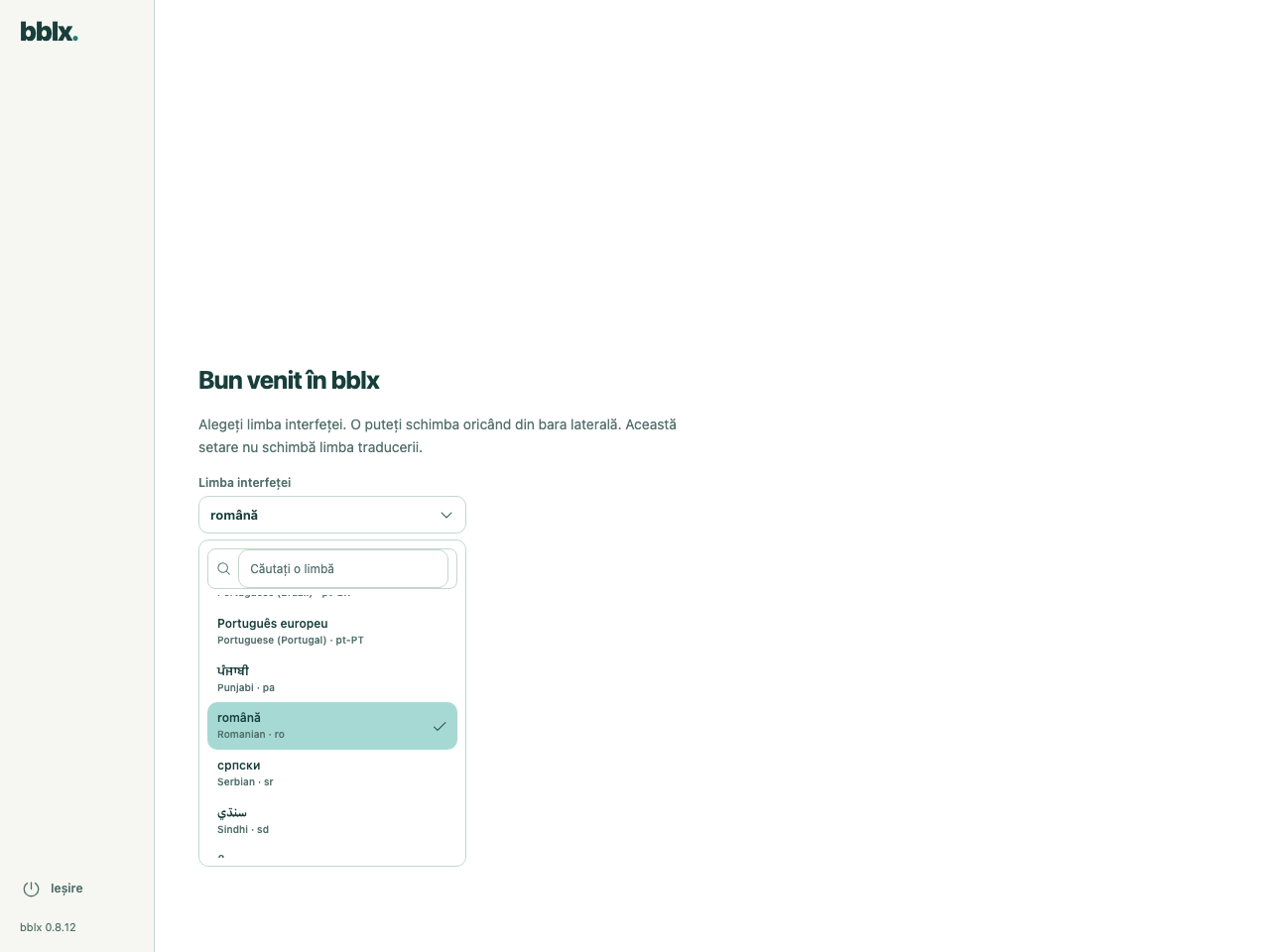
După alegerea limbii, acordați permisiunile audio solicitate. Dacă macOS afișează un ecran de pregătire, urmați indicațiile acestuia: permisiunile pentru microfon și sunetul aplicațiilor se acordă separat. Schema de lucru va apărea după finalizarea pregătirii.
2. Conectați contul
Înregistrați-vă cu passkey sau cu e-mail și parolă. Pentru e-mail finalizați confirmarea folosind codul primit. Un cont nou are sold zero: în contul dvs. deschideți «Ore de traducere» și cumpărați cantitatea necesară.
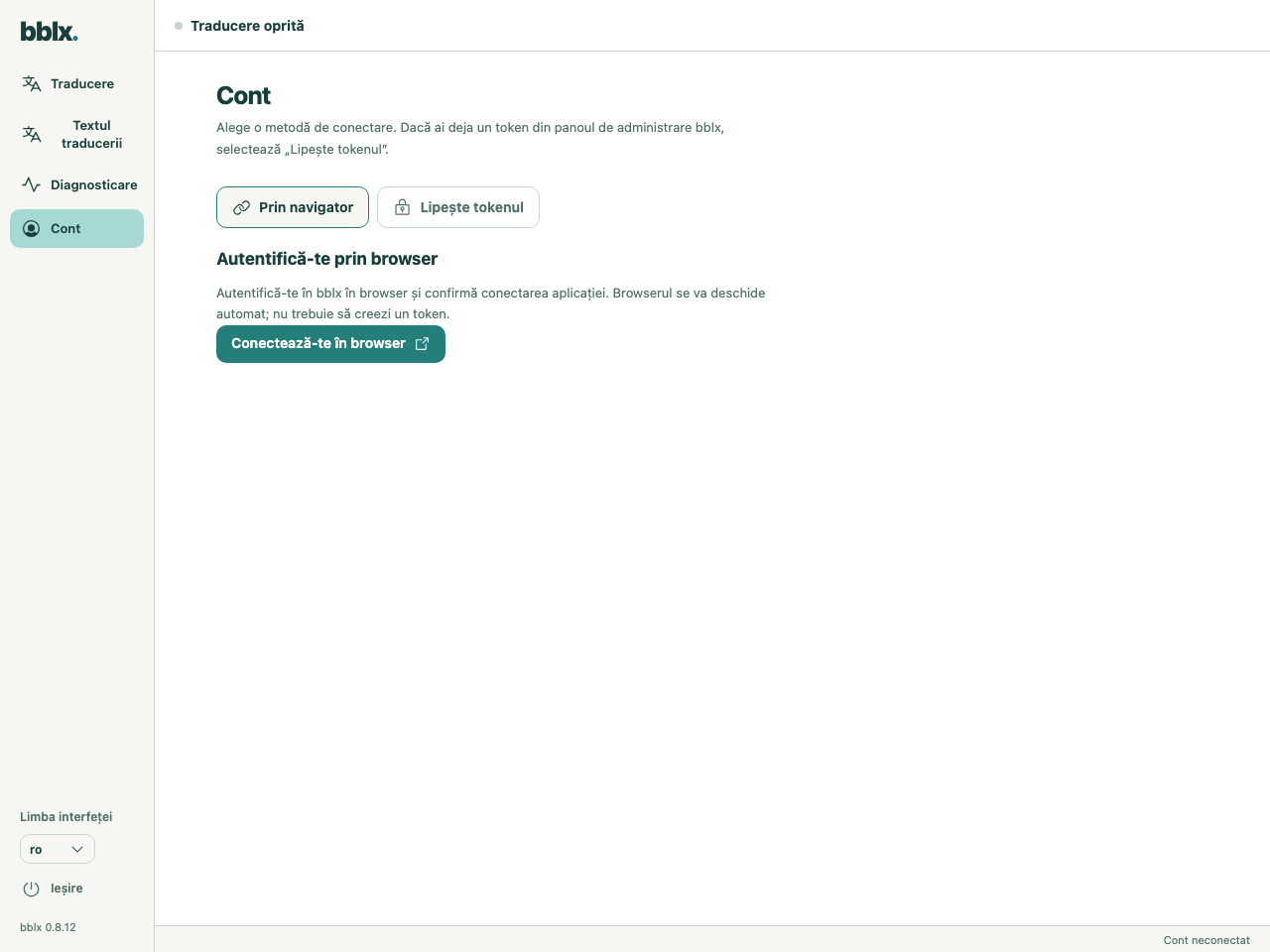
În aplicație deschideți «Cont» și apăsați «Conectează-te în browser». Site-ul se va deschide cu codul dispozitivului completat. Autentificați-vă, verificați solicitarea și confirmați conectarea. Reveniți în aplicație. Pentru această metodă nu trebuie creat manual niciun token.
3. Configurați rutarea și verificați sunetul
În secțiunea „Traducere”, apăsați „+ Sursă”, selectați sursa vorbirii și bifați canalul de intrare dorit. Prin „+ Limbă”, adăugați limba traducerii. Prin „+ Dispozitiv”, adăugați căștile sau ieșirea mixerului și bifați canalele de ieșire.
Conectați porturile rotunde: canalul sursei → „Voce” al limbii, apoi „Traducere” → canalul de ieșire. Puteți trage un cablu cu mouse-ul; pentru operarea de la tastatură, folosiți Tab și Enter pe porturi. Pentru ascultătorii care folosesc telefoane, bifați „Rețea locală” sau „Internet” în cardul limbii. Configurarea pas cu pas a sunetului · Conectarea Behringer X32 prin USB
Cu traducerea oprită, apăsați „Verificați microfonul” în cardul sursei sau „Verificați intrarea” pentru sunetul unei aplicații ori sunetul sistemului, rostiți o frază și verificați indicatorul. Verificarea locală a intrării nu consumă ore și nu verifică traducerea la ieșire.
4. Faceți prima traducere
Apăsați «Porniți traducerea» și spuneți, de exemplu: «Bun venit. Următoarea prezentare va începe peste cinci minute». Verificați traducerea în căști, limba selectată și absența ecoului. Nu așteptați o întârziere fixă: aceasta depinde de limbă, acustică și conexiune.
Pentru public folosiți butoanele QR și de copiere a linkului direct la ieșirile «Rețea locală» și «Internet» din schemă. Nu transmiteți ascultătorilor codul QR al telecomenzii din partea de jos a schemei. Conectarea ascultătorilor și afișarea codului QR. La final apăsați oprirea și confirmați acțiunea. Așteptați starea «Traducere oprită». Conectarea contului nu pornește o sesiune plătită, iar liniștea în timpul traducerii active nu înlocuiește oprirea.
Pentru o probă de 5 minute într-o singură limbă sunt necesare aproximativ 5 minute din sold. Fiecare limbă suplimentară activată simultan consumă separat timp. Mai multe despre ore
Textul traducerii
Deschideți „Textul traducerii”.
Original · Traducere · La traducerea în direct
După oprirea transmisiei, apasă Salvează TXT pentru a salva întregul ei text pe computer.
Actualizarea programului
Când este disponibilă o versiune nouă și traducerea este oprită, lângă numărul versiunii din partea de jos a barei laterale apare „Actualizează”. Apăsați acest buton: programul va descărca programul de instalare, îi va verifica integritatea și va porni instalarea. Progresul și erorile sunt afișate în același loc; după o eroare, devine disponibil „Încearcă din nou”. În timpul traducerii, butonul de actualizare este ascuns — opriți mai întâi sesiunea.
Puteți verifica manual dacă există o actualizare din meniul bblx → „Căutare actualizări…”. Sau descărcați cel mai recent program de instalare de pe pagina de descărcare și rulați-l. În timpul instalării, programul se va închide; sistemul poate solicita drepturi de administrator. Setările și contul conectat se păstrează.
Reinstalarea aplicației
Dezinstalați aplicația și instalați-o din nou de pe pagina de descărcare. Limba, rutarea audio și cheia de licență sunt păstrate în folderul de configurare și supraviețuiesc dezinstalării: după reinstalare, aplicația funcționează cu setările anterioare și nu cere codul de conectare. Pentru o resetare completă, ștergeți folderul de configurare: %APPDATA%\bblx pe Windows, ~/Library/Application Support/bblx pe macOS, ~/.config/bblx pe Linux.
Dezinstalarea aplicației
Pe Windows, deschideți Setări → Aplicații → Aplicații instalate, găsiți bblx și alegeți Dezinstalare; funcționează și scurtătura meniu Start → bblx → «Uninstall bblx». O aplicație care rulează se închide automat.
Pe macOS, închideți bblx, mutați bblx.app din Aplicații în coșul de gunoi și ștergeți /usr/local/bin/bblx; pe Linux, închideți bblx și rulați sudo apt remove bblx. Folderul de configurare (%APPDATA%\bblx pe Windows, ~/Library/Application Support/bblx pe macOS, ~/.config/bblx pe Linux) nu este eliminat — ștergeți-l dacă doriți să ștergeți și setările.