
Пачатак працы
Ад усталявання і падключэння акаўнта да першага перакладу: наладжванне bblx па кроках.
Перад пачаткам
Падрыхтуйце камп'ютар, стабільны інтэрнэт, крыніцу маўлення і навушнікі. Спампоўванне бясплатнае і не патрабуе ўваходу; для самога перакладу патрэбныя ўліковы запіс і гадзіны на балансе. Слухачам дастаткова браўзера ў тэлефоне: для лакальнага праслухоўвання патрэбна агульная сетка з камп'ютарам аператара, для інтэрнэт-спасылкі — доступ у інтэрнэт.
1. Усталюйце праграму
Адкрыйце старонку спампоўвання і выберыце апублікаваны ўсталёўшчык для сваёй сістэмы. Інструменты распрацоўкі не патрэбныя.
- На macOS адкрыйце
.pkg, затым bblx з «Праграмы». - На Windows запусціце
.exeі выконвайце ўказанні ўсталёўшчыка; яму можа спатрэбіцца інтэрнэт для ўсталявання WebView2. - У Linux усталюйце
.debкамандайsudo apt install ./bblx-*.deb, затым запусціце bblx з меню праграм.
Пры першым запуску пасля ўсталявання выберыце мову інтэрфейсу; па змаўчанні выбрана англійская. Даступныя ўсе 78 моў. Пазней вы можаце змяніць яе праз «Мова інтэрфейсу» на бакавой панэлі. Гэта налада не залежыць ад мовы перакладу і не перазапускае аўдыё.
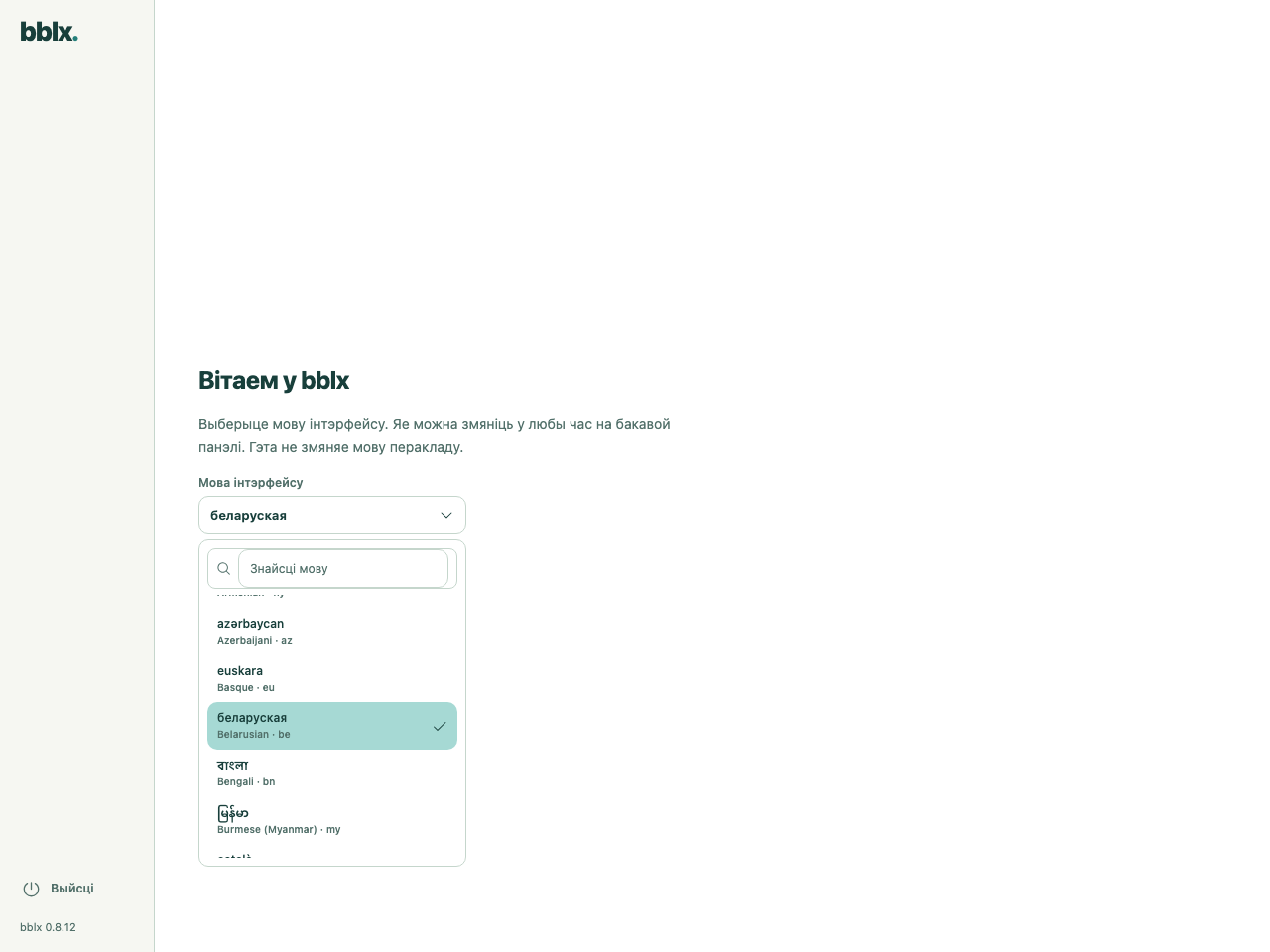
Пасля выбару мовы дайце запытаныя дазволы на гук. Калі macOS паказвае падрыхтоўчы экран, выконвайце яго падказкі: дазволы на мікрафон і гук праграм даюцца асобна. Працоўная схема з'явіцца пасля завяршэння падрыхтоўкі.
2. Падключыце ўліковы запіс
Зарэгіструйцеся з passkey або поштай і паролем. Для пошты завяршыце пацвярджэнне кодам з ліста. Новы ўліковы запіс мае нулявы баланс: у кабінеце адкрыйце «Гадзіны перакладу» і купіце патрэбную колькасць.
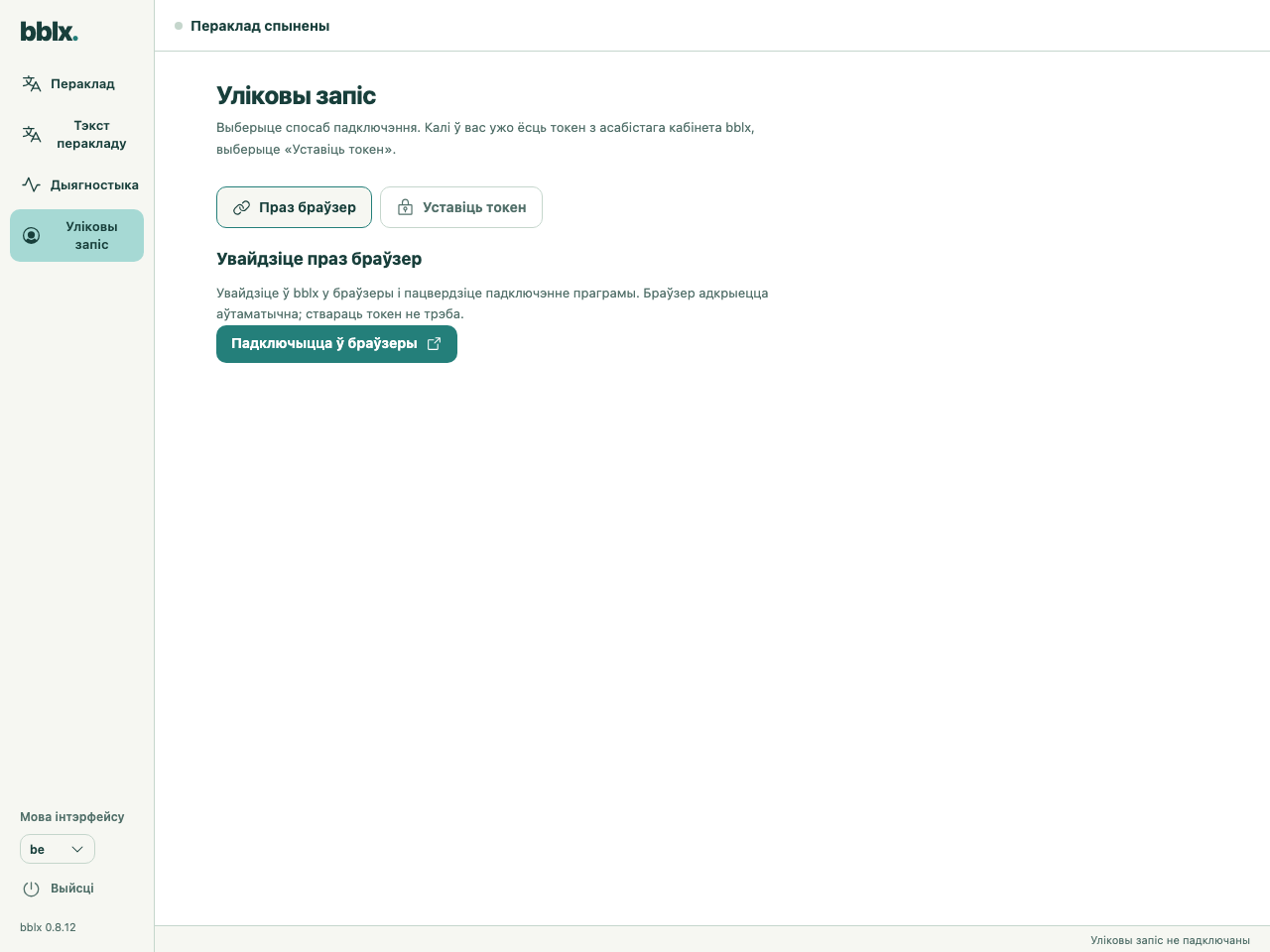
У праграме адкрыйце «Уліковы запіс» і націсніце «Падключыцца ў браўзеры». Адкрыецца сайт з падстаўленым кодам прылады. Увайдзіце ў свой уліковы запіс, праверце запыт і пацвердзіце падключэнне. Вярніцеся ў праграму. Ствараць токен уручную для гэтага спосабу не трэба.
3. Збярыце маршрут і праверце гук
У раздзеле «Пераклад» націсніце «+ Крыніца», выберыце крыніцу маўлення і пазначце патрэбны ўваходны канал. Праз «+ Мова» дадайце мову выніку. Праз «+ Прылада» дадайце навушнікі або выхад мікшара і пазначце выхадныя каналы.
Злучыце круглыя парты: канал крыніцы → «Маўленне» мовы, затым «Пераклад» → канал выхаду. Можна працягнуць провад мышшу; для працы з клавіятуры выкарыстоўвайце Tab і Enter на партах. Для слухачоў на тэлефонах пазначце «Лакальная сетка» або «Інтэрнэт» у картцы мовы. Пакрокавае наладжванне гуку · Падключэнне Behringer X32 праз USB
Калі пераклад спынены, націсніце «Праверыць мікрафон» на картцы крыніцы або «Праверыць уваход» для гуку праграмы ці сістэмнага гуку, вымавіце фразу і праверце індыкатар. Лакальная праверка ўваходу не расходуе гадзіны і не правярае пераклад на выхадзе.
4. Зрабіце першы пераклад
Націсніце «Пачаць пераклад» і вымавіце, напрыклад: «Сардэчна запрашаем. Наступнае выступленне пачнецца праз пяць хвілін». Праверце пераклад у навушніках, выбраную мову і адсутнасць рэха. Не чакайце фіксаванай затрымкі: яна залежыць ад мовы, акустыкі і злучэння.
Для аўдыторыі выкарыстоўвайце кнопкі QR і капіявання спасылкі непасрэдна каля выхадаў «Лакальная сетка» і «Інтэрнэт» на схеме. Не перадавайце слухачам QR аддаленага пульта ўнізе схемы. Падключэнне слухачоў і паказ QR. Па заканчэнні націсніце спыненне і пацвердзіце дзеянне. Дачакайцеся стану «Пераклад спынены». Само падключэнне ўліковага запісу не запускае платную сесію, а цішыня падчас актыўнага перакладу не замяняе спынення.
Для пробнага запуску на 5 хвілін з адной мовай спатрэбіцца прыкладна 5 хвілін балансу. Кожная дадатковая адначасова ўключаная мова расходуе час асобна. Падрабязней пра гадзіны
Тэкст перакладу
Адкрыйце «Тэкст перакладу».
Арыгінал · Пераклад · Да бягучага перакладу
Пасля спынення эфіру націсніце Захаваць TXT, каб захаваць увесь яго тэкст на камп’ютар.
Абнаўленне праграмы
Калі даступная новая версія і пераклад спынены, побач з нумарам версіі ўнізе бакавой панэлі з'яўляецца «Абнавіць». Націсніце гэту кнопку: праграма спампуе ўсталёўшчык, праверыць цэласнасць і запусціць усталяванне. Ход выканання і памылкі адлюстроўваюцца там жа; пасля памылкі даступна «Паспрабаваць зноў». Падчас перакладу кнопка абнаўлення схавана — спачатку спыніце сеанс.
Праверыць абнаўленне ўручную можна праз меню bblx → «Праверыць абнаўленні…». Або спампуйце свежы ўсталёўшчык на старонцы спампоўвання і запусціце яго. Пры ўсталяванні праграма закрыецца; сістэма можа запытаць правы адміністратара. Налады і падключаны акаўнт захоўваюцца.
Пераўстаноўка праграмы
Выдаліце праграму і ўсталюйце яе нанова са старонкі спампоўкі. Мова, маршрут гуку і ліцэнзійны ключ захоўваюцца ў папцы канфігурацыі і перажываюць выдаленне: пасля пераўстаноўкі праграма працуе з ранейшымі наладамі і не просіць код падключэння. Для чыстага скіду выдаліце папку канфігурацыі: %APPDATA%\bblx у Windows, ~/Library/Application Support/bblx у macOS, ~/.config/bblx у Linux.
Выдаленне праграмы
У Windows адкрыйце «Параметры» → «Праграмы» → «Усталяваныя праграмы», знайдзіце bblx і націсніце «Выдаліць»; таксама працуе ярлык «Пуск» → bblx → «Uninstall bblx». Запушчаная праграма закрыецца аўтаматычна.
У macOS завершыце bblx, перанясіце bblx.app з «Праграм» у кошык і выдаліце /usr/local/bin/bblx; у Linux завершыце bblx і выканайце sudo apt remove bblx. Папка канфігурацыі (%APPDATA%\bblx у Windows, ~/Library/Application Support/bblx у macOS, ~/.config/bblx у Linux) выдаленнем не закранаецца — сотрыце яе, каб прыбраць і налады.