
Primi passi
Dall'installazione e dal collegamento dell'account alla prima traduzione: configurazione di bblx passo dopo passo.
Prima di iniziare
Prepara un computer, una connessione Internet stabile, una sorgente vocale e delle cuffie. Il download è gratuito e non richiede l'accesso; per la traduzione servono invece un account e ore disponibili nel saldo. Agli ascoltatori basta un browser sul telefono: per l'ascolto locale serve la stessa rete del computer dell'operatore, per il link Internet — l'accesso a Internet.
1. Installa il programma
Apri la pagina di download e scegli il programma di installazione pubblicato per il tuo sistema. Non servono strumenti di sviluppo.
- Su macOS apri il file
.pkg, poi avvia bblx da «Applicazioni». - Su Windows esegui il file
.exee segui la procedura di installazione; potrebbe essere necessaria una connessione Internet per installare WebView2. - Su Linux, installa il
.debconsudo apt install ./bblx-*.deb, quindi avvia bblx dal menu delle applicazioni.
Al primo avvio dopo l'installazione, scegli la lingua dell'interfaccia; l'inglese è selezionato per impostazione predefinita. Sono disponibili tutte le 78 lingue. Puoi cambiarla in seguito tramite “Lingua dell’interfaccia” nella barra laterale. Questa impostazione è indipendente dalla lingua di traduzione e non riavvia l'audio.
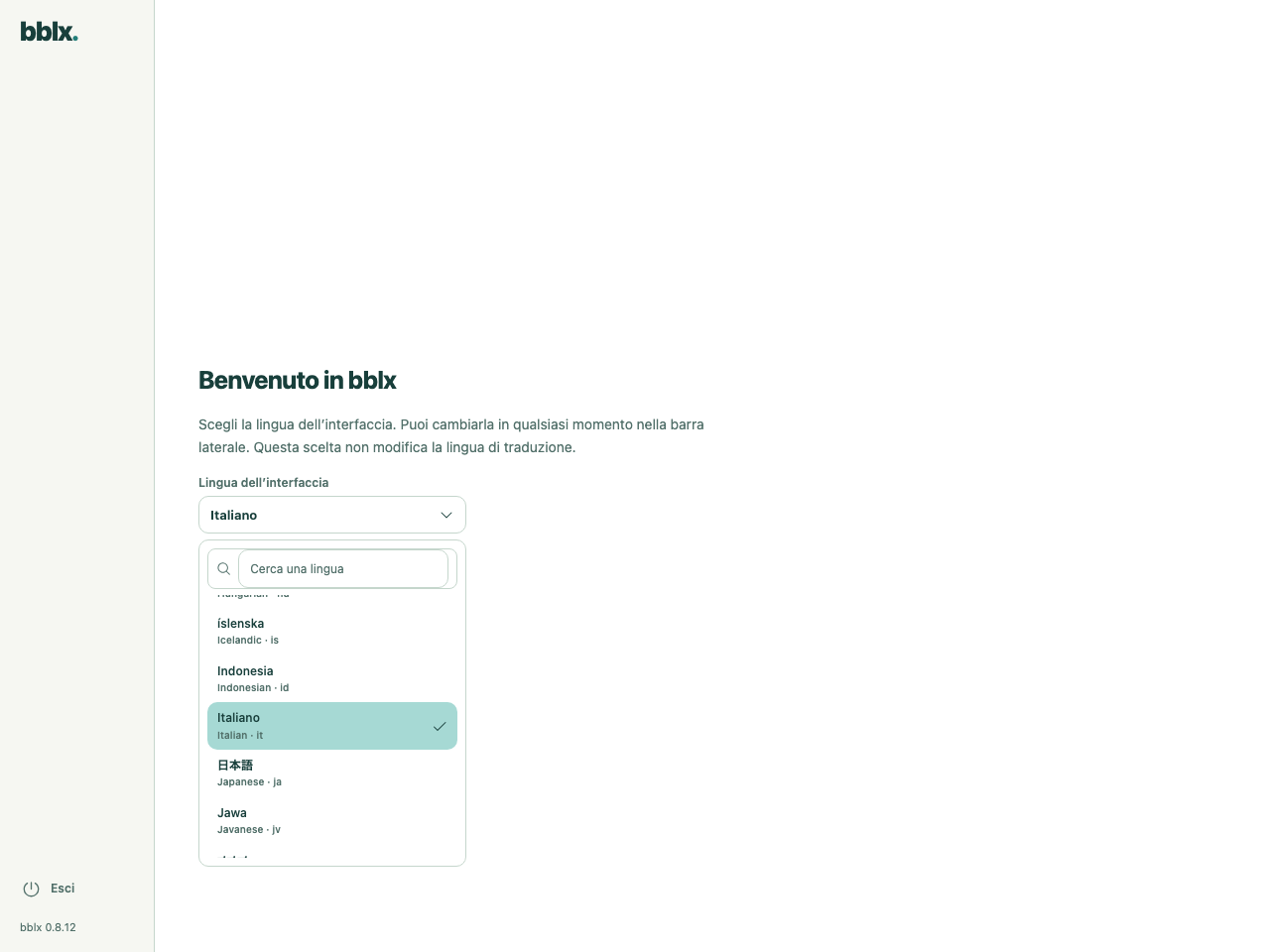
Dopo aver scelto la lingua, concedi le autorizzazioni audio richieste. Se macOS mostra una schermata di preparazione, segui le sue indicazioni: le autorizzazioni per il microfono e per l'audio delle applicazioni vengono concesse separatamente. Lo schema operativo apparirà al termine della preparazione.
2. Collega l'account
Registrati con una passkey oppure con email e password. Se usi l'email, completa la verifica con il codice ricevuto nel messaggio. Un nuovo account ha saldo zero: nell'area personale apri «Ore di traduzione» e acquista la quantità necessaria.
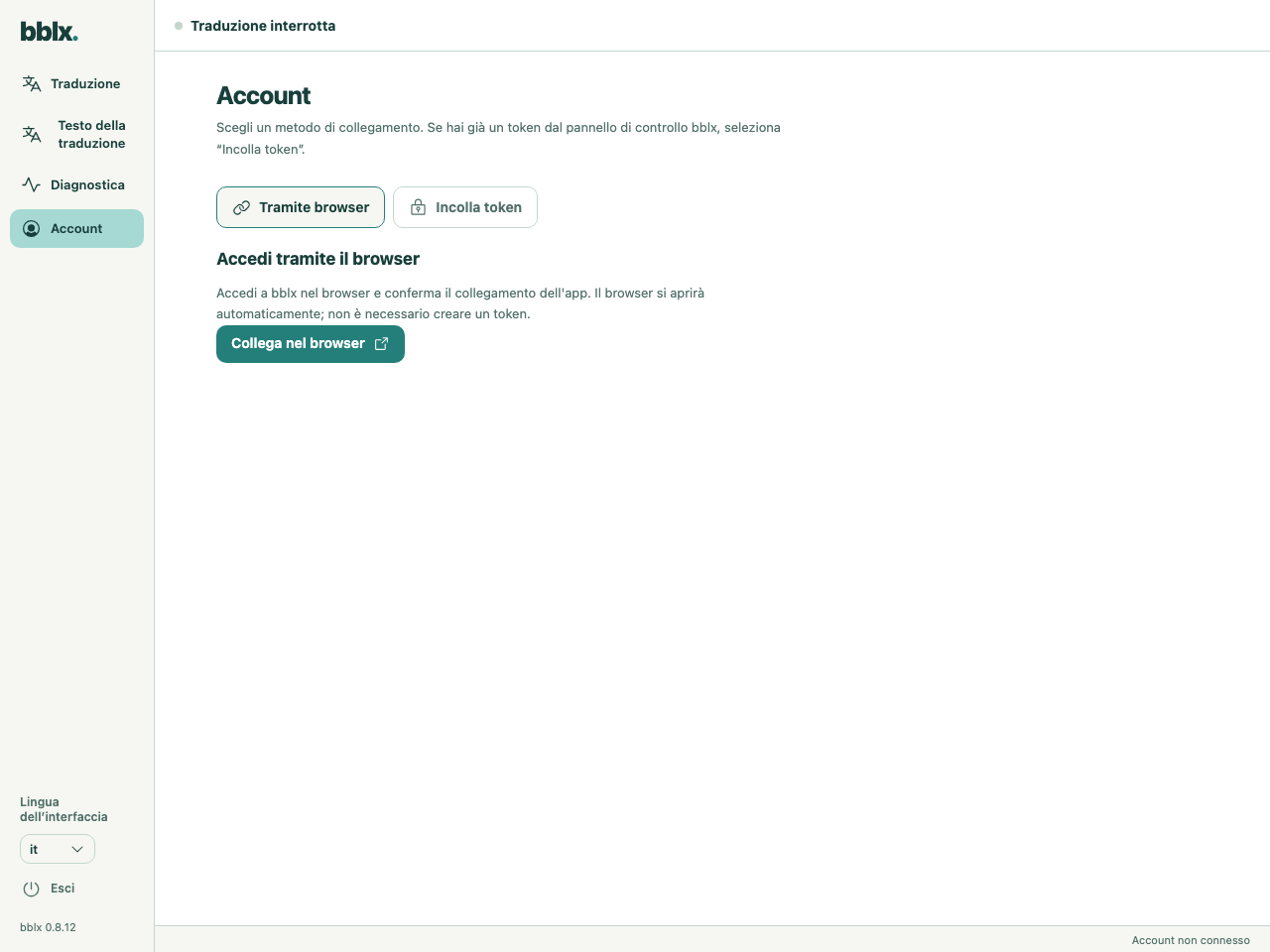
Nel programma apri «Account» e premi «Collega nel browser». Si aprirà il sito con il codice del dispositivo già inserito. Accedi al tuo account, verifica la richiesta e conferma il collegamento. Torna al programma. Con questo metodo non è necessario creare manualmente un token.
3. Crea il percorso e verifica l'audio
Nella sezione «Traduzione», fai clic su «+ Sorgente», scegli la sorgente del parlato e seleziona il canale di ingresso desiderato. Tramite «+ Lingua», aggiungi la lingua di destinazione. Tramite «+ Dispositivo», aggiungi le cuffie o l'uscita del mixer e seleziona i canali di uscita.
Collega le porte circolari: canale della sorgente → «Voce» della lingua, poi «Traduzione» → canale di uscita. Puoi trascinare un cavo con il mouse; per usare la tastiera, utilizza Tab e Enter sulle porte. Per gli ascoltatori su telefono, seleziona «Rete locale» o «Internet» nella scheda della lingua. Configurazione passo dopo passo dell’audio · Collegamento di Behringer X32 tramite USB
Con la traduzione arrestata, fai clic su «Verifica microfono» nella scheda della sorgente oppure su «Verifica ingresso» per l'audio di un'applicazione o l'audio di sistema, pronuncia una frase e controlla l'indicatore. La verifica locale dell'ingresso non consuma ore e non verifica la traduzione in uscita.
4. Esegui la prima traduzione
Premi «Avvia traduzione» e pronuncia, ad esempio: «Benvenuti. Il prossimo intervento inizierà tra cinque minuti». Controlla la traduzione in cuffia, la lingua selezionata e l'assenza di eco. Non aspettarti un ritardo fisso: dipende dalla lingua, dall'acustica e dalla connessione.
Per il pubblico, usa i pulsanti QR e copia link direttamente accanto alle uscite «Rete locale» e «Internet» nello schema. Non dare agli ascoltatori il QR del controllo remoto in fondo allo schema. Collegamento degli ascoltatori e visualizzazione del QR. Al termine premi il pulsante di arresto e conferma l'azione. Attendi lo stato «Traduzione interrotta». Il solo collegamento dell'account non avvia una sessione a pagamento, e il silenzio durante una traduzione attiva non equivale al suo arresto.
Per una prova di 5 minuti con una lingua serviranno circa 5 minuti di saldo. Ogni lingua aggiuntiva attivata contemporaneamente consuma tempo separatamente. Maggiori informazioni sulle ore
Testo della traduzione
Apri «Testo della traduzione».
Originale · Traduzione · Alla traduzione corrente
Dopo aver interrotto la trasmissione, fai clic su Salva TXT per salvarne tutto il testo sul computer.
Aggiornamento del programma
Quando è disponibile una nuova versione e la traduzione è arrestata, accanto al numero di versione in fondo alla barra laterale compare «Aggiorna». Fai clic su questo pulsante: il programma scaricherà il programma di installazione, ne verificherà l'integrità e avvierà l'installazione. L'avanzamento e gli errori vengono visualizzati nello stesso punto; dopo un errore è disponibile «Riprova». Durante la traduzione, il pulsante di aggiornamento è nascosto — arresta prima la sessione.
Puoi verificare manualmente la disponibilità di un aggiornamento tramite il menu bblx → «Verifica aggiornamenti…». In alternativa, scarica il programma di installazione più recente dalla pagina di download e avvialo. Durante l'installazione, il programma si chiuderà; il sistema potrebbe richiedere i privilegi di amministratore. Le impostazioni e l'account collegato vengono conservati.
Reinstallare il programma
Rimuovi il programma e installalo di nuovo dalla pagina di download. Lingua, routing audio e chiave di licenza sono conservati nella cartella di configurazione e sopravvivono alla disinstallazione: dopo la reinstallazione il programma funziona con le impostazioni precedenti e non chiede il codice di connessione. Per un ripristino pulito, elimina la cartella di configurazione: %APPDATA%\bblx su Windows, ~/Library/Application Support/bblx su macOS, ~/.config/bblx su Linux.
Rimuovere il programma
Su Windows apri Impostazioni → App → App installate, trova bblx e scegli Disinstalla; funziona anche il collegamento menu Start → bblx → «Uninstall bblx». Un programma in esecuzione si chiude automaticamente.
Su macOS esci da bblx, sposta bblx.app da Applicazioni al cestino ed elimina /usr/local/bin/bblx; su Linux esci da bblx ed esegui sudo apt remove bblx. La cartella di configurazione (%APPDATA%\bblx su Windows, ~/Library/Application Support/bblx su macOS, ~/.config/bblx su Linux) non viene rimossa — eliminala se vuoi cancellare anche le impostazioni.