
Primers passos
Des de la instal·lació i la connexió del compte fins a la primera traducció: configuració pas a pas de bblx.
Abans de començar
Prepareu un ordinador, una connexió estable a Internet, una font de veu i uns auriculars. La descàrrega és gratuïta i no requereix iniciar sessió; per fer la traducció cal tenir un compte i hores al saldo. Als oients només els cal un navegador al telèfon: per escoltar en local cal estar a la mateixa xarxa que l'ordinador de l'operador, i per a l'enllaç d'Internet cal accés a Internet.
1. Instal·leu el programa
Obriu la pàgina de descàrregues i trieu l'instal·lador publicat per al vostre sistema. No calen eines de desenvolupament.
- A macOS, obriu el fitxer
.pkgi, després, bblx des de «Aplicacions». - A Windows, executeu el fitxer
.exei seguiu les indicacions de l'instal·lador; pot necessitar connexió a Internet per instal·lar WebView2. - A Linux, instal·leu el
.debambsudo apt install ./bblx-*.debi, tot seguit, obriu bblx des del menú d’aplicacions.
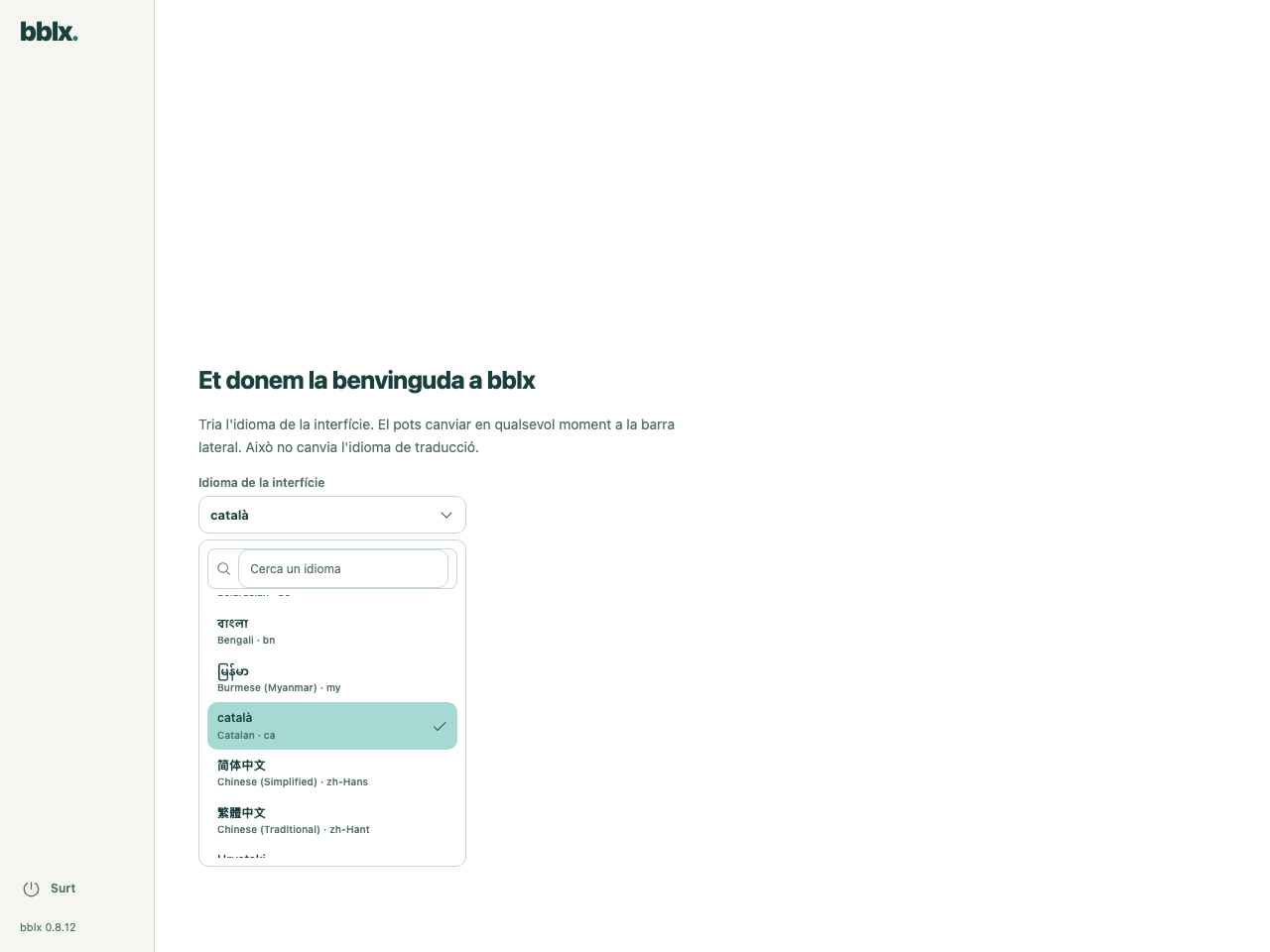
La primera vegada que obris l'aplicació després d'instal·lar-la, tria l'idioma de la interfície; l'anglès està seleccionat per defecte. Hi ha disponibles tots 78 idiomes. Pots canviar l'idioma més endavant mitjançant «Idioma de la interfície» a la barra lateral. Aquest paràmetre és independent de l'idioma de traducció i no reinicia l'àudio.
Després de seleccionar l'idioma, concediu els permisos d'àudio sol·licitats. Si macOS mostra una pantalla de preparació, seguiu-ne les indicacions: els permisos per al micròfon i per a l'àudio de les aplicacions es concedeixen per separat. L'esquema de treball apareixerà un cop finalitzada la preparació.
2. Connecteu el compte
Registreu-vos amb una clau d'accés (passkey) o bé amb correu electrònic i contrasenya. Si feu servir el correu electrònic, completeu la confirmació amb el codi del missatge. Un compte nou té saldo zero: a l'àrea personal, obriu «Hores de traducció» i compreu la quantitat que necessiteu.
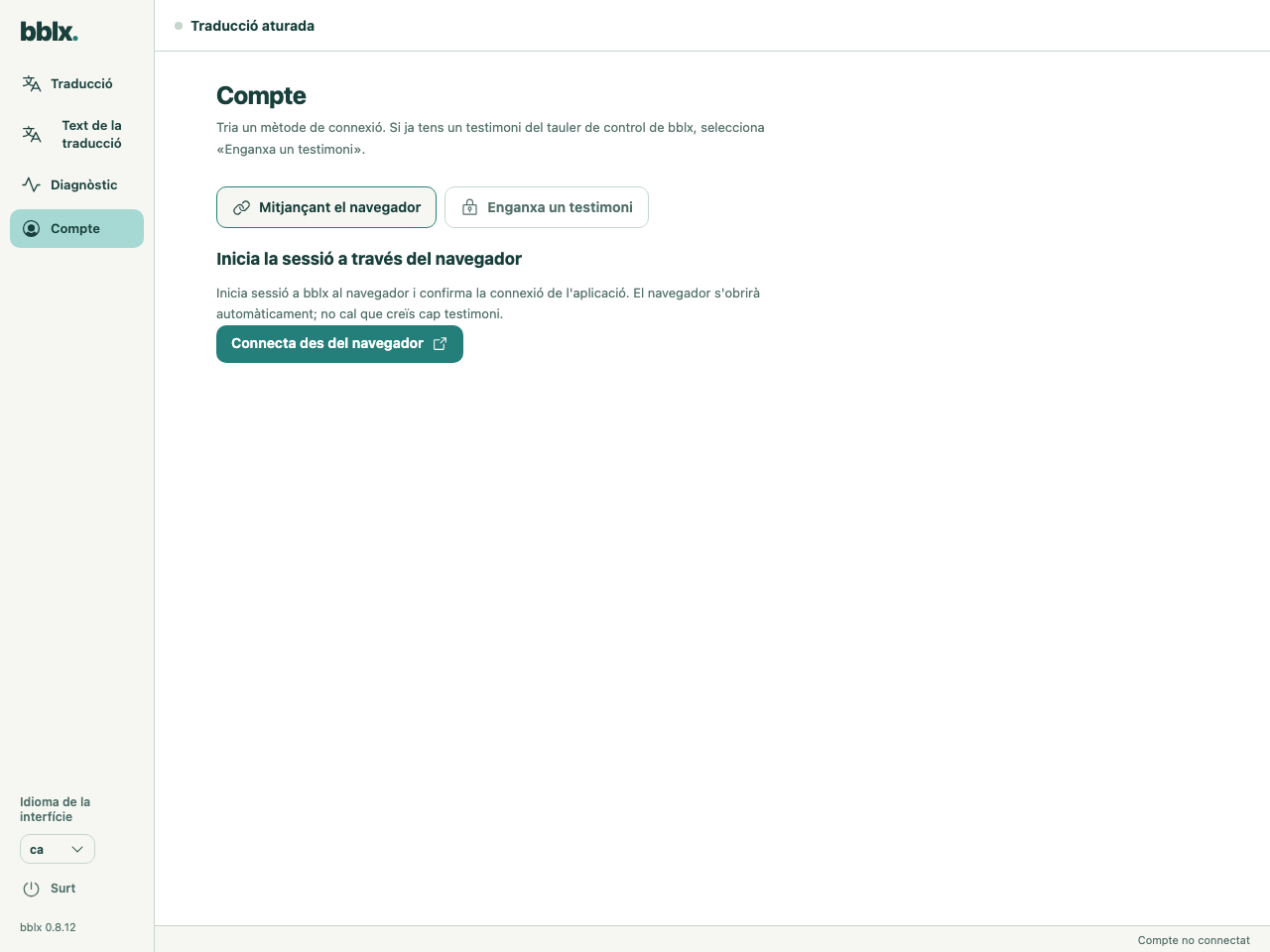
Al programa, obriu «Compte» i premeu «Connecta des del navegador». S'obrirà el lloc web amb el codi del dispositiu ja introduït. Inicieu sessió al vostre compte, reviseu la sol·licitud i confirmeu la connexió. Torneu al programa. Amb aquest mètode no cal crear cap testimoni manualment.
3. Configureu l'encaminament i comproveu l'àudio
A la secció «Traducció», premeu «+ Font», seleccioneu la font de veu i marqueu el canal d'entrada que necessiteu. Afegiu l'idioma de destinació amb «+ Llengua». Afegiu els auriculars o la sortida del mesclador amb «+ Dispositiu» i marqueu els canals de sortida.
Connecteu els ports circulars: canal de la font → «Veu» de l'idioma, i després «Traducció» → canal de sortida. Podeu arrossegar un cable amb el ratolí; per treballar amb el teclat, utilitzeu Tab i Enter als ports. Per als oients que fan servir telèfons, marqueu «Xarxa local» o «Internet» a la targeta de l'idioma. Configuració pas a pas de l'àudio · Connexió de Behringer X32 per USB
Amb la traducció aturada, premeu «Comprova el micròfon» a la targeta de la font o «Comprova l’entrada» per a l'àudio d'una aplicació o del sistema, digueu una frase i comproveu l'indicador. La comprovació local de l'entrada no consumeix hores ni comprova la traducció a la sortida.
4. Feu la primera traducció
Premeu «Inicia la traducció» i digueu, per exemple: «Benvinguts. La propera intervenció començarà d'aquí a cinc minuts». Comproveu la traducció als auriculars, l'idioma seleccionat i l'absència d'eco. No espereu un retard fix: depèn de l'idioma, l'acústica i la connexió.
Per al públic, utilitzeu els botons de QR i de còpia d'enllaç que hi ha justament a les sortides «Xarxa local» i «Internet» del diagrama. No doneu als oients el QR del control remot de la part inferior del diagrama. Connexió d'oients i visualització del QR. En acabar, premeu el botó d'aturada i confirmeu l'acció. Espereu que aparegui l'estat «Traducció aturada». Connectar el compte no inicia per si sol una sessió de pagament, i el silenci durant una traducció activa no substitueix l'aturada.
Per a una prova de 5 minuts amb un idioma, caldran aproximadament 5 minuts de saldo. Cada idioma addicional activat alhora consumeix temps per separat. Més informació sobre les hores
Text de la traducció
Obriu «Text de la traducció».
Original · Traducció · Torna a la traducció en directe
Després d'aturar l'emissió, prem Desa el TXT per desar-ne tot el text a l'ordinador.
Actualització del programa
Quan hi ha una versió nova disponible i la traducció està aturada, apareix «Actualitza» al costat del número de versió, a la part inferior de la barra lateral. Premeu aquest botó: el programa baixarà l'instal·lador, en comprovarà la integritat i iniciarà la instal·lació. El progrés i els errors es mostren al mateix lloc; després d'un error, està disponible «Torna-ho a provar». Durant la traducció, el botó d'actualització està ocult: primer atureu la sessió.
Podeu comprovar manualment si hi ha actualitzacions mitjançant el menú bblx → «Comprova les actualitzacions…». O bé baixeu l'instal·lador més recent de la pàgina de baixades i executeu-lo. Durant la instal·lació, el programa es tancarà; el sistema pot demanar permisos d'administrador. La configuració i el compte connectat es conserven.
Reinstal·lar el programa
Desinstal·leu el programa i torneu-lo a instal·lar des de la pàgina de descàrrega. L'idioma, l'encaminament d'àudio i la clau de llicència es guarden a la carpeta de configuració i sobreviuen a la desinstal·lació: després de reinstal·lar, el programa funciona amb la configuració anterior i no demana el codi de connexió. Per a un restabliment net, esborreu la carpeta de configuració: %APPDATA%\bblx a Windows, ~/Library/Application Support/bblx a macOS, ~/.config/bblx a Linux.
Desinstal·lar el programa
A Windows, obriu Configuració → Aplicacions → Aplicacions instal·lades, cerqueu bblx i trieu Desinstal·la; també funciona la drecera menú Inici → bblx → «Uninstall bblx». Un programa en execució es tanca automàticament.
A macOS, sortiu de bblx, moveu bblx.app d'Aplicacions a la paperera i esborreu /usr/local/bin/bblx; a Linux, sortiu de bblx i executeu sudo apt remove bblx. La carpeta de configuració (%APPDATA%\bblx a Windows, ~/Library/Application Support/bblx a macOS, ~/.config/bblx a Linux) no s'elimina — esborreu-la si també voleu esborrar la configuració.