
Početak rada
Od instalacije i povezivanja računa do prvog prijevoda: postavljanje bblx korak po korak.
Prije početka
Pripremite računalo, stabilnu internetsku vezu, izvor govora i slušalice. Preuzimanje je besplatno i ne zahtijeva prijavu; za samo prevođenje potrebni su korisnički račun i raspoloživi sati na računu. Slušateljima je dovoljan preglednik na telefonu: za lokalno slušanje potrebna je zajednička mreža s računalom operatera, a za internetsku poveznicu — pristup internetu.
1. Instalirajte program
Otvorite stranicu za preuzimanje i odaberite objavljeni instalacijski program za svoj sustav. Razvojni alati nisu potrebni.
- Na macOS-u otvorite
.pkg, a zatim bblx iz mape «Aplikacije». - Na Windowsu pokrenite
.exei slijedite upute instalacijskog programa; za instalaciju komponente WebView2 možda će mu trebati internetska veza. - Na Linuxu instalirajte
.debpaket naredbomsudo apt install ./bblx-*.deb, a zatim pokrenite bblx iz izbornika aplikacija.
Pri prvom pokretanju nakon instalacije odaberite jezik sučelja; engleski je odabran prema zadanim postavkama. Dostupno je svih 78 jezika. Jezik možete promijeniti kasnije putem postavke „Jezik sučelja” na bočnoj traci. Ova postavka ne ovisi o jeziku prijevoda i ne pokreće zvuk ponovno.
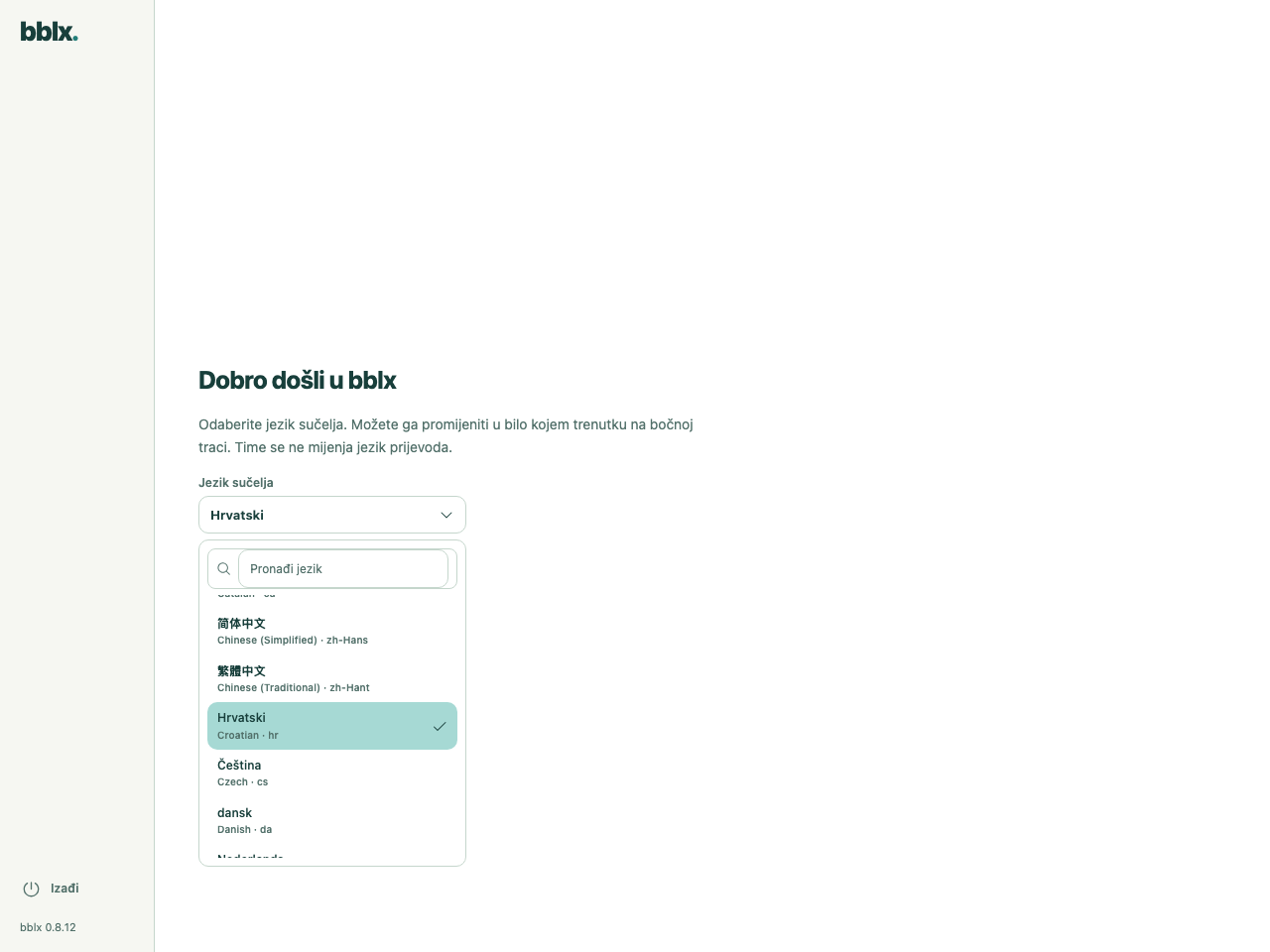
Nakon odabira jezika dodijelite zatražene dozvole za zvuk. Ako macOS prikaže zaslon za pripremu, slijedite njegove upute: dozvole za mikrofon i zvuk aplikacija dodjeljuju se zasebno. Radna shema pojavit će se nakon završetka pripreme.
2. Povežite korisnički račun
Registrirajte se pristupnim ključem (passkey) ili adresom e-pošte i lozinkom. Ako koristite e-poštu, dovršite potvrdu kodom iz poruke. Novi račun ima nulti saldo: u korisničkom portalu otvorite «Sati prevođenja» i kupite potrebnu količinu.
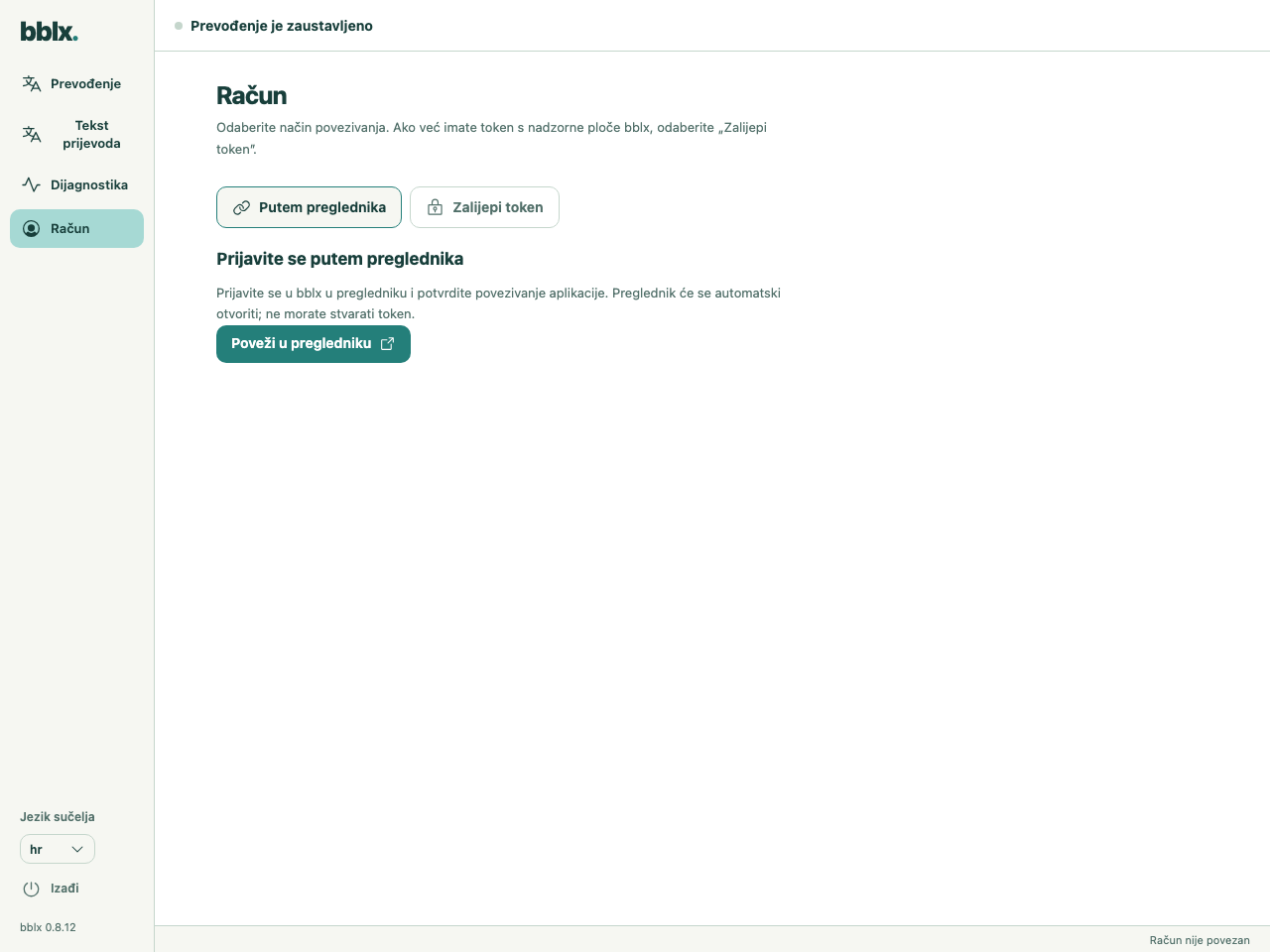
U programu otvorite «Račun» i kliknite «Poveži u pregledniku». Otvorit će se web-stranica s već unesenim kodom uređaja. Prijavite se u svoj račun, provjerite zahtjev i potvrdite povezivanje. Vratite se u program. Za ovaj način povezivanja nije potrebno ručno stvarati token.
3. Sastavite put signala i provjerite zvuk
U odjeljku „Prevođenje” kliknite „+ Izvor”, odaberite izvor govora i označite željeni ulazni kanal. Putem „+ Jezik” dodajte jezik prijevoda. Putem „+ Uređaj” dodajte slušalice ili izlaz miksete i označite izlazne kanale.
Spojite kružne priključke: kanal izvora → „Govor” jezika, zatim „Prijevod” → izlazni kanal. Vezu možete povući mišem; za rad tipkovnicom upotrijebite Tab i Enter na priključcima. Za slušatelje na telefonima označite „Lokalna mreža” ili „Internet” na kartici jezika. Postavljanje zvuka korak po korak · Povezivanje Behringer X32 putem USB-a
Dok je prevođenje zaustavljeno, kliknite „Provjeri mikrofon” na kartici izvora ili „Provjeri ulaz” za zvuk aplikacije ili sustava, izgovorite rečenicu i provjerite pokazivač. Lokalna provjera ulaza ne troši sate i ne provjerava prijevod na izlazu.
4. Pokrenite prvo prevođenje
Kliknite «Pokreni prevođenje» i izgovorite, na primjer: «Dobro došli. Sljedeće izlaganje počinje za pet minuta». Provjerite prijevod u slušalicama, odabrani jezik i odsutnost jeke. Ne očekujte stalno kašnjenje: ono ovisi o jeziku, akustici i vezi.
Za publiku koristite gumbe za QR i kopiranje poveznice izravno uz izlaze «Lokalna mreža» i «Internet» na shemi. Nemojte slušateljima davati QR daljinskog upravljača na dnu sheme. Povezivanje slušatelja i prikaz QR-a. Po završetku kliknite gumb za zaustavljanje i potvrdite radnju. Pričekajte stanje «Prevođenje je zaustavljeno». Samo povezivanje računa ne pokreće naplatnu sesiju, a tišina tijekom aktivnog prevođenja nije zamjena za zaustavljanje.
Za probno pokretanje od 5 minuta s jednim jezikom bit će potrebno približno 5 minuta raspoloživog vremena na računu. Svaki dodatni istodobno uključeni jezik zasebno troši vrijeme. Više o satima
Tekst prijevoda
Otvorite „Tekst prijevoda”.
Izvornik · Prijevod · Na trenutni prijevod
Nakon zaustavljanja prijenosa kliknite Spremi TXT kako biste sav njegov tekst spremili na računalo.
Ažuriranje programa
Kada je dostupna nova verzija i prevođenje je zaustavljeno, pokraj broja verzije pri dnu bočne trake pojavljuje se „Ažuriraj”. Kliknite taj gumb: program će preuzeti instalacijsku datoteku, provjeriti cjelovitost i pokrenuti instalaciju. Napredak i pogreške prikazuju se na istom mjestu; nakon pogreške dostupno je „Pokušaj ponovno”. Tijekom prevođenja gumb za ažuriranje je skriven — najprije zaustavite sesiju.
Ažuriranje možete provjeriti ručno putem izbornika bblx → „Provjeri ažuriranja…”. Ili preuzmite najnoviju instalacijsku datoteku na stranici za preuzimanje i pokrenite je. Tijekom instalacije program će se zatvoriti; sustav može zatražiti administratorska prava. Postavke i povezani račun ostaju sačuvani.
Ponovna instalacija programa
Uklonite program i instalirajte ga ponovno sa stranice za preuzimanje. Jezik, usmjeravanje zvuka i licencni ključ čuvaju se u konfiguracijskoj mapi i preživljavaju uklanjanje: nakon ponovne instalacije program radi s prijašnjim postavkama i ne traži kod za povezivanje. Za čisto resetiranje izbrišite konfiguracijsku mapu: %APPDATA%\bblx na Windowsima, ~/Library/Application Support/bblx na macOS-u, ~/.config/bblx na Linuxu.
Uklanjanje programa
Na Windowsima otvorite Postavke → Aplikacije → Instalirane aplikacije, pronađite bblx i odaberite Deinstaliraj; radi i prečac izbornik Start → bblx → «Uninstall bblx». Pokrenuti program se zatvara automatski.
Na macOS-u zatvorite bblx, premjestite bblx.app iz mapa Aplikacije u smeće i uklonite /usr/local/bin/bblx; na Linuxu zatvorite bblx i pokrenite sudo apt remove bblx. Konfiguracijska mapa (%APPDATA%\bblx na Windowsima, ~/Library/Application Support/bblx na macOS-u, ~/.config/bblx na Linuxu) se ne uklanja — izbrišite je ako želite obrisati i postavke.