
Első lépések
A telepítéstől és a fiók csatlakoztatásától az első fordításig: a bblx beállítása lépésről lépésre.
Kezdés előtt
Készítsen elő egy számítógépet, stabil internetkapcsolatot, beszédforrást és fejhallgatót. A letöltés ingyenes, és nem igényel bejelentkezést; magához a fordításhoz fiók és egyenleg szükséges. A hallgatóknak elég egy telefon böngészője: helyi hallgatáshoz a kezelő számítógépével közös hálózat kell, internetes hivatkozáshoz pedig internetkapcsolat.
1. Telepítse a programot
Nyissa meg a letöltési oldalt, és válassza ki a rendszeréhez közzétett telepítőt. Fejlesztői eszközökre nincs szükség.
- macOS-en nyissa meg a
.pkgfájlt, majd a bblx-et a „Programok” mappából. - Windowson indítsa el az
.exefájlt, és kövesse a telepítő utasításait; a WebView2 telepítéséhez internetre lehet szükség. - Linuxon telepítse a
.debcsomagot asudo apt install ./bblx-*.debparanccsal, majd indítsa el a bblx-et az alkalmazásmenüből.
A telepítés utáni első indításkor válassza ki a kezelőfelület nyelvét; alapértelmezés szerint az angol van kiválasztva. Mind a 78 nyelv elérhető. Később az oldalsáv „A felület nyelve” beállításával módosíthatja. Ez a beállítás független a fordítás nyelvétől, és nem indítja újra a hangátvitelt.
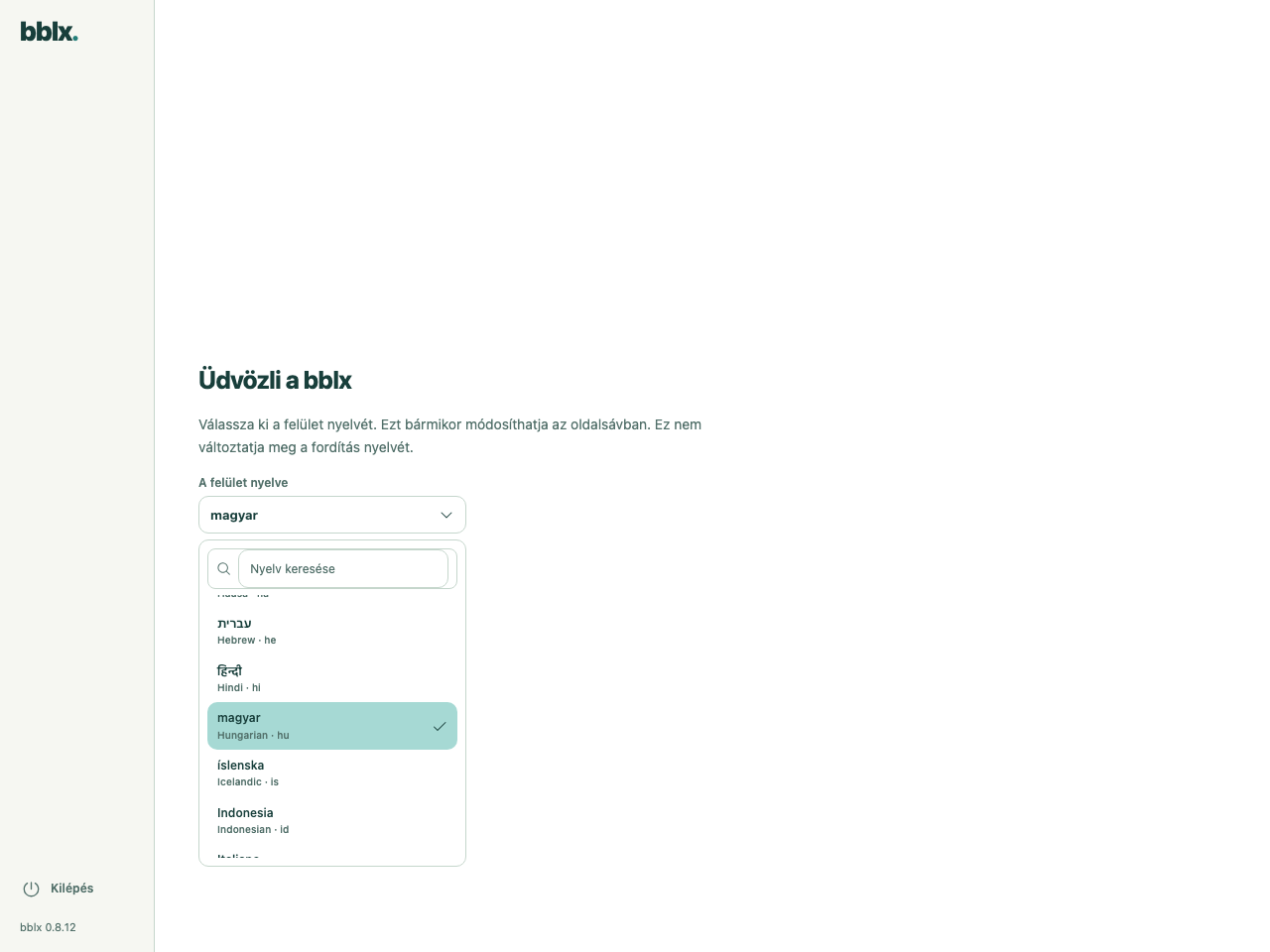
A nyelv kiválasztása után adja meg a kért hanghozzáférési engedélyeket. Ha a macOS előkészítő képernyőt jelenít meg, kövesse az utasításait: a mikrofonhoz és az alkalmazások hangjához külön kell engedélyt adni. A munkafelület kapcsolási rajza az előkészítés befejezése után jelenik meg.
2. Csatlakoztassa a fiókot
Regisztráljon passkey-jel, vagy e-mail-címmel és jelszóval. E-mailes regisztrációnál fejezze be a megerősítést az üzenetben kapott kóddal. Az új fiók egyenlege nulla: a vezérlőpulton nyissa meg a „Fordítási órák” részt, és vásárolja meg a szükséges mennyiséget.
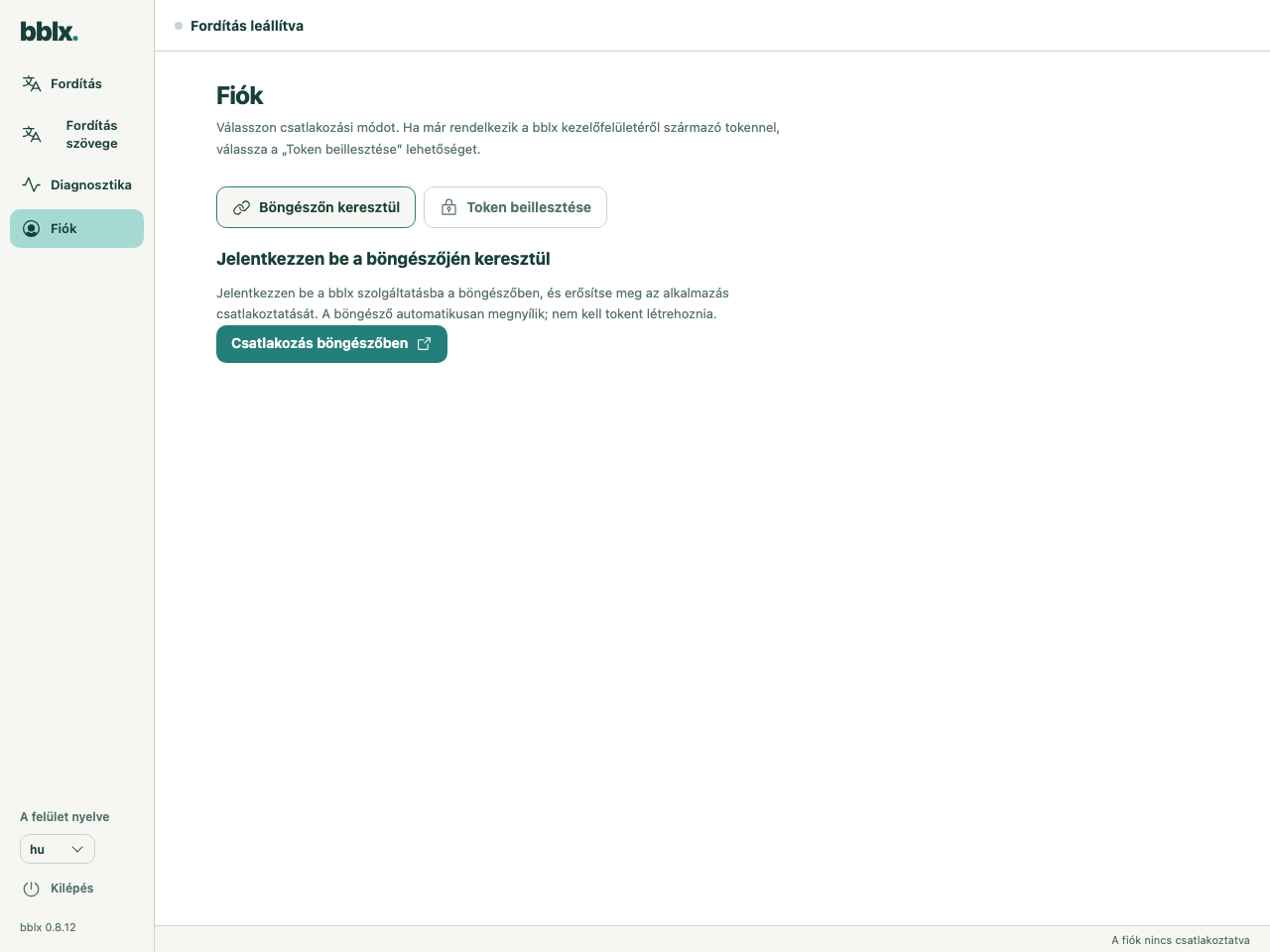
A programban nyissa meg az „Fiók” részt, és kattintson a „Csatlakozás böngészőben” gombra. A webhely az eszköz előre kitöltött kódjával nyílik meg. Jelentkezzen be, ellenőrizze a kérést, és erősítse meg a csatlakozást. Térjen vissza a programhoz. Ehhez a módszerhez nem kell kézzel tokent létrehozni.
3. Állítsa össze a jelutat, és ellenőrizze a hangot
A „Fordítás” részben kattintson a „+ Forrás” gombra, válassza ki a beszédforrást, és jelölje be a kívánt bemeneti csatornát. A „+ Nyelv” gombbal adja hozzá a célnyelvet. A „+ Eszköz” gombbal adjon hozzá fejhallgatót vagy keverőkimenetet, és jelölje be a kimeneti csatornákat.
Kösse össze a kerek csatlakozópontokat: forráscsatorna → a nyelv „Beszéd” pontja, majd „Fordítás” → kimeneti csatorna. Az összekötő vonalat az egérrel húzhatja; billentyűzetes kezeléshez használja a Tab és az Enter billentyűt a csatlakozópontokon. A telefonon hallgató résztvevők számára jelölje be a „Helyi hálózat” vagy a „Internet” lehetőséget a nyelv kártyáján. A hang beállítása lépésről lépésre · Behringer X32 csatlakoztatása USB-n keresztül
Leállított fordítás mellett kattintson a forrás kártyáján a „Mikrofon ellenőrzése” gombra, alkalmazáshang vagy rendszerhang esetén pedig a „Bemenet ellenőrzése” gombra, mondjon egy mondatot, és ellenőrizze a szintjelzőt. A bemenet helyi ellenőrzése nem fogyasztja az órakeretet, és nem ellenőrzi a kimeneti fordítást.
4. Végezze el az első fordítást
Kattintson a „Fordítás indítása” gombra, és mondja például: „Üdvözöljük. A következő előadás öt perc múlva kezdődik.”. Ellenőrizze a fordítást a fejhallgatóban, a kiválasztott nyelvet és a visszhang hiányát. Ne számítson rögzített késleltetésre: az a nyelvtől, az akusztikától és a kapcsolattól függ.
A közönség számára használja a kapcsolási rajzon a „Helyi hálózat” és „Internet” kimeneteknél közvetlenül elérhető QR- és hivatkozásmásoló gombokat. Ne adja a hallgatóknak a rajz alján lévő távoli vezérlő QR-kódját. Hallgatók csatlakoztatása és QR megjelenítése. Befejezéskor kattintson a leállításra, és erősítse meg a műveletet. Várja meg a „Fordítás leállítva” állapotot. A fiók csatlakoztatása önmagában nem indít fizetős munkamenetet, és az aktív fordítás alatti csend nem helyettesíti a leállítást.
Egy 5 perces próbaindításhoz egy nyelvvel körülbelül 5 perc egyenleg szükséges. Minden további, egyidejűleg bekapcsolt nyelv külön fogyasztja az időt. További információ az órákról
Fordítás szövege
Nyissa meg a „Fordítás szövege” részt.
Eredeti · Fordítás · Az aktuális fordításhoz
Az adás leállítása után kattintson a TXT mentése gombra, hogy az adás teljes szövegét a számítógépére mentse.
A program frissítése
Ha új verzió érhető el, és a fordítás le van állítva, az oldalsáv alján a verziószám mellett megjelenik a „Frissítés” gomb. Kattintson erre a gombra: a program letölti a telepítőt, ellenőrzi annak sértetlenségét, és elindítja a telepítést. A folyamat előrehaladása és a hibák ugyanott jelennek meg; hiba után elérhető a „Újra” lehetőség. Fordítás közben a frissítés gombja rejtve marad — először állítsa le a munkamenetet.
A frissítést kézzel a bblx → „Frissítések keresése…” menüpontban ellenőrizheti. Vagy töltse le a legújabb telepítőt a letöltési oldalról, és futtassa. Telepítéskor a program bezárul; a rendszer rendszergazdai jogosultságot kérhet. A beállítások és a csatlakoztatott fiók megmaradnak.
A program újratelepítése
Távolítsa el a programot, majd telepítse újra a letöltési oldalról. A nyelv, a hangútvonal és a licenckulcs a konfigurációs mappában tárolódik, és túléli az eltávolítást: újratelepítés után a program a korábbi beállításokkal működik, és nem kér csatlakozási kódot. Tiszta visszaállításhoz törölje a konfigurációs mappát: %APPDATA%\bblx Windowson, ~/Library/Application Support/bblx macOS-en, ~/.config/bblx Linuxon.
A program eltávolítása
Windowson nyissa meg a Beállítások → Alkalmazások → Telepített alkalmazások menüt, keresse meg a bblx-et, és válassza az Eltávolítás lehetőséget; működik a Start menü → bblx → «Uninstall bblx» parancsikon is. A futó program automatikusan bezárul.
macOS-en lépjen ki a bblx-ből, helyezze a bblx.app fájlt az Alkalmazások mappából a Kukába, és törölje a /usr/local/bin/bblx fájlt; Linuxon lépjen ki a bblx-ből, és futtassa a sudo apt remove bblx parancsot. A konfigurációs mappa (%APPDATA%\bblx Windowson, ~/Library/Application Support/bblx macOS-en, ~/.config/bblx Linuxon) nem törlődik — törölje, ha a beállításokat is el szeretné távolítani.