
தொடங்குதல்
நிறுவுதல் மற்றும் கணக்கை இணைத்தல் முதல் முதல் மொழிபெயர்ப்பு வரை: bblx-ஐப் படிப்படியாக அமைத்தல்.
தொடங்குவதற்கு முன்
கணினி, நிலையான இணையம், பேச்சு மூலமும் காதணிகளும் தயார் வைத்துக்கொள்ளுங்கள். பதிவிறக்கம் இலவசம்; உள்நுழைவு தேவையில்லை. மொழிபெயர்ப்புக்கு கணக்கும் இருப்பில் மணிநேரங்களும் தேவை. கேட்போருக்கு தொலைபேசி உலாவி மட்டுமே போதும்: உள்ளூர் கேட்புக்கு இயக்குநரின் கணினியுடன் பகிரப்பட்ட வலையமைப்பு தேவை, இணைய இணைப்புக்கு இணைய அணுகல் தேவை.
1. நிரலை நிறுவுக
பதிவிறக்கப் பக்கத்தை திறந்து உங்கள் கணினிக்கான வெளியிடப்பட்ட நிறுவியைத் தேர்ந்தெடுக்கவும். மேம்பாட்டு கருவிகள் தேவையில்லை.
- macOS இல்
.pkg-ஐத் திறந்து, பின்னர் «Applications» இலிருந்து bblx-ஐத் திறக்கவும். - Windows இல்
.exe-ஐ இயக்கி நிறுவியின் வழிமுறைகளைப் பின்பற்றவும்; WebView2 நிறுவ இணையம் தேவைப்படலாம். - Linux-இல்
.debதொகுப்பைsudo apt install ./bblx-*.debமூலம் நிறுவி, பின்னர் பயன்பாட்டு மெனுவில் இருந்து bblx-ஐத் திறக்கவும்.
நிறுவிய பிறகு முதல்முறையாகச் செயலியைத் தொடங்கும்போது, உங்கள் இடைமுக மொழியைத் தேர்ந்தெடுக்கவும்; இயல்பாக ஆங்கிலம் தேர்ந்தெடுக்கப்பட்டிருக்கும். அனைத்து 78 மொழிகளும் கிடைக்கின்றன. பக்கப்பட்டியில் உள்ள “இடைமுக மொழி” என்பதைப் பயன்படுத்தி இதைப் பின்னர் மாற்றலாம். இந்த அமைப்பு மொழிபெயர்ப்பு மொழியைச் சார்ந்ததல்ல; இது ஒலியை மீண்டும் தொடங்காது.
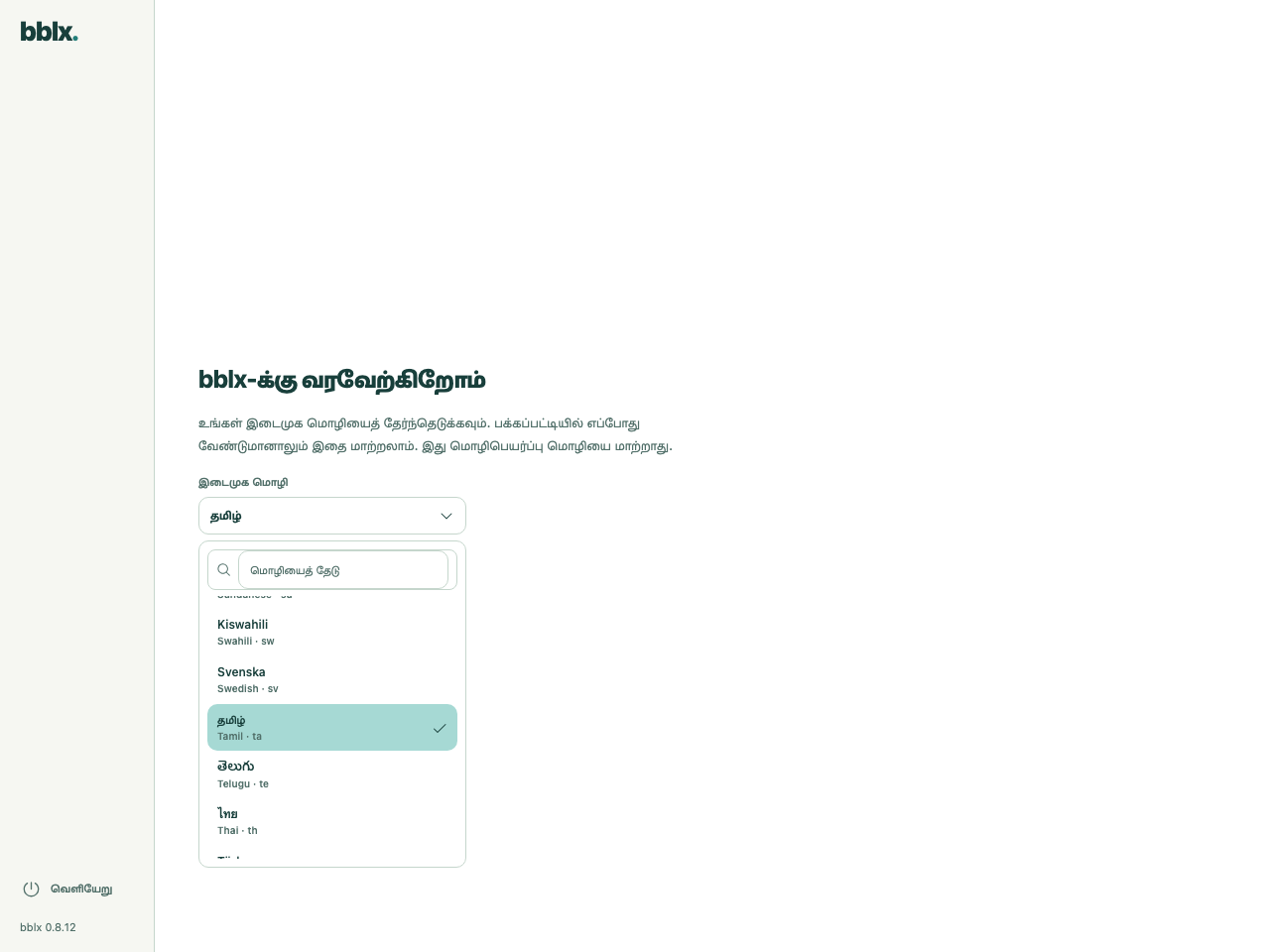
மொழியைத் தேர்ந்தெடுத்த பிறகு, கோரப்பட்ட ஒலி அனுமதிகளை வழங்கவும். macOS தயாரிப்புத் திரையைக் காட்டினால், அதில் உள்ள வழிமுறைகளைப் பின்பற்றவும்: மைக்ரோஃபோன் மற்றும் செயலிகளின் ஒலிக்கான அனுமதிகள் தனித்தனியாக வழங்கப்படுகின்றன. தயாரிப்பு முடிந்ததும் செயல்பாட்டு வரைபடம் தோன்றும்.
2. கணக்கை இணைக்கவும்
பதிவு செய்யவும் passkey அல்லது மின்னஞ்சல் மற்றும் கடவுச்சொல் மூலம். மின்னஞ்சலுக்கு, வந்த குறியீட்டால் உறுதிப்படுத்தலை முடிக்கவும். புதிய கணக்கின் இருப்பு பூஜ்யம்: கணக்குப் பகுதியில் «மொழிபெயர்ப்பு மணிநேரங்கள்» திறந்து தேவையான அளவை வாங்கவும்.
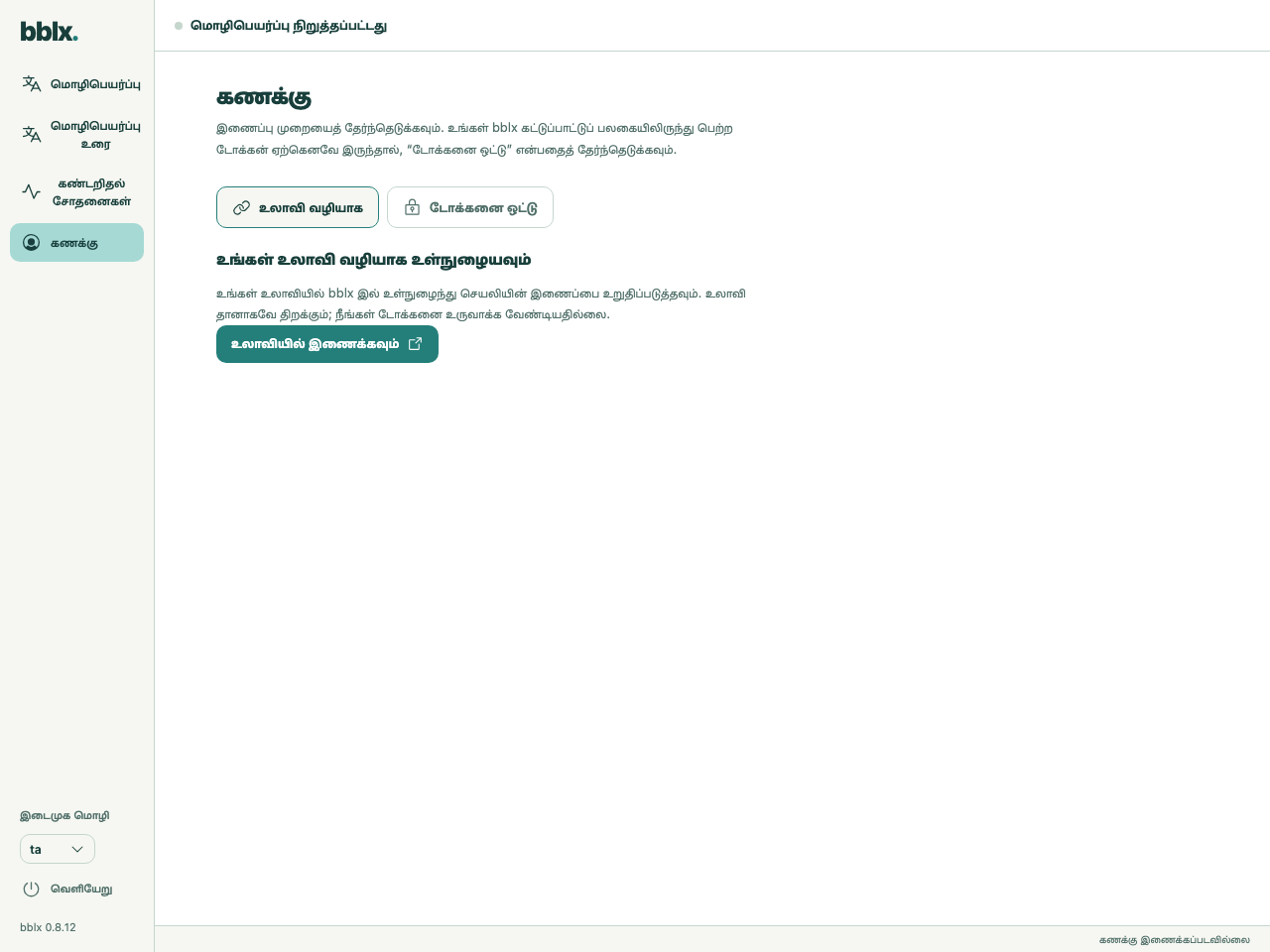
நிரலில் «கணக்கு» திறந்து «உலாவியில் இணைக்கவும்» அழுத்தவும். சாதனக் குறியீடு நிரப்பப்பட்ட தளம் திறக்கும். உங்கள் கணக்கில் உள்நுழைந்து கோரிக்கையைச் சரிபார்த்து இணைப்பை உறுதிப்படுத்தவும். நிரலுக்குத் திரும்பவும். இந்த முறைக்கு கைமுறையாக token உருவாக்கத் தேவையில்லை.
3. ஒலி வழித்தடத்தை அமைத்து ஒலியைச் சரிபார்க்கவும்
«மொழிபெயர்ப்பு» பகுதியில் «+ மூலம்» என்பதை அழுத்தி, பேச்சு மூலத்தைத் தேர்ந்தெடுத்து, தேவையான உள்ளீட்டுச் சேனலைக் குறிக்கவும். «+ மொழி» மூலம் மொழிபெயர்ப்பு மொழியைச் சேர்க்கவும். «+ சாதனம்» மூலம் ஹெட்ஃபோன்கள் அல்லது மிக்சரின் வெளியீட்டைச் சேர்த்து, வெளியீட்டுச் சேனல்களைக் குறிக்கவும்.
வட்ட இணைப்பு முனைகளை இணைக்கவும்: மூலச் சேனல் → மொழியின் «பேச்சு», பின்னர் «மொழிபெயர்ப்பு» → வெளியீட்டுச் சேனல். சுட்டியால் இணைப்புக் கோட்டை இழுக்கலாம்; விசைப்பலகையைப் பயன்படுத்த, இணைப்பு முனைகளில் Tab மற்றும் Enter விசைகளைப் பயன்படுத்தவும். தொலைபேசிகளில் கேட்பவர்களுக்காக, மொழி அட்டையில் «உள்ளக வலைப்பின்னல்» அல்லது «இணையம்» என்பதைக் குறிக்கவும். ஒலியைப் படிப்படியாக அமைத்தல் · Behringer X32-ஐ USB வழியாக இணைத்தல்
மொழிபெயர்ப்பு நிறுத்தப்பட்டிருக்கும்போது, மூல அட்டையில் «ஒலிவாங்கியைச் சோதி» என்பதை அல்லது செயலி ஒலி அல்லது கணினி ஒலிக்காக «உள்ளீட்டைச் சோதி» என்பதை அழுத்தி, ஒரு சொற்றொடரைப் பேசி, குறிகாட்டியைச் சரிபார்க்கவும். உள்ளீட்டை உள்ளூரில் சரிபார்ப்பது மணிநேரங்களைச் செலவிடாது; வெளியீட்டில் உள்ள மொழிபெயர்ப்பையும் சரிபார்க்காது.
4. முதல் மொழிபெயர்ப்பைச் செய்யவும்
«மொழிபெயர்ப்பைத் தொடங்கு» அழுத்தி, உதாரணமாக: «வரவேற்கிறோம். அடுத்த உரை ஐந்து நிமிடங்களில் தொடங்கும்» என்று பேசவும். காதணிகளில் மொழிபெயர்ப்பு, தேர்ந்தெடுத்த மொழி மற்றும் எதிரொலி இல்லாமையைச் சரிபார்க்கவும். நிலையான தாமதத்தை எதிர்பார்க்க வேண்டாம்: அது மொழி, ஒலியியல் மற்றும் இணைப்பைப் பொறுத்தது.
பார்வையாளர்களுக்காக, வரைபடத்தில் «உள்ளக வலைப்பின்னல்» மற்றும் «இணையம்» வெளியீடுகளின் அருகிலேயே உள்ள QR மற்றும் இணைப்பு நகல் பொத்தான்களைப் பயன்படுத்தவும். வரைபடத்தின் கீழே உள்ள தொலைக் கட்டுப்பாட்டின் QR-ஐ கேட்போருக்கு வழங்க வேண்டாம். கேட்போரை இணைத்தல் மற்றும் QR காட்டுதல். முடிந்ததும் நிறுத்தத்தை அழுத்தி உறுதிப்படுத்தவும். «மொழிபெயர்ப்பு நிறுத்தப்பட்டது» நிலை வரும் வரை காத்திருக்கவும். கணக்கை இணைப்பது கட்டண அமர்வைத் தொடங்காது; செயலில் உள்ள மொழிபெயர்ப்பின்போது அமைதி இருப்பது நிறுத்துவதற்குப் பதிலல்ல.
ஒரே மொழியுடன் 5 நிமிட சோதனைக்கு சுமார் 5 நிமிட இருப்பு தேவை. ஒரே நேரத்தில் இயக்கப்படும் ஒவ்வொரு கூடுதல் மொழியும் தனியாக நேரத்தைச் செலவழிக்கும். மணிநேரங்களைப் பற்றி மேலும்
மொழிபெயர்ப்பு உரை
«மொழிபெயர்ப்பு உரை» என்பதைத் திறக்கவும்.
அசல் · மொழிபெயர்ப்பு · நேரடி மொழிபெயர்ப்புக்குச் செல்லவும்
ஒளிபரப்பை நிறுத்திய பிறகு, அதன் முழு உரையையும் உங்கள் கணினியில் சேமிக்க TXT சேமி என்பதைக் கிளிக் செய்யவும்.
நிரலைப் புதுப்பித்தல்
புதிய பதிப்பு கிடைக்கும்போதும் மொழிபெயர்ப்பு நிறுத்தப்பட்டிருக்கும்போதும், பக்கப்பட்டியின் கீழே பதிப்பு எண்ணுக்கு அருகில் «புதுப்பி» தோன்றும். இந்தப் பொத்தானை அழுத்தவும்: நிரல் நிறுவியைப் பதிவிறக்கி, அதன் முழுமையைச் சரிபார்த்து, நிறுவலைத் தொடங்கும். முன்னேற்றமும் பிழைகளும் அதே இடத்தில் காட்டப்படும்; பிழைக்குப் பிறகு «மீண்டும் முயற்சி» கிடைக்கும். மொழிபெயர்ப்பு நடைபெறும்போது புதுப்பிப்புப் பொத்தான் மறைக்கப்படும் — முதலில் அமர்வை நிறுத்தவும்.
bblx → «புதுப்பிப்புகளைச் சரிபார்க்கவும்…» மெனு மூலம் புதுப்பிப்பை கைமுறையாகச் சரிபார்க்கலாம். அல்லது பதிவிறக்கப் பக்கத்திலிருந்து சமீபத்திய நிறுவியைப் பதிவிறக்கி இயக்கவும். நிறுவலின்போது நிரல் மூடப்படும்; கணினி நிர்வாகி உரிமைகளைக் கேட்கலாம். அமைப்புகளும் இணைக்கப்பட்ட கணக்கும் தக்கவைக்கப்படும்.
நிரலை மீண்டும் நிறுவல்
நிரலை நீக்கி, பதிவிறக்கப் பக்கத்திலிருந்து மீண்டும் நிறுவவும். மொழி, ஆடியோ திசைதிருப்பல் மற்றும் உரிம விசை கட்டமைப்பு கோப்புறையில் சேமிக்கப்பட்டு நீக்கத்திலிருந்தும் தப்பும்: மீண்டும் நிறுவிய பின் நிரல் பழைய அமைப்புகளுடன் இயங்கும், இணைப்புக் குறியீடு கேட்காது. முழுமையான மீட்டமைப்புக்கு கட்டமைப்பு கோப்புறையை நீக்கவும்: Windows இல் %APPDATA%\bblx, macOS இல் ~/Library/Application Support/bblx, Linux இல் ~/.config/bblx.
நிரலை நீக்குதல்
Windows இல் அமைப்புகள் → பயன்பாடுகள் → நிறுவப்பட்ட பயன்பாடுகள் என்பதைத் திறந்து, bblx ஐக் கண்டறிந்து நிறுவல் நீக்கு என்பதைத் தேர்ந்தெடுக்கவும்; தொடக்க மெனு → bblx → «Uninstall bblx» குறுக்குவழியும் செயல்படும். இயங்கும் நிரல் தானாக மூடப்படும்.
macOS இல் bblx இலிருந்து வெளியேறி, bblx.app ஐ பயன்பாடுகளிலிருந்து குப்பைத் தொட்டிக்கு நகர்த்தி /usr/local/bin/bblx ஐ நீக்கவும்; Linux இல் bblx இலிருந்து வெளியேறி sudo apt remove bblx ஐ இயக்கவும். கட்டமைப்பு கோப்புறை (Windows இல் %APPDATA%\bblx, macOS இல் ~/Library/Application Support/bblx, Linux இல் ~/.config/bblx) நீக்கப்படாது — அமைப்புகளையும் அழிக்க விரும்பினால் அதையும் நீக்கவும்.