
ਸ਼ੁਰੂਆਤ
ਇੰਸਟਾਲੇਸ਼ਨ ਅਤੇ ਖਾਤਾ ਜੋੜਨ ਤੋਂ ਲੈ ਕੇ ਪਹਿਲੇ ਅਨੁਵਾਦ ਤੱਕ: bblx ਦੀ ਕਦਮ-ਦਰ-ਕਦਮ ਸੈੱਟਅੱਪ।
ਸ਼ੁਰੂ ਕਰਨ ਤੋਂ ਪਹਿਲਾਂ
ਕੰਪਿਊਟਰ, ਸਥਿਰ ਇੰਟਰਨੈੱਟ, ਬੋਲਣ ਦਾ ਸਰੋਤ ਅਤੇ ਹੈੱਡਫੋਨ ਤਿਆਰ ਰੱਖੋ। ਡਾਊਨਲੋਡ ਮੁਫ਼ਤ ਹੈ ਅਤੇ ਲੌਗਇਨ ਦੀ ਲੋੜ ਨਹੀਂ; ਅਨੁਵਾਦ ਲਈ ਖਾਤਾ ਅਤੇ ਬਕਾਇਆ ਵਿੱਚ ਘੰਟੇ ਚਾਹੀਦੇ ਹਨ। ਸੁਣਨ ਵਾਲਿਆਂ ਲਈ ਫ਼ੋਨ ਦਾ ਬ੍ਰਾਊਜ਼ਰ ਹੀ ਕਾਫ਼ੀ ਹੈ: ਸਥਾਨਕ ਸੁਣਨ ਲਈ ਓਪਰੇਟਰ ਦੇ ਕੰਪਿਊਟਰ ਨਾਲ ਸਾਂਝਾ ਨੈੱਟਵਰਕ ਚਾਹੀਦਾ ਹੈ, ਇੰਟਰਨੈੱਟ ਲਿੰਕ ਲਈ ਇੰਟਰਨੈੱਟ ਪਹੁੰਚ ਚਾਹੀਦੀ ਹੈ।
1. ਪ੍ਰੋਗਰਾਮ ਸਥਾਪਤ ਕਰੋ
ਡਾਊਨਲੋਡ ਪੰਨਾ ਖੋਲ੍ਹੋ ਅਤੇ ਆਪਣੇ ਸਿਸਟਮ ਲਈ ਪ੍ਰਕਾਸ਼ਿਤ ਇੰਸਟਾਲਰ ਚੁਣੋ। ਡਿਵੈਲਪਮੈਂਟ ਟੂਲਾਂ ਦੀ ਲੋੜ ਨਹੀਂ।
- macOS ਉੱਤੇ
.pkgਖੋਲ੍ਹੋ, ਫਿਰ «Applications» ਵਿੱਚੋਂ bblx ਚਲਾਓ। - Windows ਉੱਤੇ
.exeਚਲਾਓ ਅਤੇ ਇੰਸਟਾਲਰ ਦੇ ਕਦਮਾਂ ਦੀ ਪਾਲਣਾ ਕਰੋ; WebView2 ਸਥਾਪਤ ਕਰਨ ਲਈ ਇੰਟਰਨੈੱਟ ਲੋੜੀਂਦਾ ਹੋ ਸਕਦਾ ਹੈ। - Linux ਉੱਤੇ
.debਪੈਕੇਜ ਨੂੰsudo apt install ./bblx-*.debਨਾਲ ਇੰਸਟਾਲ ਕਰੋ, ਫਿਰ ਐਪਲੀਕੇਸ਼ਨ ਮੈਨੂ ਤੋਂ bblx ਚਲਾਓ।
ਇੰਸਟਾਲੇਸ਼ਨ ਤੋਂ ਬਾਅਦ ਪਹਿਲੀ ਵਾਰ ਐਪ ਖੋਲ੍ਹਣ ਵੇਲੇ, ਆਪਣੇ ਇੰਟਰਫੇਸ ਦੀ ਭਾਸ਼ਾ ਚੁਣੋ; ਮੂਲ ਰੂਪ ਵਿੱਚ ਅੰਗਰੇਜ਼ੀ ਚੁਣੀ ਹੋਈ ਹੁੰਦੀ ਹੈ। ਸਾਰੀਆਂ 78 ਭਾਸ਼ਾਵਾਂ ਉਪਲਬਧ ਹਨ। ਤੁਸੀਂ ਬਾਅਦ ਵਿੱਚ ਸਾਈਡਬਾਰ ਵਿੱਚ “ਇੰਟਰਫੇਸ ਦੀ ਭਾਸ਼ਾ” ਦੀ ਵਰਤੋਂ ਕਰਕੇ ਇਸਨੂੰ ਬਦਲ ਸਕਦੇ ਹੋ। ਇਹ ਸੈਟਿੰਗ ਅਨੁਵਾਦ ਦੀ ਭਾਸ਼ਾ ਤੋਂ ਸੁਤੰਤਰ ਹੈ ਅਤੇ ਇਸਨੂੰ ਬਦਲਣ ਨਾਲ ਆਡੀਓ ਮੁੜ ਚਾਲੂ ਨਹੀਂ ਹੁੰਦਾ।
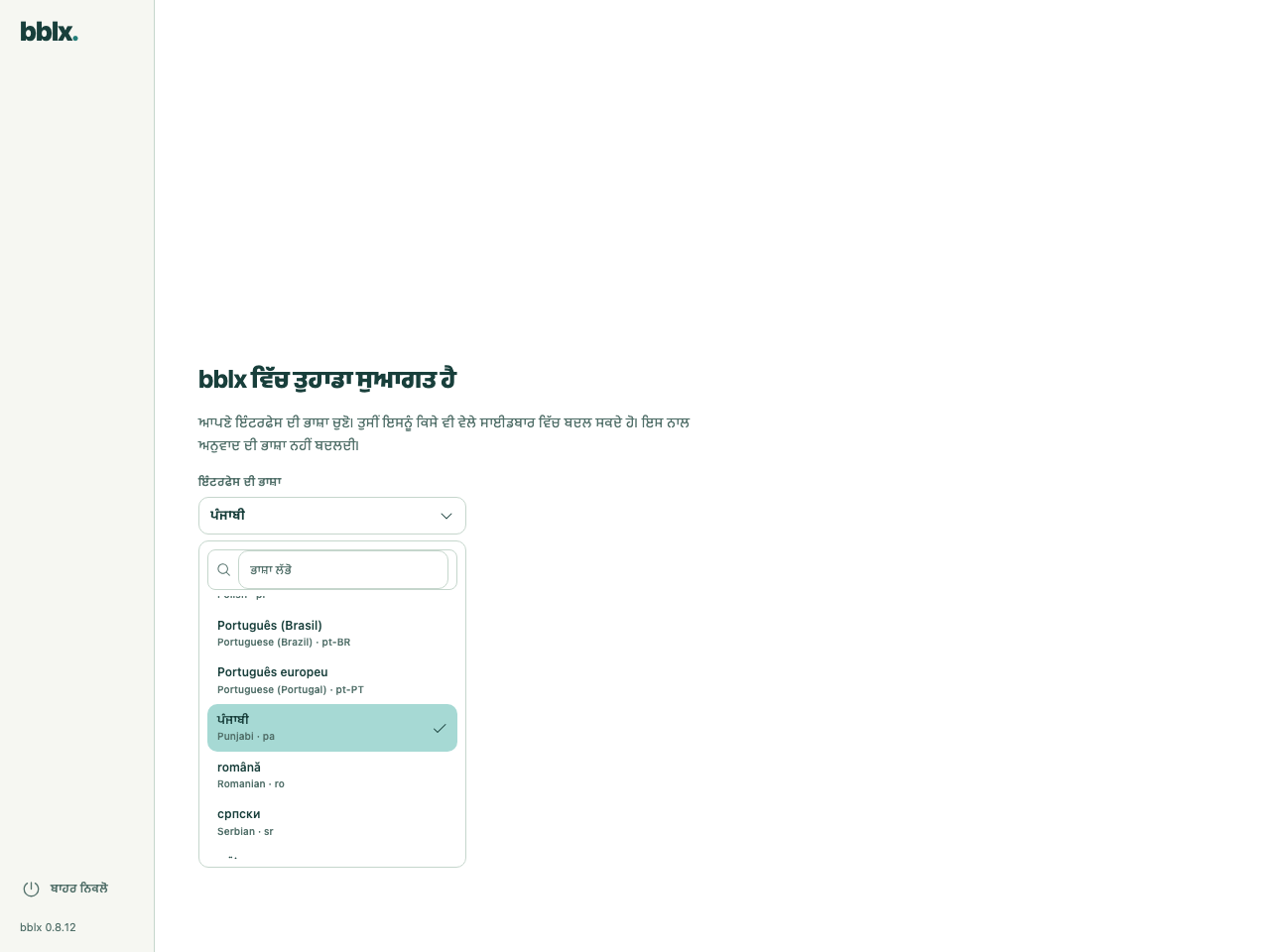
ਭਾਸ਼ਾ ਚੁਣਨ ਤੋਂ ਬਾਅਦ ਆਡੀਓ ਲਈ ਮੰਗੀਆਂ ਗਈਆਂ ਇਜਾਜ਼ਤਾਂ ਦਿਓ। ਜੇ macOS ਤਿਆਰੀ ਵਾਲੀ ਸਕ੍ਰੀਨ ਦਿਖਾਉਂਦਾ ਹੈ, ਤਾਂ ਉਸ ਦੀਆਂ ਹਦਾਇਤਾਂ ਦੀ ਪਾਲਣਾ ਕਰੋ: ਮਾਈਕ੍ਰੋਫ਼ੋਨ ਅਤੇ ਐਪਾਂ ਦੀ ਆਵਾਜ਼ ਲਈ ਇਜਾਜ਼ਤਾਂ ਵੱਖਰੇ ਤੌਰ 'ਤੇ ਦਿੱਤੀਆਂ ਜਾਂਦੀਆਂ ਹਨ। ਤਿਆਰੀ ਪੂਰੀ ਹੋਣ ਤੋਂ ਬਾਅਦ ਕੰਮ ਵਾਲਾ ਰੂਟਿੰਗ ਚਿੱਤਰ ਦਿਖਾਈ ਦੇਵੇਗਾ।
2. ਖਾਤਾ ਜੋੜੋ
ਰਜਿਸਟਰ ਕਰੋ passkey ਜਾਂ ਈਮੇਲ ਅਤੇ ਪਾਸਵਰਡ ਨਾਲ। ਈਮੇਲ ਲਈ ਪੱਤਰ ਵਿੱਚ ਆਏ ਕੋਡ ਨਾਲ ਪੁਸ਼ਟੀ ਪੂਰੀ ਕਰੋ। ਨਵੇਂ ਖਾਤੇ ਦਾ ਬਕਾਇਆ ਸਿਫ਼ਰ ਹੁੰਦਾ ਹੈ: ਕੈਬਿਨੇਟ ਵਿੱਚ «ਅਨੁਵਾਦ ਘੰਟੇ» ਖੋਲ੍ਹੋ ਅਤੇ ਲੋੜੀਂਦੀ ਮਾਤਰਾ ਖਰੀਦੋ।
ਪ੍ਰੋਗਰਾਮ ਵਿੱਚ «ਖਾਤਾ» ਖੋਲ੍ਹੋ ਅਤੇ «ਬ੍ਰਾਊਜ਼ਰ ਵਿੱਚ ਕਨੈਕਟ ਕਰੋ» ਦਬਾਓ। ਡਿਵਾਈਸ ਕੋਡ ਭਰੀ ਹੋਈ ਸਾਈਟ ਖੁੱਲ੍ਹੇਗੀ। ਆਪਣੇ ਖਾਤੇ ਵਿੱਚ ਦਾਖ਼ਲ ਹੋਵੋ, ਬੇਨਤੀ ਜਾਂਚੋ ਅਤੇ ਜੋੜਨ ਦੀ ਪੁਸ਼ਟੀ ਕਰੋ। ਫਿਰ ਪ੍ਰੋਗਰਾਮ ਵਿੱਚ ਵਾਪਸ ਆਓ। ਇਸ ਤਰੀਕੇ ਲਈ ਟੋਕਨ ਹੱਥੋਂ ਬਣਾਉਣ ਦੀ ਲੋੜ ਨਹੀਂ।
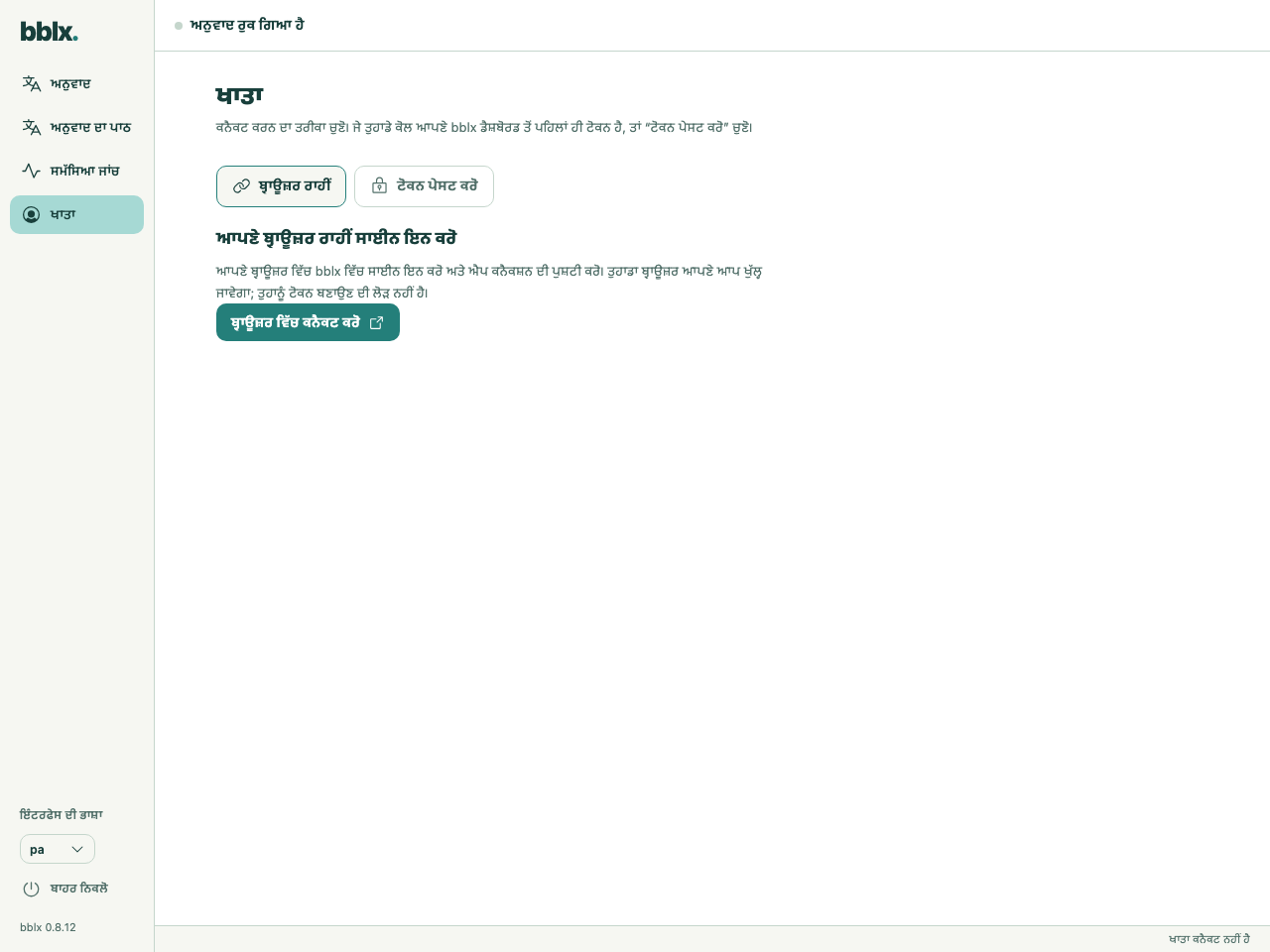
3. ਰੂਟ ਬਣਾਓ ਅਤੇ ਆਵਾਜ਼ ਦੀ ਜਾਂਚ ਕਰੋ
«ਅਨੁਵਾਦ» ਭਾਗ ਵਿੱਚ «+ ਸਰੋਤ» ਦਬਾਓ, ਬੋਲਣ ਵਾਲੀ ਆਵਾਜ਼ ਦਾ ਸਰੋਤ ਚੁਣੋ ਅਤੇ ਲੋੜੀਂਦੇ ਇਨਪੁੱਟ ਚੈਨਲ 'ਤੇ ਨਿਸ਼ਾਨ ਲਗਾਓ। «+ ਭਾਸ਼ਾ» ਰਾਹੀਂ ਨਤੀਜੇ ਦੀ ਭਾਸ਼ਾ ਸ਼ਾਮਲ ਕਰੋ। «+ ਜੰਤਰ» ਰਾਹੀਂ ਹੈੱਡਫ਼ੋਨ ਜਾਂ ਮਿਕਸਰ ਦਾ ਆਉਟਪੁੱਟ ਸ਼ਾਮਲ ਕਰੋ ਅਤੇ ਆਉਟਪੁੱਟ ਚੈਨਲਾਂ 'ਤੇ ਨਿਸ਼ਾਨ ਲਗਾਓ।
ਗੋਲ ਪੋਰਟਾਂ ਨੂੰ ਜੋੜੋ: ਸਰੋਤ ਦਾ ਚੈਨਲ → ਭਾਸ਼ਾ ਦਾ «ਬੋਲੀ», ਫਿਰ «ਅਨੁਵਾਦ» → ਆਉਟਪੁੱਟ ਚੈਨਲ। ਮਾਊਸ ਨਾਲ ਤਾਰ ਖਿੱਚੀ ਜਾ ਸਕਦੀ ਹੈ; ਕੀਬੋਰਡ ਨਾਲ ਕੰਮ ਕਰਨ ਲਈ ਪੋਰਟਾਂ 'ਤੇ Tab ਅਤੇ Enter ਵਰਤੋ। ਫ਼ੋਨਾਂ 'ਤੇ ਸੁਣਨ ਵਾਲਿਆਂ ਲਈ ਭਾਸ਼ਾ ਦੇ ਕਾਰਡ ਵਿੱਚ «ਸਥਾਨਕ ਨੈੱਟਵਰਕ» ਜਾਂ «ਇੰਟਰਨੈੱਟ» 'ਤੇ ਨਿਸ਼ਾਨ ਲਗਾਓ। ਆਡੀਓ ਦੀ ਕਦਮ-ਦਰ-ਕਦਮ ਸੈੱਟਅੱਪ · Behringer X32 ਨੂੰ USB ਰਾਹੀਂ ਜੋੜਨਾ
ਜਦੋਂ ਅਨੁਵਾਦ ਰੁਕਿਆ ਹੋਵੇ, ਤਾਂ ਸਰੋਤ ਦੇ ਕਾਰਡ 'ਤੇ «ਮਾਈਕ੍ਰੋਫ਼ੋਨ ਜਾਂਚੋ» ਦਬਾਓ ਜਾਂ ਐਪ ਦੀ ਆਵਾਜ਼ ਜਾਂ ਸਿਸਟਮ ਦੀ ਆਵਾਜ਼ ਲਈ «ਇਨਪੁੱਟ ਜਾਂਚੋ» ਦਬਾਓ, ਕੋਈ ਵਾਕ ਬੋਲੋ ਅਤੇ ਸੰਕੇਤਕ ਦੀ ਜਾਂਚ ਕਰੋ। ਇਨਪੁੱਟ ਦੀ ਸਥਾਨਕ ਜਾਂਚ ਘੰਟੇ ਨਹੀਂ ਖਰਚਦੀ ਅਤੇ ਆਉਟਪੁੱਟ 'ਤੇ ਅਨੁਵਾਦ ਦੀ ਜਾਂਚ ਨਹੀਂ ਕਰਦੀ।
4. ਪਹਿਲਾ ਅਨੁਵਾਦ ਕਰੋ
«ਅਨੁਵਾਦ ਸ਼ੁਰੂ ਕਰੋ» ਦਬਾਓ ਅਤੇ ਉਦਾਹਰਨ ਵਜੋਂ ਕਹੋ: «ਜੀ ਆਇਆਂ ਨੂੰ। ਅਗਲਾ ਭਾਸ਼ਣ ਪੰਜ ਮਿੰਟ ਵਿੱਚ ਸ਼ੁਰੂ ਹੋਵੇਗਾ»। ਹੈੱਡਫੋਨ ਵਿੱਚ ਅਨੁਵਾਦ, ਚੁਣੀ ਭਾਸ਼ਾ ਅਤੇ ਗੂੰਜ ਦੀ ਗੈਰਹਾਜ਼ਰੀ ਜਾਂਚੋ। ਨਿਸ਼ਚਿਤ ਦੇਰੀ ਦੀ ਉਮੀਦ ਨਾ ਕਰੋ: ਇਹ ਭਾਸ਼ਾ, ਧੁਨੀ-ਵਾਤਾਵਰਣ ਅਤੇ ਕਨੈਕਸ਼ਨ ਉੱਤੇ ਨਿਰਭਰ ਕਰਦੀ ਹੈ।
ਦਰਸ਼ਕਾਂ ਲਈ ਚਿੱਤਰ ਉੱਤੇ «ਸਥਾਨਕ ਨੈੱਟਵਰਕ» ਅਤੇ «ਇੰਟਰਨੈੱਟ» ਆਉਟਪੁੱਟਾਂ ਕੋਲ QR ਅਤੇ ਲਿੰਕ ਕਾਪੀ ਬਟਨ ਵਰਤੋ। ਚਿੱਤਰ ਦੇ ਹੇਠਾਂ ਮੌਜੂਦ ਰਿਮੋਟ ਕੰਟਰੋਲ ਦਾ QR ਸੁਣਨ ਵਾਲਿਆਂ ਨੂੰ ਨਾ ਦਿਓ। ਸੁਣਨ ਵਾਲੇ ਜੋੜਨਾ ਅਤੇ QR ਦਿਖਾਉਣਾ। ਸਮਾਪਤੀ ਉੱਤੇ ਰੋਕੋ ਦਬਾਓ ਅਤੇ ਕਾਰਵਾਈ ਦੀ ਪੁਸ਼ਟੀ ਕਰੋ। «ਅਨੁਵਾਦ ਰੁਕ ਗਿਆ ਹੈ» ਸਥਿਤੀ ਦੀ ਉਡੀਕ ਕਰੋ। ਖਾਤਾ ਜੋੜਨਾ ਆਪਣੇ ਆਪ ਭੁਗਤਾਨਯੋਗ ਸੈਸ਼ਨ ਸ਼ੁਰੂ ਨਹੀਂ ਕਰਦਾ, ਅਤੇ ਸਰਗਰਮ ਅਨੁਵਾਦ ਦੌਰਾਨ ਚੁੱਪ ਰਹਿਣਾ ਰੋਕਣ ਦੀ ਥਾਂ ਨਹੀਂ ਲੈਂਦਾ।
ਇੱਕ ਭਾਸ਼ਾ ਨਾਲ 5 ਮਿੰਟ ਦੀ ਪਰਖ ਲਈ ਲਗਭਗ 5 ਮਿੰਟ ਦਾ ਬਕਾਇਆ ਚਾਹੀਦਾ ਹੈ। ਹਰ ਵਾਧੂ ਇੱਕੋ ਸਮੇਂ ਚਾਲੂ ਭਾਸ਼ਾ ਵੱਖਰਾ ਸਮਾਂ ਖਰਚਦੀ ਹੈ। ਘੰਟਿਆਂ ਬਾਰੇ ਹੋਰ
ਅਨੁਵਾਦ ਦਾ ਪਾਠ
«ਅਨੁਵਾਦ ਦਾ ਪਾਠ» ਖੋਲ੍ਹੋ।
ਮੂਲ · ਅਨੁਵਾਦ · ਲਾਈਵ ਅਨੁਵਾਦ ਵੱਲ ਵਾਪਸ ਜਾਓ
ਪ੍ਰਸਾਰਣ ਰੋਕਣ ਤੋਂ ਬਾਅਦ, ਉਸਦਾ ਸਾਰਾ ਟੈਕਸਟ ਆਪਣੇ ਕੰਪਿਊਟਰ 'ਤੇ ਸੰਭਾਲਣ ਲਈ TXT ਸੁਰੱਖਿਅਤ ਕਰੋ 'ਤੇ ਕਲਿੱਕ ਕਰੋ।
ਪ੍ਰੋਗਰਾਮ ਅੱਪਡੇਟ ਕਰਨਾ
ਜਦੋਂ ਨਵਾਂ ਵਰਜ਼ਨ ਉਪਲਬਧ ਹੋਵੇ ਅਤੇ ਅਨੁਵਾਦ ਰੁਕਿਆ ਹੋਵੇ, ਤਾਂ ਸਾਈਡਬਾਰ ਦੇ ਹੇਠਾਂ ਵਰਜ਼ਨ ਨੰਬਰ ਦੇ ਕੋਲ «ਅੱਪਡੇਟ ਕਰੋ» ਦਿਖਾਈ ਦਿੰਦਾ ਹੈ। ਇਹ ਬਟਨ ਦਬਾਓ: ਪ੍ਰੋਗਰਾਮ ਇੰਸਟਾਲਰ ਡਾਊਨਲੋਡ ਕਰੇਗਾ, ਉਸ ਦੀ ਅਖੰਡਤਾ ਦੀ ਜਾਂਚ ਕਰੇਗਾ ਅਤੇ ਇੰਸਟਾਲੇਸ਼ਨ ਸ਼ੁਰੂ ਕਰੇਗਾ। ਪ੍ਰਗਤੀ ਅਤੇ ਗਲਤੀਆਂ ਉੱਥੇ ਹੀ ਦਿਖਾਈਆਂ ਜਾਂਦੀਆਂ ਹਨ; ਗਲਤੀ ਤੋਂ ਬਾਅਦ «ਦੁਬਾਰਾ ਕੋਸ਼ਿਸ਼ ਕਰੋ» ਉਪਲਬਧ ਹੁੰਦਾ ਹੈ। ਅਨੁਵਾਦ ਦੌਰਾਨ ਅੱਪਡੇਟ ਬਟਨ ਲੁਕਿਆ ਰਹਿੰਦਾ ਹੈ — ਪਹਿਲਾਂ ਸੈਸ਼ਨ ਰੋਕੋ।
ਅੱਪਡੇਟ ਦੀ ਜਾਂਚ ਹੱਥੀਂ bblx ਮੀਨੂ → «ਅੱਪਡੇਟ ਜਾਂਚੋ…» ਰਾਹੀਂ ਕੀਤੀ ਜਾ ਸਕਦੀ ਹੈ। ਜਾਂ ਡਾਊਨਲੋਡ ਪੰਨੇ ਤੋਂ ਨਵਾਂ ਇੰਸਟਾਲਰ ਡਾਊਨਲੋਡ ਕਰੋ ਅਤੇ ਉਸ ਨੂੰ ਚਲਾਓ। ਇੰਸਟਾਲੇਸ਼ਨ ਦੌਰਾਨ ਪ੍ਰੋਗਰਾਮ ਬੰਦ ਹੋ ਜਾਵੇਗਾ; ਸਿਸਟਮ ਪ੍ਰਸ਼ਾਸਕ ਅਧਿਕਾਰ ਮੰਗ ਸਕਦਾ ਹੈ। ਸੈਟਿੰਗਾਂ ਅਤੇ ਜੁੜਿਆ ਹੋਇਆ ਖਾਤਾ ਬਰਕਰਾਰ ਰਹਿੰਦੇ ਹਨ।
ਪ੍ਰੋਗਰਾਮ ਮੁੜ ਇੰਸਟਾਲ ਕਰਨਾ
ਪ੍ਰੋਗਰਾਮ ਹਟਾਓ ਅਤੇ ਡਾਊਨਲੋਡ ਪੇਜ ਤੋਂ ਮੁੜ ਇੰਸਟਾਲ ਕਰੋ। ਭਾਸ਼ਾ, ਆਡੀਓ ਰੂਟਿੰਗ ਅਤੇ ਲਾਇਸੰਸ ਕੁੰਜੀ ਕਨਫਿਗਰੇਸ਼ਨ ਫੋਲਡਰ ਵਿੱਚ ਸਟੋਰ ਹੁੰਦੇ ਹਨ ਅਤੇ ਹਟਾਉਣ ਤੋਂ ਬਚਦੇ ਹਨ: ਮੁੜ ਇੰਸਟਾਲ ਤੋਂ ਬਾਅਦ ਪ੍ਰੋਗਰਾਮ ਪੁਰਾਣੀਆਂ ਸੈਟਿੰਗਾਂ ਨਾਲ ਕੰਮ ਕਰਦਾ ਹੈ ਅਤੇ ਕਨੈਕਸ਼ਨ ਕੋਡ ਨਹੀਂ ਮੰਗਦਾ। ਸਾਫ਼ ਰੀਸੈਟ ਲਈ ਕਨਫਿਗਰੇਸ਼ਨ ਫੋਲਡਰ ਮਿਟਾਓ: Windows 'ਤੇ %APPDATA%\bblx, macOS 'ਤੇ ~/Library/Application Support/bblx, Linux 'ਤੇ ~/.config/bblx।
ਪ੍ਰੋਗਰਾਮ ਹਟਾਉਣਾ
Windows 'ਤੇ ਸੈਟਿੰਗਾਂ → ਐਪਸ → ਇੰਸਟਾਲ ਕੀਤੀਆਂ ਐਪਸ ਖੋਲ੍ਹੋ, bblx ਲੱਭੋ ਅਤੇ ਅਨਇੰਸਟਾਲ ਚੁਣੋ; ਸਟਾਰਟ ਮੇਨੂ → bblx → «Uninstall bblx» ਸ਼ਾਰਟਕੱਟ ਵੀ ਕੰਮ ਕਰਦਾ ਹੈ। ਚੱਲ ਰਿਹਾ ਪ੍ਰੋਗਰਾਮ ਆਪਣੇ ਆਪ ਬੰਦ ਹੋ ਜਾਂਦਾ ਹੈ।
macOS 'ਤੇ bblx ਤੋਂ ਬਾਹਰ ਨਿਕਲੋ, bblx.app ਨੂੰ ਐਪਲੀਕੇਸ਼ਨਾਂ ਤੋਂ ਟ੍ਰੈਸ਼ ਵਿੱਚ ਲਿਜਾਓ ਅਤੇ /usr/local/bin/bblx ਮਿਟਾਓ; Linux 'ਤੇ bblx ਤੋਂ ਬਾਹਰ ਨਿਕਲੋ ਅਤੇ sudo apt remove bblx ਚਲਾਓ। ਕਨਫਿਗਰੇਸ਼ਨ ਫੋਲਡਰ (Windows 'ਤੇ %APPDATA%\bblx, macOS 'ਤੇ ~/Library/Application Support/bblx, Linux 'ਤੇ ~/.config/bblx) ਨਹੀਂ ਹਟਾਇਆ ਜਾਂਦਾ — ਜੇ ਸੈਟਿੰਗਾਂ ਵੀ ਮਿਟਾਉਣੀਆਂ ਹਨ ਤਾਂ ਇਸਨੂੰ ਵੀ ਮਿਟਾਓ।