
ការចាប់ផ្តើមប្រើប្រាស់
ពីការដំឡើង និងការភ្ជាប់គណនី រហូតដល់ការបកប្រែលើកដំបូង៖ ការរៀបចំ bblx ជាជំហានៗ។
មុនពេលចាប់ផ្តើម
សូមត្រៀមកុំព្យូទ័រ អ៊ីនធឺណិតដែលមានស្ថិរភាព ប្រភពសំឡេងនិយាយ និងកាស។ ការទាញយកគឺឥតគិតថ្លៃ ហើយមិនតម្រូវឱ្យចូលគណនីទេ។ សម្រាប់ការបកប្រែ អ្នកត្រូវមានគណនី និងម៉ោងនៅក្នុងសមតុល្យ។ អ្នកស្តាប់គ្រាន់តែត្រូវការកម្មវិធីរុករកលើទូរសព្ទ៖ សម្រាប់ការស្តាប់ក្នុងបណ្តាញមូលដ្ឋាន ត្រូវការបណ្តាញដូចគ្នានឹងកុំព្យូទ័ររបស់អ្នកប្រតិបត្តិ សម្រាប់តំណអ៊ីនធឺណិត — ការចូលប្រើអ៊ីនធឺណិត។
1. ដំឡើងកម្មវិធី
បើក ទំព័រទាញយក ហើយជ្រើសរើសឯកសារដំឡើងដែលបានចេញផ្សាយសម្រាប់ប្រព័ន្ធរបស់អ្នក។ មិនចាំបាច់មានឧបករណ៍អភិវឌ្ឍកម្មវិធីទេ។
- នៅលើ macOS សូមបើក
.pkgបន្ទាប់មកបើក bblx ពី «កម្មវិធី»។ - នៅលើ Windows សូមដំណើរការ
.exeហើយធ្វើតាមការណែនាំរបស់កម្មវិធីដំឡើង។ វាអាចត្រូវការអ៊ីនធឺណិតដើម្បីដំឡើង WebView2។ - នៅលើ Linux សូមដំឡើងកញ្ចប់
.debដោយsudo apt install ./bblx-*.debបន្ទាប់មកបើក bblx ពីម៉ឺនុយកម្មវិធី។
នៅពេលបើកកម្មវិធីជាលើកដំបូងបន្ទាប់ពីដំឡើង សូមជ្រើសរើសភាសាសម្រាប់ចំណុចប្រទាក់របស់អ្នក។ ភាសាអង់គ្លេសត្រូវបានជ្រើសរើសជាលំនាំដើម។ ភាសាទាំង 78 មានឱ្យជ្រើសរើស។ អ្នកអាចប្តូរភាសានេះនៅពេលក្រោយដោយប្រើ «ភាសាចំណុចប្រទាក់» នៅក្នុងរបារចំហៀង។ ការកំណត់នេះមិនពាក់ព័ន្ធនឹងភាសាបកប្រែទេ ហើយមិនធ្វើឱ្យសំឡេងចាប់ផ្តើមឡើងវិញឡើយ។
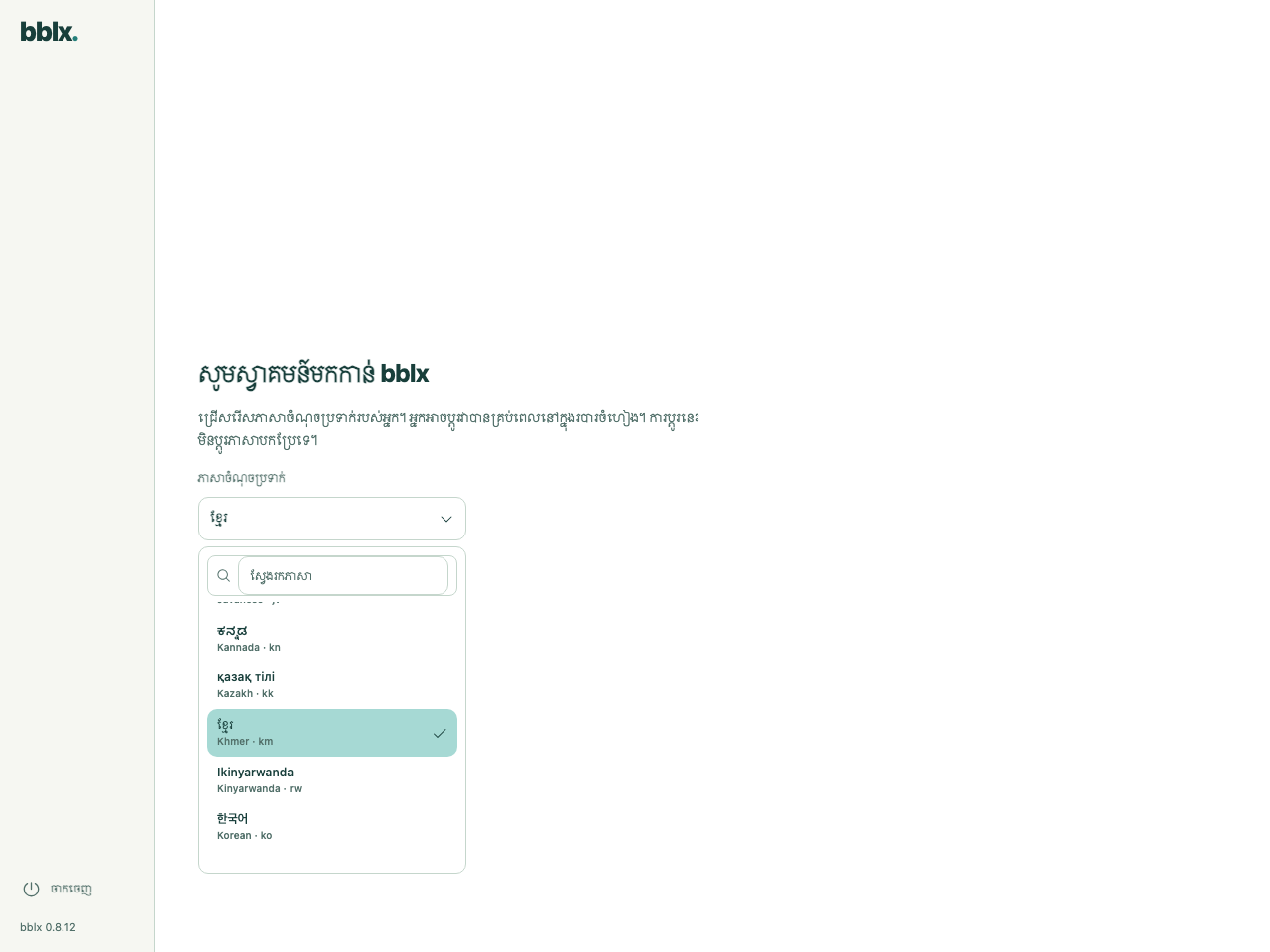
បន្ទាប់ពីជ្រើសរើសភាសា សូមផ្តល់សិទ្ធិចូលប្រើសំឡេងដែលបានស្នើសុំ។ ប្រសិនបើ macOS បង្ហាញអេក្រង់ត្រៀមរៀបចំ សូមអនុវត្តតាមការណែនាំនៅលើអេក្រង់នោះ៖ សិទ្ធិចូលប្រើមីក្រូហ្វូន និងសំឡេងកម្មវិធីត្រូវបានផ្តល់ដោយឡែកពីគ្នា។ គំនូសតាងការងារនឹងបង្ហាញបន្ទាប់ពីការត្រៀមរៀបចំបានបញ្ចប់។
2. ភ្ជាប់គណនី
ចុះឈ្មោះ ដោយប្រើសោចូលប្រើ ឬអ៊ីមែល និងពាក្យសម្ងាត់។ ប្រសិនបើប្រើអ៊ីមែល សូមបញ្ចប់ការផ្ទៀងផ្ទាត់ដោយប្រើលេខកូដក្នុងសារអ៊ីមែល។ គណនីថ្មីមានសមតុល្យសូន្យ៖ នៅក្នុងទំព័រគណនី សូមបើក «ម៉ោងបកប្រែ» ហើយទិញចំនួនម៉ោងដែលត្រូវការ។
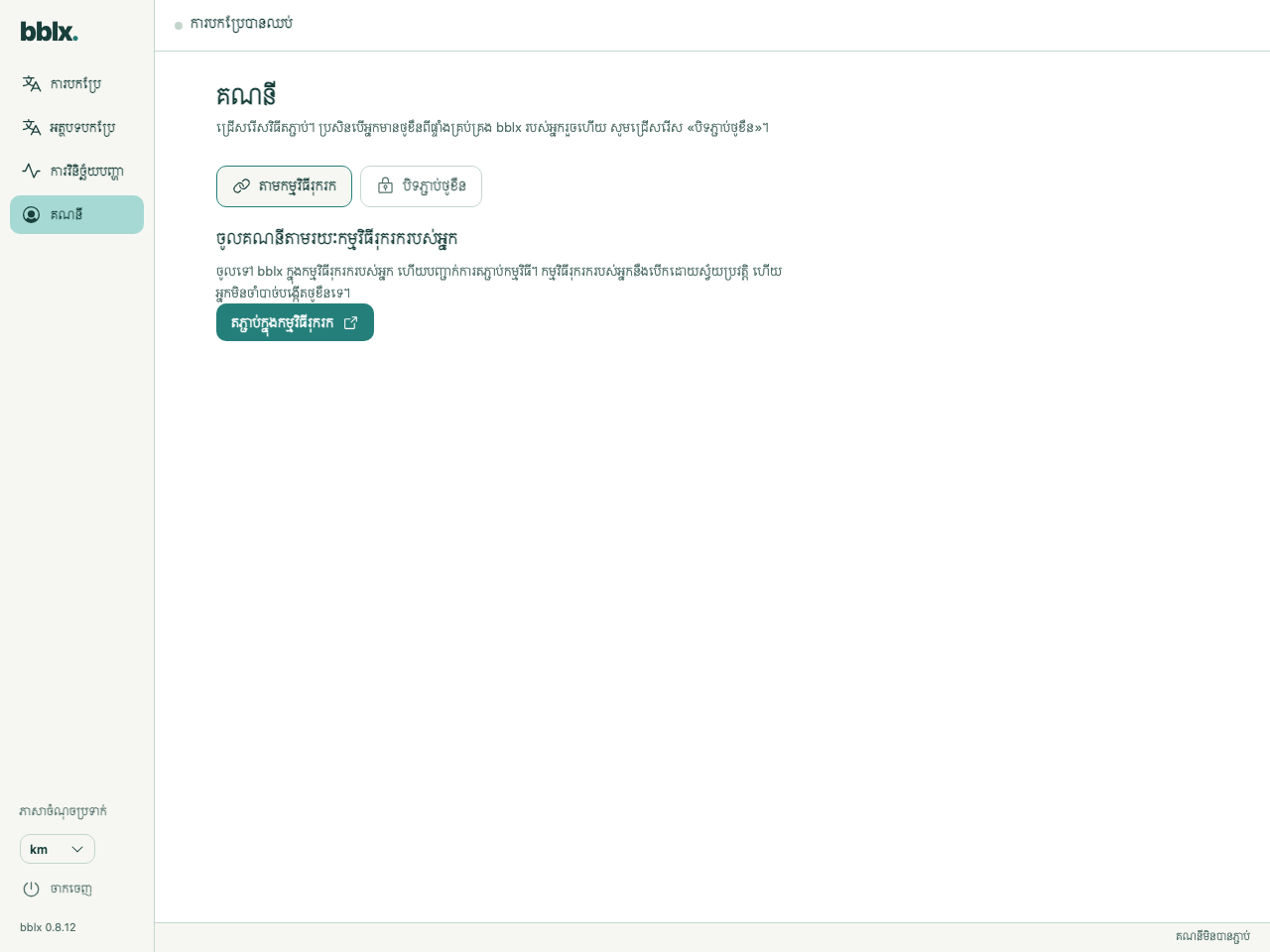
នៅក្នុងកម្មវិធី សូមបើក «គណនី» ហើយចុច «តភ្ជាប់ក្នុងកម្មវិធីរុករក»។ គេហទំព័រនឹងបើកដោយមានលេខកូដឧបករណ៍បំពេញរួចជាស្រេច។ ចូលគណនីរបស់អ្នក ពិនិត្យសំណើ ហើយបញ្ជាក់ការភ្ជាប់។ ត្រឡប់ទៅកម្មវិធីវិញ។ វិធីនេះមិនតម្រូវឱ្យបង្កើតថូខឹនដោយដៃទេ។
3. រៀបចំផ្លូវសំឡេង និងពិនិត្យសំឡេង
នៅក្នុងផ្នែក «ការបកប្រែ» សូមចុច «+ ប្រភព» ជ្រើសរើសប្រភពសំឡេងនិយាយ ហើយធីកឆានែលបញ្ចូលដែលត្រូវការ។ បន្ថែមភាសាលទ្ធផលតាមរយៈ «+ ភាសា»។ បន្ថែមកាស ឬច្រកបញ្ចេញរបស់ឧបករណ៍លាយសំឡេងតាមរយៈ «+ ឧបករណ៍» ហើយធីកឆានែលបញ្ចេញ។
ភ្ជាប់ចំណុចតភ្ជាប់រាងមូល៖ ឆានែលប្រភព → «សំឡេងនិយាយ» របស់ភាសា បន្ទាប់មក «ការបកប្រែ» → ឆានែលបញ្ចេញ។ អ្នកអាចអូសខ្សែដោយប្រើកណ្តុរ; ដើម្បីធ្វើការដោយប្រើក្តារចុច សូមប្រើ Tab និង Enter នៅលើចំណុចតភ្ជាប់។ សម្រាប់អ្នកស្តាប់តាមទូរសព្ទ សូមធីក «បណ្តាញមូលដ្ឋាន» ឬ «អ៊ីនធឺណិត» នៅក្នុងកាតភាសា។ ការរៀបចំសំឡេងជាជំហានៗ · ការភ្ជាប់ Behringer X32 តាម USB
នៅពេលការបកប្រែបានបញ្ឈប់ សូមចុច «ពិនិត្យមីក្រូហ្វូន» នៅលើកាតប្រភព ឬ «ពិនិត្យសំឡេងចូល» សម្រាប់សំឡេងកម្មវិធី ឬសំឡេងប្រព័ន្ធ និយាយឃ្លាមួយ ហើយពិនិត្យមើលរង្វាស់សញ្ញា។ ការពិនិត្យសំឡេងបញ្ចូលនៅលើឧបករណ៍ផ្ទាល់មិនប្រើប្រាស់ម៉ោង និងមិនពិនិត្យការបកប្រែនៅច្រកបញ្ចេញទេ។
4. ធ្វើការបកប្រែដំបូង
ចុច «ចាប់ផ្តើមការបកប្រែ» ហើយនិយាយជាឧទាហរណ៍ថា៖ «សូមស្វាគមន៍។ ការធ្វើបទបង្ហាញបន្ទាប់នឹងចាប់ផ្ដើមក្នុងរយៈពេលប្រាំនាទីទៀត»។ ស្តាប់ការបកប្រែតាមកាស ពិនិត្យភាសាដែលបានជ្រើសរើស និងធានាថាគ្មានសំឡេងអេកូ។ កុំរំពឹងថារយៈពេលពន្យារនឹងថេរ៖ វាអាស្រ័យលើភាសា លក្ខណៈសូរស័ព្ទនៃបរិយាកាស និងការតភ្ជាប់។
សម្រាប់ទស្សនិកជន សូមប្រើប៊ូតុង QR និងចម្លងតំណ ដែលស្ថិតនៅច្រកបញ្ចេញ «បណ្តាញមូលដ្ឋាន» និង «អ៊ីនធឺណិត» នៅលើគំនូសតាង។ កុំផ្តល់កូដ QR របស់ផ្ទាំងបញ្ជាពីចម្ងាយនៅផ្នែកខាងក្រោមគំនូសតាងដល់អ្នកស្តាប់។ ការភ្ជាប់អ្នកស្តាប់ និងការបង្ហាញ QR។ នៅពេលបញ្ចប់ សូមចុចបញ្ឈប់ ហើយបញ្ជាក់សកម្មភាព។ រង់ចាំរហូតដល់ស្ថានភាព «ការបកប្រែបានឈប់» បង្ហាញឡើង។ ការភ្ជាប់គណនីតែមួយមុខមិនចាប់ផ្តើមវគ្គបកប្រែដែលគិតថ្លៃទេ ហើយភាពស្ងៀមស្ងាត់ក្នុងអំឡុងពេលការបកប្រែកំពុងដំណើរការមិនជំនួសការបញ្ឈប់ទេ។
សម្រាប់ការសាកល្បងរយៈពេល 5 នាទីដោយប្រើភាសាមួយ អ្នកនឹងត្រូវការពេលវេលាប្រហែល 5 នាទីក្នុងសមតុល្យ។ ភាសាបន្ថែមនីមួយៗដែលបើកដំណើរការក្នុងពេលដំណាលគ្នា នឹងប្រើប្រាស់ពេលវេលាដាច់ដោយឡែក។ ស្វែងយល់បន្ថែមអំពីម៉ោង
អត្ថបទបកប្រែ
បើក «អត្ថបទបកប្រែ»។
អត្ថបទដើម · ការបកប្រែ · ត្រឡប់ទៅការបកប្រែផ្ទាល់
បន្ទាប់ពីបញ្ឈប់ការផ្សាយ សូមចុច រក្សាទុក TXT ដើម្បីរក្សាទុកអត្ថបទទាំងអស់នៃការផ្សាយនោះនៅលើកុំព្យូទ័ររបស់អ្នក។
ការធ្វើបច្ចុប្បន្នភាពកម្មវិធី
នៅពេលមានកំណែថ្មី ហើយការបកប្រែបានបញ្ឈប់ «ធ្វើបច្ចុប្បន្នភាព» នឹងបង្ហាញនៅជាប់លេខកំណែ នៅខាងក្រោមរបារចំហៀង។ ចុចប៊ូតុងនេះ៖ កម្មវិធីនឹងទាញយកកម្មវិធីដំឡើង ផ្ទៀងផ្ទាត់ភាពពេញលេញរបស់វា ហើយចាប់ផ្តើមការដំឡើង។ វឌ្ឍនភាព និងកំហុសត្រូវបានបង្ហាញនៅកន្លែងដដែល; បន្ទាប់ពីមានកំហុស អ្នកអាចប្រើ «ព្យាយាមម្តងទៀត» បាន។ ក្នុងអំឡុងពេលបកប្រែ ប៊ូតុងធ្វើបច្ចុប្បន្នភាពត្រូវបានលាក់ — សូមបញ្ឈប់វគ្គប្រើប្រាស់ជាមុនសិន។
អ្នកអាចពិនិត្យបច្ចុប្បន្នភាពដោយខ្លួនឯងតាមរយៈម៉ឺនុយ bblx → «ពិនិត្យបច្ចុប្បន្នភាព…»។ ឬទាញយកកម្មវិធីដំឡើងចុងក្រោយពី ទំព័រទាញយក ហើយដំណើរការវា។ កម្មវិធីនឹងបិទនៅពេលដំឡើង; ប្រព័ន្ធអាចស្នើសុំសិទ្ធិអ្នកគ្រប់គ្រង។ ការកំណត់ និងគណនីដែលបានភ្ជាប់ត្រូវបានរក្សាទុក។
ដំឡើងកម្មវិធីម្តងទៀត
លុបកម្មវិធី ហើយដំឡើងវាឡើងវិញពីទំព័រទាញយក។ ភាសា ការណែនាំសំឡេង និងកូដអាជ្ញាប័ណ្ណត្រូវបានរក្សាទុកក្នុងថតកំណត់ហេតុ និងនៅសេសសល់បន្ទាប់ពីការលុប៖ បន្ទាប់ពីការដំឡើងឡើងវិញ កម្មវិធីដំណើរការជាមួយការកំណត់មុន និងមិនសួរកូដភ្ជាប់។ សម្រាប់ការកំណត់ឡើងវិញពេញលេញ សូមលុបថតកំណត់ហេតុ៖ %APPDATA%\bblx នៅលើ Windows, ~/Library/Application Support/bblx នៅលើ macOS, ~/.config/bblx នៅលើ Linux។
លុបកម្មវិធី
នៅលើ Windows បើកការកំណត់ → កម្មវិធី → កម្មវិធីដែលបានដំឡើង ស្វែងរក bblx និងជ្រើសរើសលុបចេញ។ ផ្លូវកាត់ម៉ឺនុយចាប់ផ្តើម → bblx → «Uninstall bblx» ក៏ដំណើរការដែរ។ កម្មវិធីដែលកំពុងដំណើរការបិទដោយស្វ័យប្រវត្តិ។
នៅលើ macOS ចាកចេញពី bblx ផ្លាស់ទី bblx.app ពីកម្មវិធីទៅធុងសំរាម និងលុប /usr/local/bin/bblx។ នៅលើ Linux ចាកចេញពី bblx និងដំណើរការ sudo apt remove bblx។ ថតកំណត់ហេតុ (%APPDATA%\bblx នៅលើ Windows, ~/Library/Application Support/bblx នៅលើ macOS, ~/.config/bblx នៅលើ Linux) មិនត្រូវបានលុបទេ — លុបវាបើអ្នកចង់លុបការកំណត់ផងដែរ។