
Bermula
Daripada pemasangan dan penyambungan akaun hingga terjemahan pertama: persediaan bblx langkah demi langkah.
Sebelum bermula
Sediakan komputer, internet yang stabil, sumber suara dan fon kepala. Muat turun adalah percuma dan tidak memerlukan log masuk; untuk terjemahan sebenar, anda memerlukan akaun dan jam dalam baki. Pendengar hanya memerlukan pelayar pada telefon: untuk pendengaran tempatan, rangkaian yang sama dengan komputer pengendali diperlukan; untuk pautan Internet, akses ke Internet diperlukan.
1. Pasang program
Buka halaman muat turun dan pilih pemasang yang diterbitkan untuk sistem anda. Alat pembangunan tidak diperlukan.
- Pada macOS, buka
.pkg, kemudian buka bblx daripada «Aplikasi». - Pada Windows, jalankan
.exedan ikut pemasang; internet mungkin diperlukan untuk memasang WebView2. - Pada Linux, pasang pakej
.debdengansudo apt install ./bblx-*.deb, kemudian lancarkan bblx daripada menu aplikasi.
Apabila aplikasi dilancarkan buat kali pertama selepas pemasangan, pilih bahasa antara muka anda; bahasa Inggeris dipilih secara lalai. Kesemua 78 bahasa tersedia. Anda boleh menukarnya kemudian melalui “Bahasa antara muka” di bar sisi. Tetapan ini berasingan daripada bahasa terjemahan dan tidak memulakan semula audio.
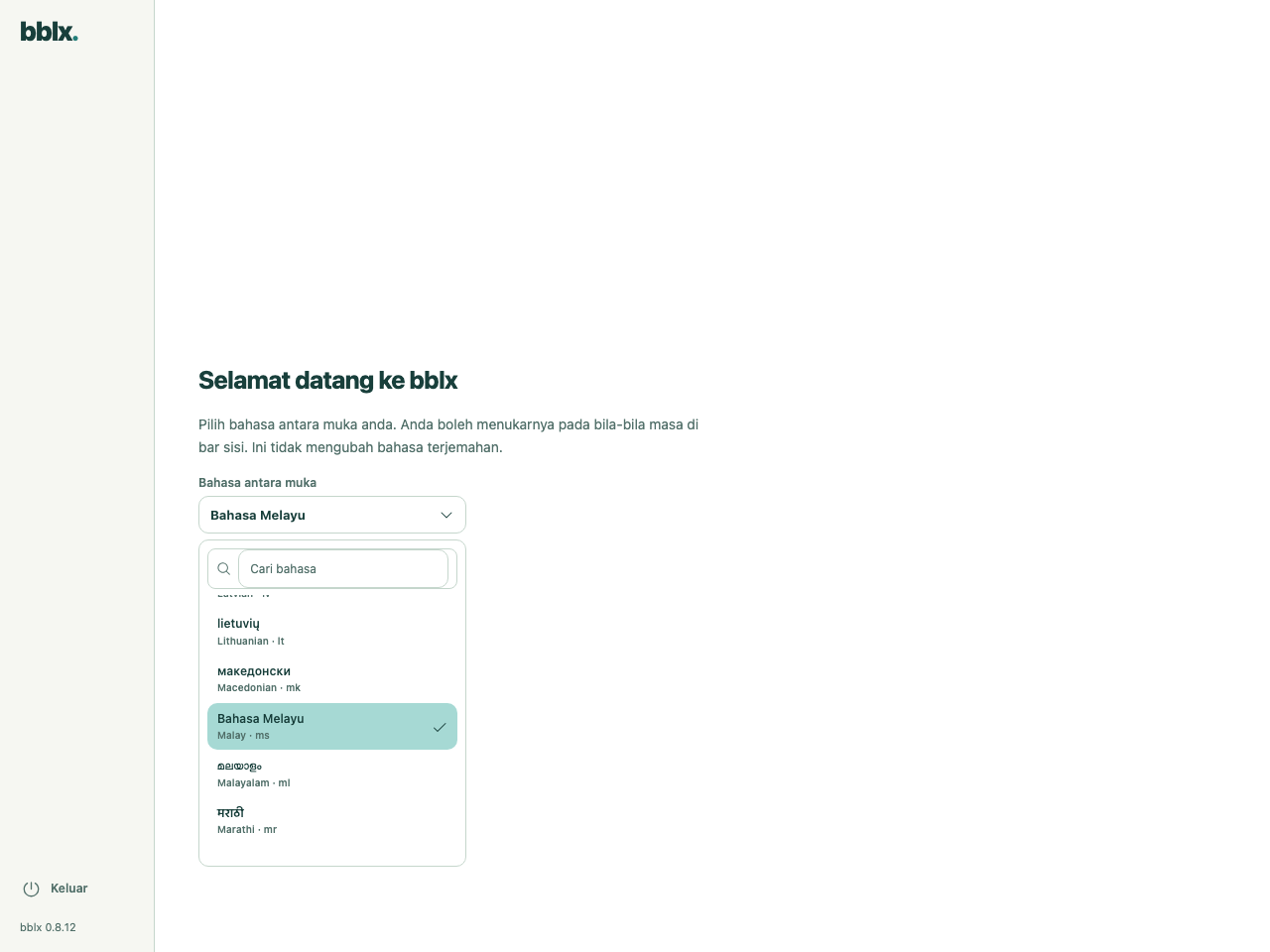
Selepas memilih bahasa, berikan kebenaran audio yang diminta. Jika macOS memaparkan skrin persediaan, ikut arahannya: kebenaran untuk mikrofon dan audio aplikasi diberikan secara berasingan. Rajah kerja akan dipaparkan selepas persediaan selesai.
2. Sambungkan akaun
Daftar menggunakan passkey atau e-mel dan kata laluan. Untuk e-mel, lengkapkan pengesahan dengan kod daripada mesej. Akaun baharu bermula dengan baki sifar: dalam kabinet, buka «Jam terjemahan» dan beli jumlah yang diperlukan.
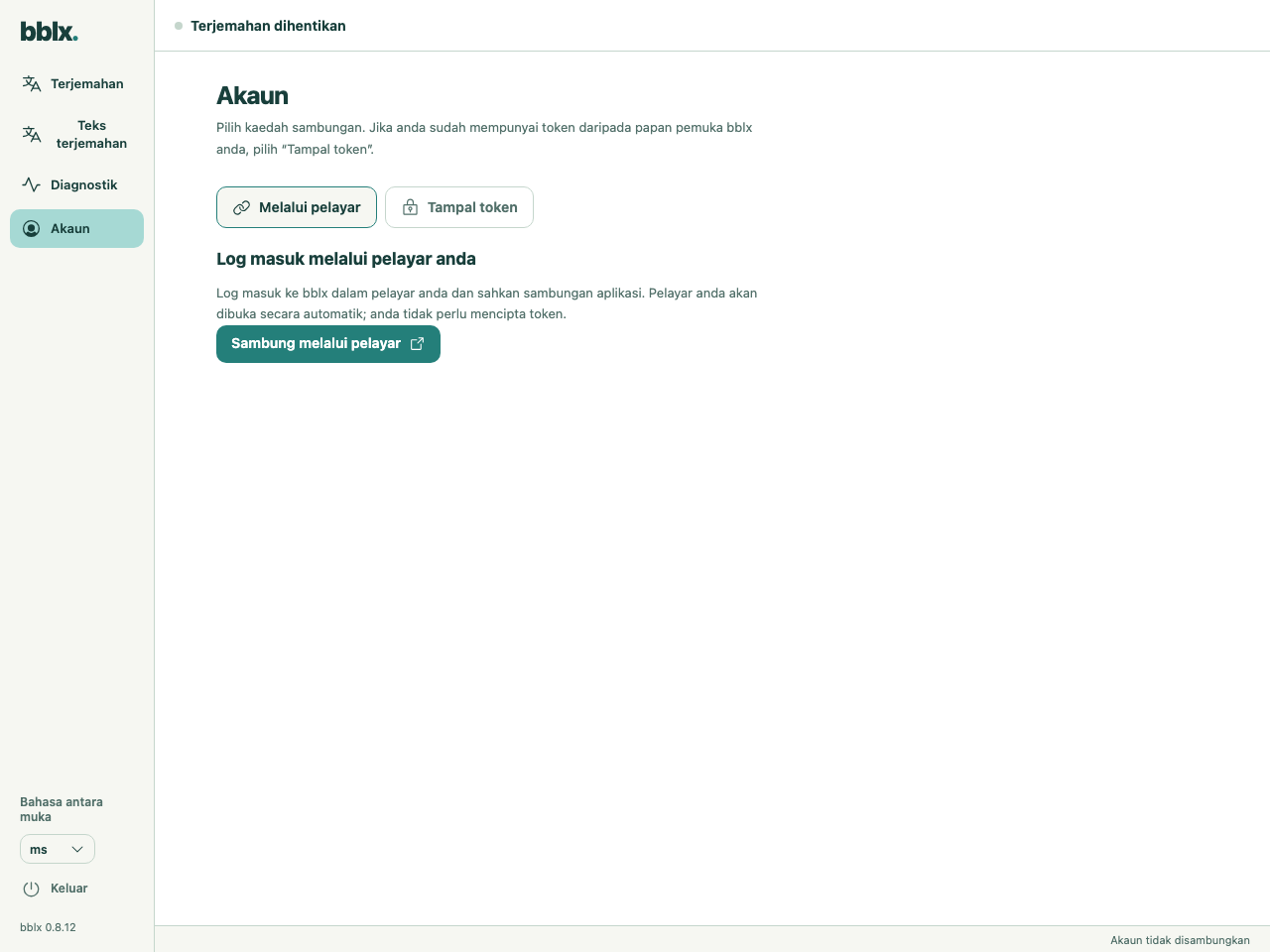
Dalam program, buka «Akaun» dan klik «Sambung melalui pelayar». Laman web akan dibuka dengan kod peranti yang telah diisi. Log masuk ke akaun anda, semak permintaan dan sahkan sambungan. Kembali ke program. Anda tidak perlu mencipta token secara manual untuk kaedah ini.
3. Bina laluan dan periksa audio
Dalam bahagian «Terjemahan», klik «+ Sumber», pilih sumber pertuturan dan tandakan saluran input yang diperlukan. Tambahkan bahasa hasil melalui «+ Bahasa». Tambahkan fon kepala atau output pengadun melalui «+ Peranti» dan tandakan saluran output.
Sambungkan port bulat: saluran sumber → «Pertuturan» bahasa, kemudian «Terjemahan» → saluran output. Anda boleh menyeret wayar dengan tetikus; untuk menggunakan papan kekunci, gunakan Tab dan Enter pada port. Untuk pendengar yang menggunakan telefon, tandakan «Rangkaian setempat» atau «Internet» pada kad bahasa. Persediaan audio langkah demi langkah · Menyambungkan Behringer X32 melalui USB
Apabila terjemahan dihentikan, klik «Semak mikrofon» pada kad sumber atau «Semak input» untuk audio aplikasi atau audio sistem, sebutkan satu frasa dan periksa penunjuk. Pemeriksaan input setempat tidak menggunakan jam dan tidak memeriksa terjemahan pada output.
4. Buat terjemahan pertama
Klik «Mulakan terjemahan» dan sebutkan, contohnya: «Selamat datang. Persembahan seterusnya akan bermula dalam masa lima minit». Semak terjemahan melalui fon kepala, bahasa yang dipilih dan ketiadaan gema. Jangan mengharapkan kelewatan tetap: ia bergantung pada bahasa, akustik dan sambungan.
Untuk penonton, gunakan butang QR dan salin pautan tepat di sebelah output «Rangkaian setempat» dan «Internet» pada rajah. Jangan berikan QR kawalan jauh di bahagian bawah rajah kepada pendengar. Menyambung pendengar dan memaparkan QR. Setelah selesai, klik berhenti dan sahkan tindakan. Tunggu status «Terjemahan dihentikan». Sambungan akaun itu sendiri tidak memulakan sesi berbayar, dan senyap semasa terjemahan aktif bukan pengganti untuk menghentikannya.
Untuk percubaan selama 5 minit dengan satu bahasa, kira-kira 5 minit baki diperlukan. Setiap bahasa tambahan yang diaktifkan serentak menggunakan masa secara berasingan. Maklumat lanjut tentang jam
Teks terjemahan
Buka «Teks terjemahan».
Asal · Terjemahan · Kembali ke terjemahan langsung
Selepas menghentikan siaran, klik Simpan TXT untuk menyimpan semua teks siaran tersebut pada komputer anda.
Mengemas kini program
Apabila versi baharu tersedia dan terjemahan dihentikan, «Kemas kini» muncul di sebelah nombor versi di bahagian bawah bar sisi. Klik butang ini: program akan memuat turun pemasang, menyemak integritinya dan memulakan pemasangan. Kemajuan dan ralat dipaparkan di tempat yang sama; selepas ralat, «Cuba lagi» tersedia. Semasa terjemahan berjalan, butang kemas kini disembunyikan — hentikan sesi terlebih dahulu.
Anda boleh menyemak kemas kini secara manual melalui menu bblx → «Semak Kemas Kini…». Atau muat turun pemasang terkini di halaman muat turun dan jalankannya. Semasa pemasangan, program akan ditutup; sistem mungkin meminta hak pentadbir. Tetapan dan akaun yang disambungkan dikekalkan.
Memasang semula program
Buang program dan pasang semula daripada halaman muat turun. Bahasa, penghalaan audio, dan kunci lesen disimpan dalam folder konfigurasi dan terselamat daripada pembuangan: selepas pemasangan semula, program berfungsi dengan tetapan sebelumnya dan tidak meminta kod sambungan. Untuk tetapan semula yang bersih, padam folder konfigurasi: %APPDATA%\bblx pada Windows, ~/Library/Application Support/bblx pada macOS, ~/.config/bblx pada Linux.
Membuang program
Pada Windows, buka Tetapan → Aplikasi → Aplikasi dipasang, cari bblx, dan pilih Nyahpasang; pintasan menu Mula → bblx → «Uninstall bblx» juga berfungsi. Program yang sedang berjalan ditutup secara automatik.
Pada macOS, keluar bblx, alihkan bblx.app daripada Aplikasi ke tong sampah, dan buang /usr/local/bin/bblx; pada Linux, keluar bblx dan jalankan sudo apt remove bblx. Folder konfigurasi (%APPDATA%\bblx pada Windows, ~/Library/Application Support/bblx pada macOS, ~/.config/bblx pada Linux) tidak dibuang — padamkannya jika anda mahu membuang tetapan juga.