
Začínáme
Od instalace a připojení účtu až po první překlad: nastavení bblx krok za krokem.
Než začnete
Připravte počítač, stabilní internet, zdroj řeči a sluchátka. Stažení je zdarma a nevyžaduje přihlášení; pro samotný překlad potřebujete účet a hodiny na zůstatku. Posluchačům stačí prohlížeč v telefonu: pro místní poslech je potřeba stejná síť s počítačem operátora, pro internetový odkaz přístup k internetu.
1. Nainstalujte program
Otevřete stránku pro stažení a vyberte instalační program pro svůj systém. Vývojářské nástroje nejsou potřeba.
- V macOS otevřete
.pkga poté bblx ze složky „Programy“. - V systému Windows spusťte
.exea postupujte podle instalačního programu; pro instalaci WebView2 může potřebovat internet. - V Linuxu nainstalujte balíček
.debpříkazemsudo apt install ./bblx-*.deba poté spusťte bblx z nabídky aplikací.
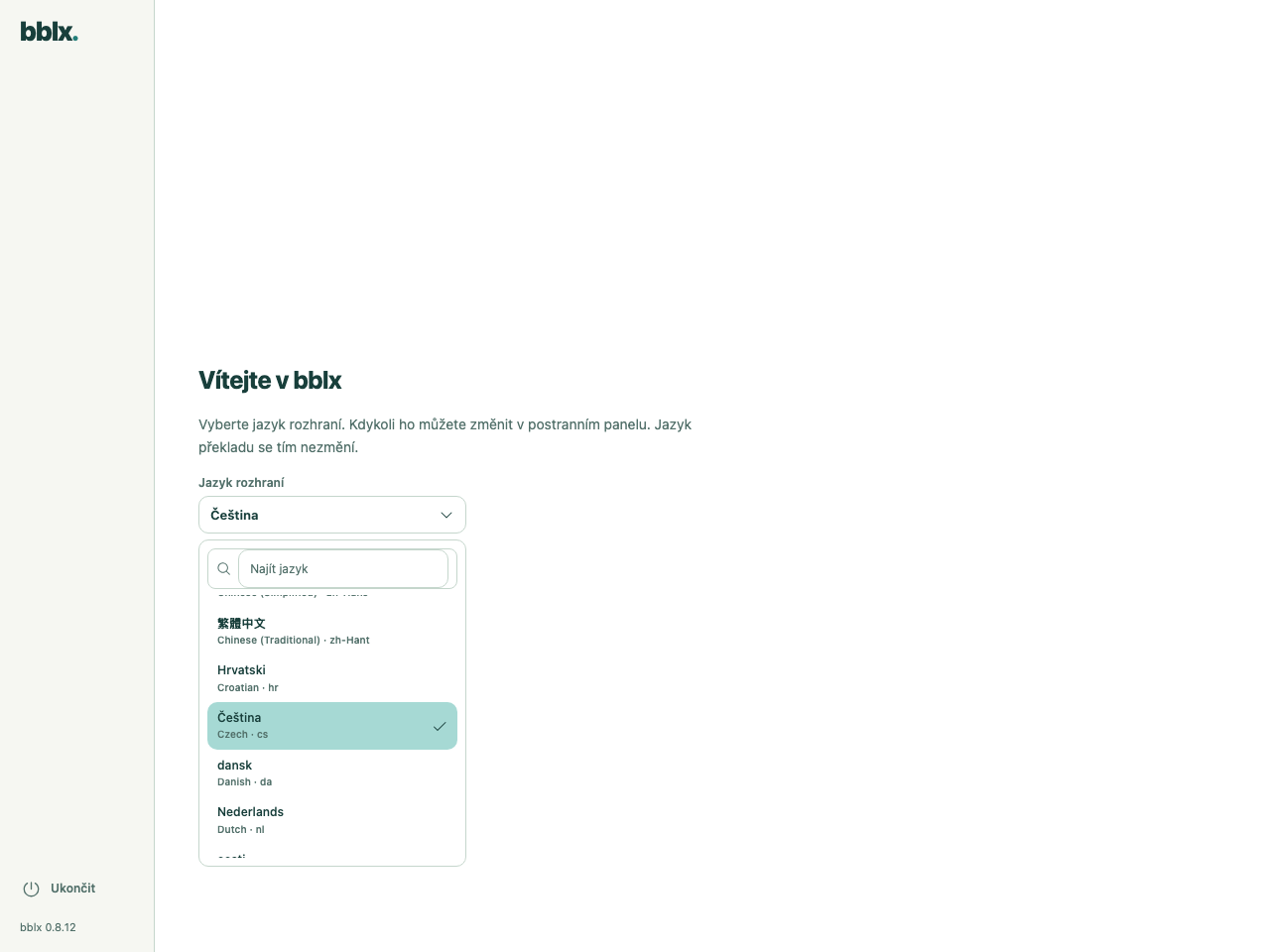
Při prvním spuštění po instalaci vyberte jazyk rozhraní; ve výchozím nastavení je vybrána angličtina. K dispozici je všech 78 jazyků. Jazyk můžete později změnit pomocí položky „Jazyk rozhraní“ na postranním panelu. Toto nastavení je nezávislé na jazyce překladu a nezpůsobí restart zvuku.
Po výběru jazyka udělte požadovaná oprávnění ke zvuku. Pokud macOS zobrazí přípravnou obrazovku, postupujte podle jejích pokynů: oprávnění k mikrofonu a zvuku aplikací se udělují samostatně. Pracovní schéma se zobrazí po dokončení přípravy.
2. Připojte účet
Zaregistrujte se pomocí passkey nebo e-mailu a hesla. U e-mailu dokončete ověření kódem z dopisu. Nový účet má nulový zůstatek: v účtu otevřete „Překladové hodiny“ a kupte potřebné množství.
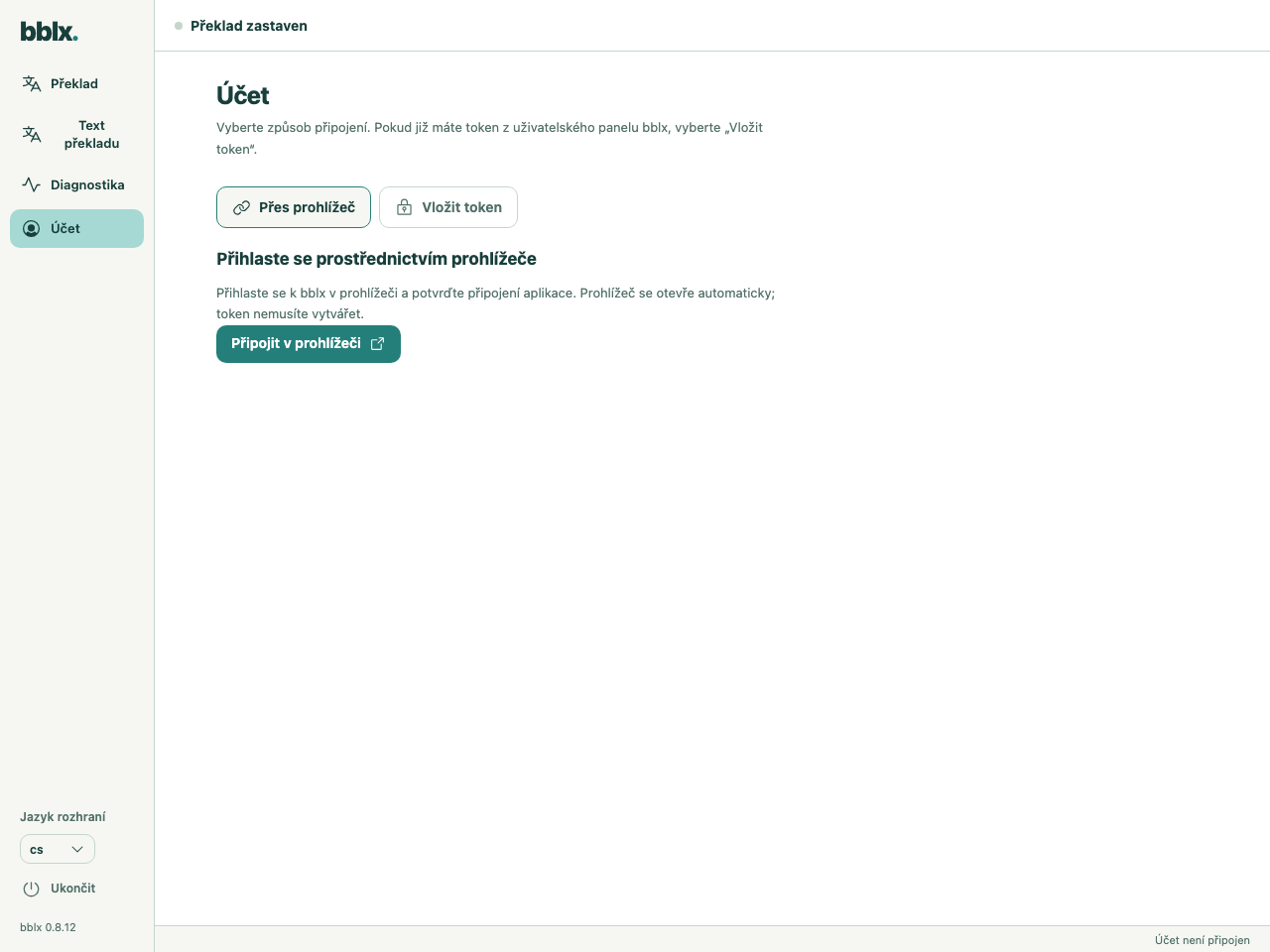
V programu otevřete «Účet» a klikněte na «Připojit v prohlížeči». Otevře se web s předvyplněným kódem zařízení. Přihlaste se ke svému účtu, zkontrolujte požadavek a potvrďte připojení. Vraťte se do programu. Pro tento způsob není nutné ručně vytvářet token.
3. Sestavte trasu a zkontrolujte zvuk
V části «Překlad» klikněte na «+ Zdroj», vyberte zdroj řeči a označte požadovaný vstupní kanál. Pomocí «+ Jazyk» přidejte jazyk výsledku. Pomocí «+ Zařízení» přidejte sluchátka nebo výstup mixážního pultu a označte výstupní kanály.
Spojte kulaté porty: zdrojový kanál → «Řeč» jazyka, poté «Překlad» → výstupní kanál. Kabel lze přetáhnout myší; z klávesnice použijte Tab a Enter na portech. Pro posluchače v telefonech označte na kartě jazyka «Místní síť» nebo «Internet». Krokové nastavení zvuku · Připojení Behringer X32 přes USB
Se zastaveným překladem klikněte na kartě zdroje na «Zkontrolovat mikrofon» nebo pro zvuk aplikace či systému na «Zkontrolovat vstup», řekněte větu a zkontrolujte indikátor. Místní kontrola vstupu nespotřebovává hodiny ani nekontroluje překlad na výstupu.
4. Proveďte první překlad
Klikněte na «Spustit překlad» a řekněte například: „Vítejte. Následující vystoupení začne za pět minut“. Zkontrolujte překlad ve sluchátkách, vybraný jazyk a nepřítomnost ozvěny. Neočekávejte pevné zpoždění: závisí na jazyce, akustice a připojení.
Pro publikum použijte tlačítka QR a kopírování odkazu přímo u výstupů «Místní síť» a «Internet» na schématu. Nepředávejte posluchačům QR vzdáleného ovladače ve spodní části schématu. Připojení posluchačů a zobrazení QR. Po skončení klikněte na zastavení a potvrďte akci. Počkejte na stav «Překlad zastaven». Samotné připojení účtu nespustí placenou relaci a ticho během aktivního překladu nenahrazuje zastavení.
Pro zkušební spuštění na 5 minut s jedním jazykem budete potřebovat přibližně 5 minut zůstatku. Každý další současně zapnutý jazyk spotřebovává čas zvlášť. Další informace o hodinách
Text překladu
Otevřete «Text překladu».
Originál · Překlad · K živému překladu
Po zastavení vysílání klikněte na Uložit TXT a uložte celý jeho text do počítače.
Aktualizace programu
Když je k dispozici nová verze a překlad je zastavený, vedle čísla verze dole v postranním panelu se objeví «Aktualizovat». Klikněte na toto tlačítko: program stáhne instalační program, ověří jeho integritu a spustí instalaci. Průběh a chyby se zobrazují na stejném místě; po chybě je k dispozici «Zkusit znovu». Během překladu je tlačítko aktualizace skryté — nejprve relaci zastavte.
Aktualizaci lze ručně zkontrolovat v nabídce bblx → «Zkontrolovat aktualizace…». Nebo stáhněte nový instalační program na stránce pro stažení a spusťte jej. Při instalaci se program zavře; systém může vyžádat oprávnění správce. Nastavení a připojený účet se zachovají.
Přeinstalace programu
Odstraňte program a nainstalujte jej znovu ze stránky ke stažení. Jazyk, směrování zvuku a licenční klíč se ukládají do složky konfigurace a přežijí odinstalaci: po přeinstalaci program funguje s předchozím nastavením a nežádá kód připojení. Pro čistý reset smažte složku konfigurace: %APPDATA%\bblx ve Windows, ~/Library/Application Support/bblx v macOS, ~/.config/bblx v Linuxu.
Odinstalace programu
Ve Windows otevřete Nastavení → Aplikace → Nainstalované aplikace, najděte bblx a zvolte Odinstalovat; funguje také zástupce Start → bblx → «Uninstall bblx». Běžící program se zavře automaticky.
V macOS ukončete bblx, přesuňte bblx.app z Aplikací do koše a smažte /usr/local/bin/bblx; v Linuxu ukončete bblx a spusťte sudo apt remove bblx. Složka konfigurace (%APPDATA%\bblx ve Windows, ~/Library/Application Support/bblx v macOS, ~/.config/bblx v Linuxu) se odinstalací nemaže — smažte ji, pokud chcete odstranit i nastavení.