
Жұмысты бастау
Орнату мен аккаунтты қосудан бастап алғашқы аудармаға дейін: bblx-ті қадамдап баптау.
Бастамас бұрын
Компьютерді, тұрақты интернетті, сөйлеу көзін және құлаққапты дайындаңыз. Жүктеу тегін әрі кіруді қажет етпейді; аударманың өзі үшін аккаунт пен баланста сағаттар керек. Тыңдаушыларға телефондағы браузер жеткілікті: жергілікті тыңдау үшін оператор компьютерімен ортақ желі керек, интернет-сілтеме үшін — интернетке қол жеткізу.
1. Бағдарламаны орнатыңыз
Жүктеу бетіне өтіп, жүйеңізге арналған жарияланған орнатқышты таңдаңыз. Әзірлеу құралдары қажет емес.
- macOS жүйесінде
.pkgфайлын, кейін «Қолданбалар» ішінен bblx ашыңыз. - Windows жүйесінде
.exeфайлын іске қосып, орнатқыш нұсқауларын орындаңыз; WebView2 орнату үшін интернет қажет болуы мүмкін. - Linux-та
.debпакетінsudo apt install ./bblx-*.debкомандасымен орнатып, содан кейін bblx-ті қосымшалар мәзірінен іске қосыңыз.
Орнатқаннан кейін қолданбаны алғаш іске қосқанда, интерфейс тілін таңдаңыз; әдепкі бойынша ағылшын тілі таңдалған. Барлық 78 тіл қолжетімді. Тілді кейінірек бүйірлік тақтадағы «Интерфейс тілі» параметрі арқылы өзгерте аласыз. Бұл параметр аударма тіліне тәуелсіз және аудионы қайта іске қоспайды.
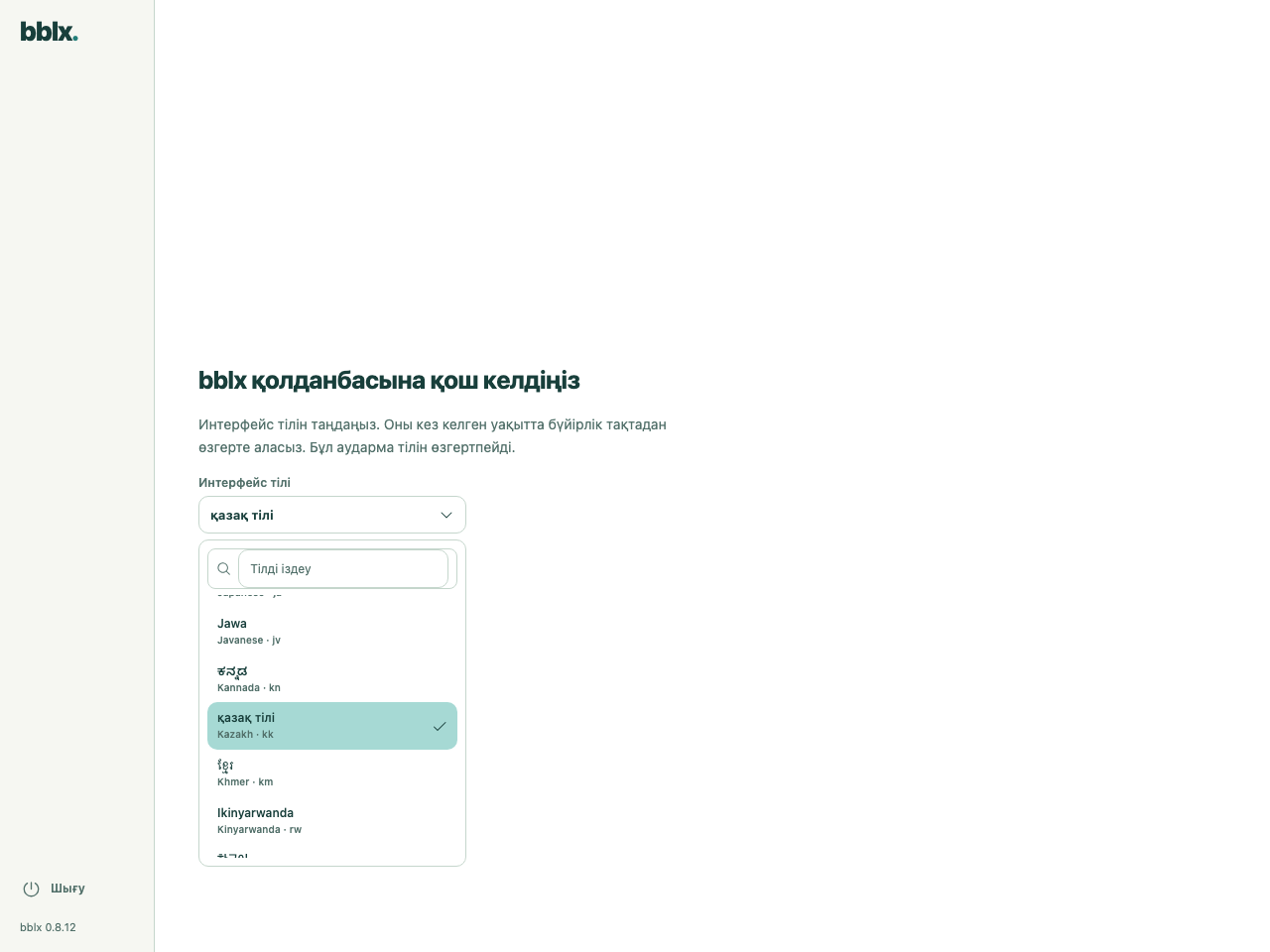
Тілді таңдағаннан кейін дыбысқа қатысты сұралған рұқсаттарды беріңіз. Егер macOS дайындық экранын көрсетсе, ондағы нұсқауларды орындаңыз: микрофон мен қолданбалардың дыбысына рұқсаттар бөлек беріледі. Жұмыс сұлбасы дайындық аяқталғаннан кейін пайда болады.
2. Аккаунтты қосыңыз
Тіркеліңіз: passkey немесе пошта мен құпиясөзді пайдаланыңыз. Пошта үшін хаттағы кодпен растауды аяқтаңыз. Жаңа аккаунттың балансы нөлге тең: кабинеттен «Аударма сағаттары» бөлімін ашып, қажетті мөлшерді сатып алыңыз.
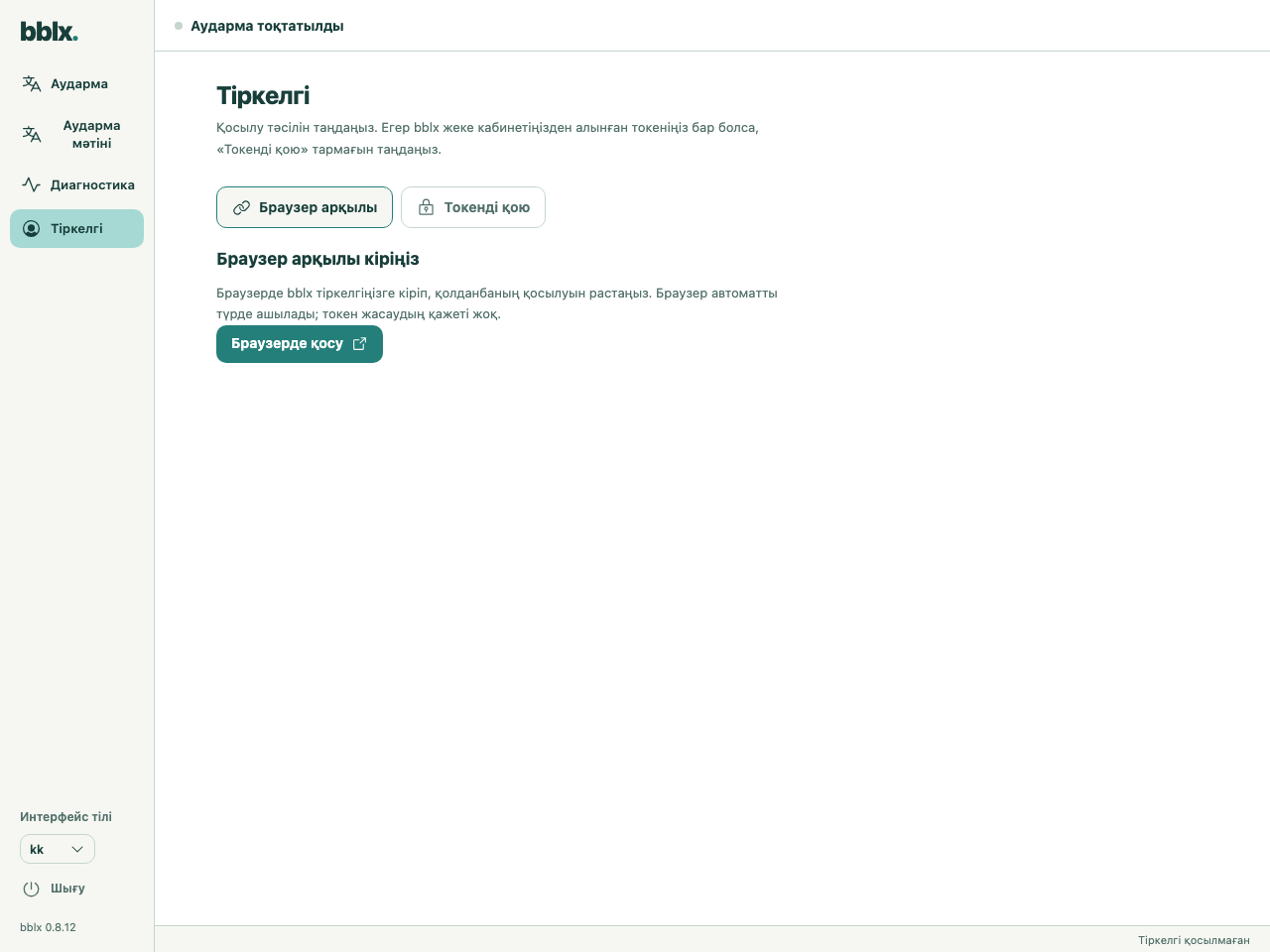
Бағдарламада «Тіркелгі» бөлімін ашып, «Браузерде қосу» түймесін басыңыз. Код құрылғысы алдын ала қойылған сайт ашылады. Аккаунтыңызға кіріп, сұрауды тексеріп, қосылуды растаңыз. Бағдарламаға оралыңыз. Бұл әдіс үшін токенді қолмен жасаудың қажеті жоқ.
3. Маршрутты құрып, дыбысты тексеріңіз
«Аударма» бөлімінде «+ Дыбыс көзі» түймесін басып, сөйлеу дыбысының көзін таңдаңыз және қажетті кіріс арнасын белгілеңіз. «+ Тіл» арқылы аударма тілін қосыңыз. «+ Құрылғы» арқылы құлаққапты немесе микшер шығысын қосып, шығыс арналарын белгілеңіз.
Дөңгелек порттарды жалғаңыз: дыбыс көзінің арнасы → тілдің «Сөйлеу» порты, содан кейін «Аударма» → шығыс арнасы. Сымды тінтуірмен тартуға болады; пернетақтамен жұмыс істеу үшін порттарда Tab және Enter пернелерін пайдаланыңыз. Телефон арқылы тыңдайтындар үшін тіл карточкасында «Жергілікті желі» немесе «Интернет» тармағын белгілеңіз. Дыбысты қадамдап баптау · Behringer X32 құрылғысын USB арқылы қосу
Аударма тоқтатылған кезде дыбыс көзінің карточкасындағы «Микрофонды тексеру» түймесін немесе қолданба дыбысы не жүйелік дыбыс үшін «Кірісті тексеру» түймесін басып, бір сөйлем айтыңыз және индикаторды тексеріңіз. Кірісті жергілікті тексеру сағаттарды жұмсамайды және шығыстағы аударманы тексермейді.
4. Алғашқы аударманы жасаңыз
«Аударманы бастау» түймесін басып, мысалы: «Қош келдіңіздер. Келесі баяндама бес минуттан кейін басталады» деңіз. Құлаққаптан аударманы, таңдалған тілді және жаңғырықтың жоқтығын тексеріңіз. Бекітілген кідірісті күтпеңіз: ол тілге, акустикаға және қосылымға байланысты.
Аудитория үшін сұлбадағы «Жергілікті желі» және «Интернет» шығыстарының қасындағы QR және сілтемені көшіру түймелерін пайдаланыңыз. Тыңдаушыларға сұлбаның төменгі жағындағы қашықтан басқару пультінің QR кодын бермеңіз. Тыңдаушыларды қосу және QR көрсету. Аяқтағанда тоқтату түймесін басып, әрекетті растаңыз. «Аударма тоқтатылды» күйін күтіңіз. Аккаунтты қосу ақылы сессияны бастамайды, ал белсенді аударма кезіндегі тыныштық тоқтатуды алмастырмайды.
Бір тілмен 5 минуттық сынақ іске қосу үшін шамамен 5 минут баланс қажет. Бір уақытта қосылған әр қосымша тіл уақытты бөлек жұмсайды. Сағаттар туралы толығырақ
Аударма мәтіні
«Аударма мәтіні» бөлімін ашыңыз.
Түпнұсқа · Аударма · Тікелей аудармаға оралу
Эфирді тоқтатқаннан кейін оның бүкіл мәтінін компьютерге сақтау үшін TXT сақтау түймесін басыңыз.
Бағдарламаны жаңарту
Жаңа нұсқа қолжетімді болып, аударма тоқтатылған кезде бүйірлік панельдің төменгі жағындағы нұсқа нөмірінің жанында «Жаңарту» пайда болады. Осы түймені басыңыз: бағдарлама орнатқышты жүктеп, тұтастығын тексереді және орнатуды бастайды. Орындалу барысы мен қателер сол жерде көрсетіледі; қатеден кейін «Қайталап көру» қолжетімді болады. Аударма кезінде жаңарту түймесі жасырын тұрады — алдымен сеансты тоқтатыңыз.
Жаңартуды қолмен bblx → «Жаңартуларды тексеру…» мәзірі арқылы тексеруге болады. Немесе жүктеп алу бетінен соңғы орнатқышты жүктеп алып, іске қосыңыз. Орнату кезінде бағдарлама жабылады; жүйе әкімші құқықтарын сұрауы мүмкін. Баптаулар мен қосылған аккаунт сақталады.
Бағдарламаны қайта орнату
Бағдарламаны жойып, жүктеу бетінен қайта орнатыңыз. Тіл, дыбыс бағыттауы және лицензия кілті конфигурация қалтасында сақталып, жоюдан кейін де қалады: қайта орнатқаннан кейін бағдарлама бұрынғы параметрлермен жұмыс істейді және қосылу кодын сұрамайды. Толық тазалау үшін конфигурация қалтасын жойыңыз: Windows-та %APPDATA%\bblx, macOS-та ~/Library/Application Support/bblx, Linux-та ~/.config/bblx.
Бағдарламаны жою
Windows-та «Параметрлер» → «Қолданбалар» → «Орнатылған қолданбалар» бөлімін ашып, bblx табыңыз және «Жою» таңдаңыз; «Іске қосу» мәзірі → bblx → «Uninstall bblx» белгішесі де жұмыс істейді. Жұмыс істеп тұрған бағдарлама автоматты түрде жабылады.
macOS-та bblx жабыңыз, bblx.app файлын «Қолданбалардан» себетке жылжытыңыз және /usr/local/bin/bblx жойыңыз; Linux-та bblx жабып, sudo apt remove bblx орындаңыз. Конфигурация қалтасы (Windows-та %APPDATA%\bblx, macOS-та ~/Library/Application Support/bblx, Linux-та ~/.config/bblx) жойылмайды — параметрлерді де жойғыңыз келсе, оны жойыңыз.