
开始使用
从安装和连接账户到首次翻译:逐步设置 bblx。
开始前的准备
请准备好电脑、稳定的互联网连接、语音输入源和耳机。下载免费且无需登录;使用翻译功能则需要账号以及账户中的可用时长。听众只需使用手机浏览器:本地收听需要与操作员的电脑处于同一网络,使用互联网链接则需要互联网连接。
1. 安装程序
打开下载页面,选择已发布的、适用于您操作系统的安装程序。无需安装开发工具。
- 在 macOS 上,打开
.pkg,然后从 «应用程序» 中打开 bblx。 - 在 Windows 上,运行
.exe并按安装程序的提示操作;安装 WebView2 时可能需要互联网连接。 - 在 Linux 上,使用
sudo apt install ./bblx-*.deb安装.deb软件包,然后从应用程序菜单中启动 bblx。
安装后首次启动时,请选择界面语言;默认选择英语。全部 78 种语言均可选用。您稍后可以通过侧边栏中的“界面语言”更改界面语言。此设置与翻译语言相互独立,更改后不会重启音频。
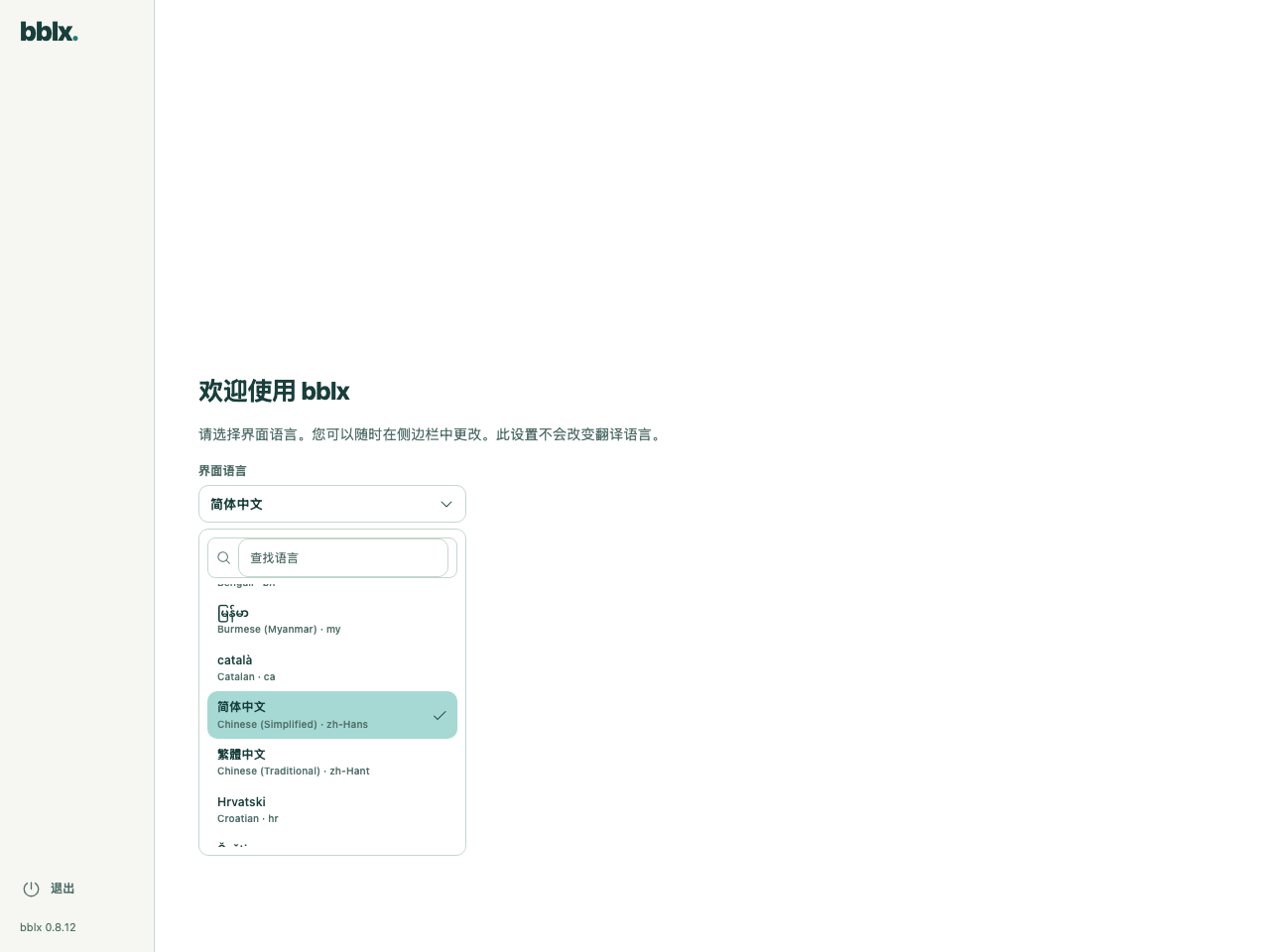
选择语言后,请授予所请求的音频权限。如果 macOS 显示准备界面,请按照其中的提示操作:麦克风权限和应用音频权限需要分别授予。准备完成后将显示工作流程图。
2. 连接账号
使用通行密钥或邮箱和密码注册。如果使用邮箱,请输入邮件中的验证码完成验证。新账号的余额为零:请在用户中心打开“翻译时长”,购买所需时长。
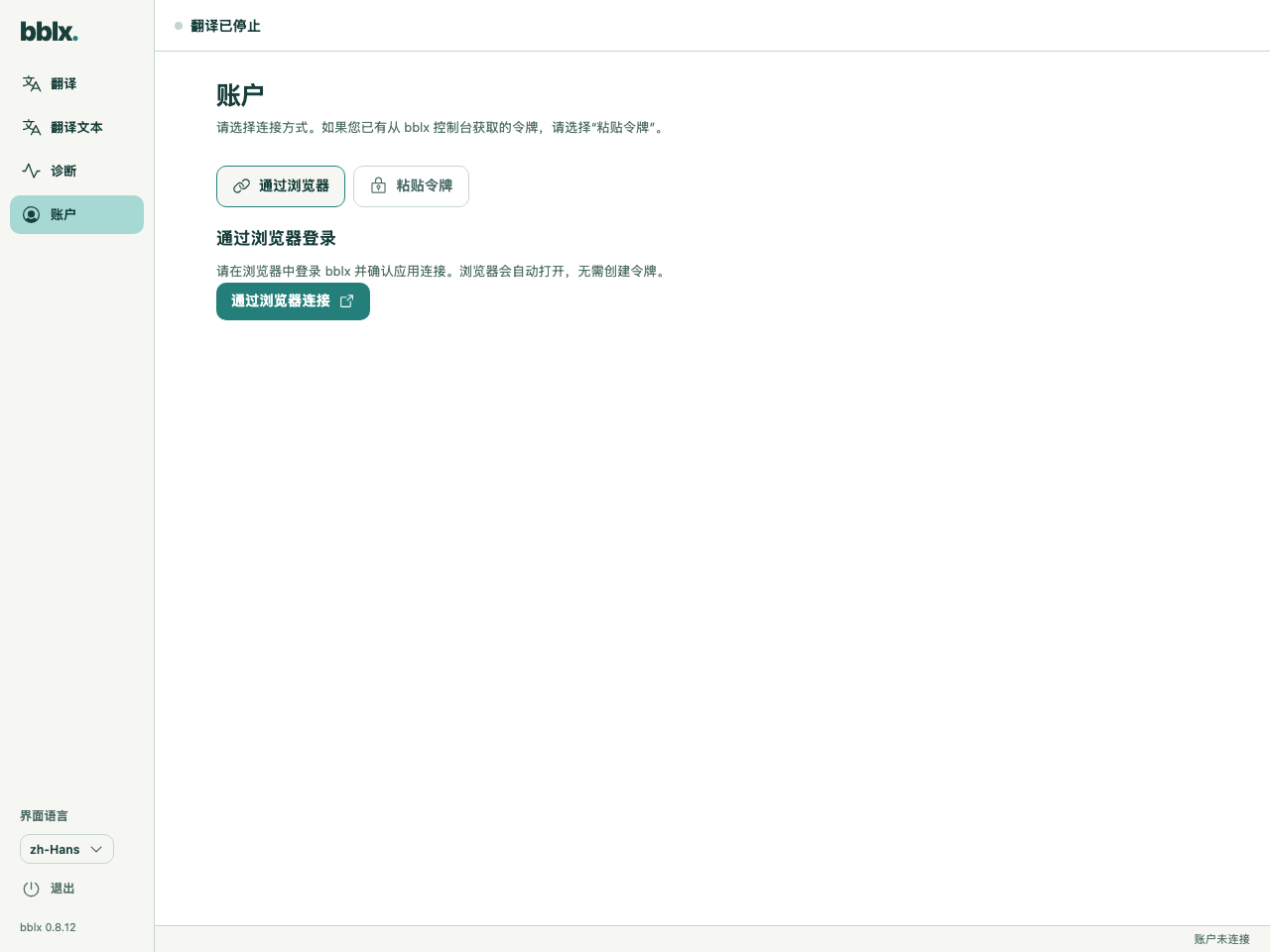
在程序中打开 «账户»,然后点击 «通过浏览器连接»。浏览器将打开网站,并自动填入设备代码。登录您的账号,核对请求并确认连接。返回程序。使用此方式无需手动创建令牌。
3. 构建路由并检查声音
在“翻译”中点击“+ 音源”,选择语音来源并勾选所需的输入通道。通过“+ 语言”添加目标语言。通过“+ 设备”添加耳机或调音台输出,并勾选输出通道。
连接圆形端口:来源通道 → 语言的“语音”,然后将“翻译”→ 输出通道。可以用鼠标拖动连线;使用键盘操作时,请在端口上使用 Tab 和 Enter。对于使用手机的听众,请在语言卡片中勾选“局域网”或“互联网”。音频逐步设置指南 · 通过 USB 连接 Behringer X32
在翻译已停止时,点击来源卡片上的“检查麦克风”;对于应用音频或系统音频,则点击“检查输入”,说一句话并检查电平指示器。本地输入检查不消耗时长,也不检查输出端的翻译。
4. 进行首次翻译
点击 «开始翻译»,然后说一句话,例如:“欢迎大家。下一场演讲将在五分钟后开始。”通过耳机检查翻译,确认所选语言正确且没有回声。不要预期延迟始终固定:延迟取决于语言、声学环境和网络连接。
如需向听众提供翻译,请直接使用示意图上「局域网」和「互联网」输出旁的二维码和复制链接按钮。请勿将示意图底部的远程控制二维码提供给听众。连接听众并显示二维码。结束时,点击停止并确认操作。等待状态变为 «翻译已停止»。仅连接账号不会启动付费会话,而翻译运行期间保持安静并不能代替停止操作。
使用一种语言试运行 5 分钟,大约需要 5 分钟的账户时长。每增加一种同时启用的语言,都会单独消耗时长。详细了解时长
翻译文本
打开“翻译文本”。
原文 · 译文 · 返回实时翻译
停止直播后,点击 保存 TXT,将本次直播的全部文本保存到电脑。
更新程序
当有新版本可用且翻译已停止时,侧边栏底部的版本号旁会出现“更新”。点击此按钮:程序将下载安装程序、验证完整性并启动安装。进度和错误也会显示在同一位置;出现错误后可使用“重试”。翻译期间更新按钮会隐藏——请先停止会话。
可通过 bblx 菜单 →“检查更新…”手动检查更新。也可以从下载页面下载最新安装程序并运行。安装时程序将关闭;系统可能会请求管理员权限。设置和已连接的账户将会保留。
重新安装程序
删除程序,然后从下载页面重新安装。语言、音频路由和许可证密钥保存在配置文件夹中,删除程序后依然保留:重新安装后程序将使用之前的设置运行,不会要求连接码。如需彻底重置,请删除配置文件夹:Windows 为 %APPDATA%\bblx,macOS 为 ~/Library/Application Support/bblx,Linux 为 ~/.config/bblx。
删除程序
在 Windows 上打开设置 → 应用 → 已安装的应用,找到 bblx 并选择卸载;也可以使用开始菜单 → bblx → «Uninstall bblx» 快捷方式。正在运行的程序会自动关闭。
在 macOS 上退出 bblx,将 bblx.app 从「应用程序」移到废纸篓,并删除 /usr/local/bin/bblx;在 Linux 上退出 bblx 并运行 sudo apt remove bblx。配置文件夹(Windows 为 %APPDATA%\bblx,macOS 为 ~/Library/Application Support/bblx,Linux 为 ~/.config/bblx)不会被删除 — 如要清除设置请一并删除。