
Darbo pradžia
Nuo diegimo ir paskyros prijungimo iki pirmojo vertimo: bblx nustatymas žingsnis po žingsnio.
Prieš pradedant
Paruoškite kompiuterį, stabilų interneto ryšį, kalbos šaltinį ir ausines. Atsisiuntimas nemokamas ir nereikalauja prisijungimo; pačiam vertimui reikės paskyros ir balanso valandų. Klausytojams pakanka telefono naršyklės: vietiniam klausymuisi reikia bendro tinklo su operatoriaus kompiuteriu, interneto nuorodai — interneto prieigos.
1. Įdiekite programą
Atidarykite atsisiuntimo puslapį ir pasirinkite savo sistemai skirtą paskelbtą diegimo programą. Kūrėjo įrankių nereikia.
- macOS sistemoje atidarykite
.pkg, tada paleiskite bblx iš aplanko „Programos“. - Windows sistemoje paleiskite
.exeir vykdykite diegimo programos nurodymus; WebView2 įdiegimui gali reikėti interneto. - Linux sistemoje įdiekite
.debpaketą komandasudo apt install ./bblx-*.deb, tada paleiskite bblx iš programų meniu.
Pirmą kartą paleidę programą po įdiegimo, pasirinkite sąsajos kalbą; pagal numatytuosius nustatymus pasirinkta anglų kalba. Galimos visos 78 kalbos. Kalbą vėliau galite pakeisti šoninėje juostoje naudodami nustatymą „Sąsajos kalba“. Šis nustatymas nepriklauso nuo vertimo kalbos ir jo pakeitimas nepaleidžia garso iš naujo.
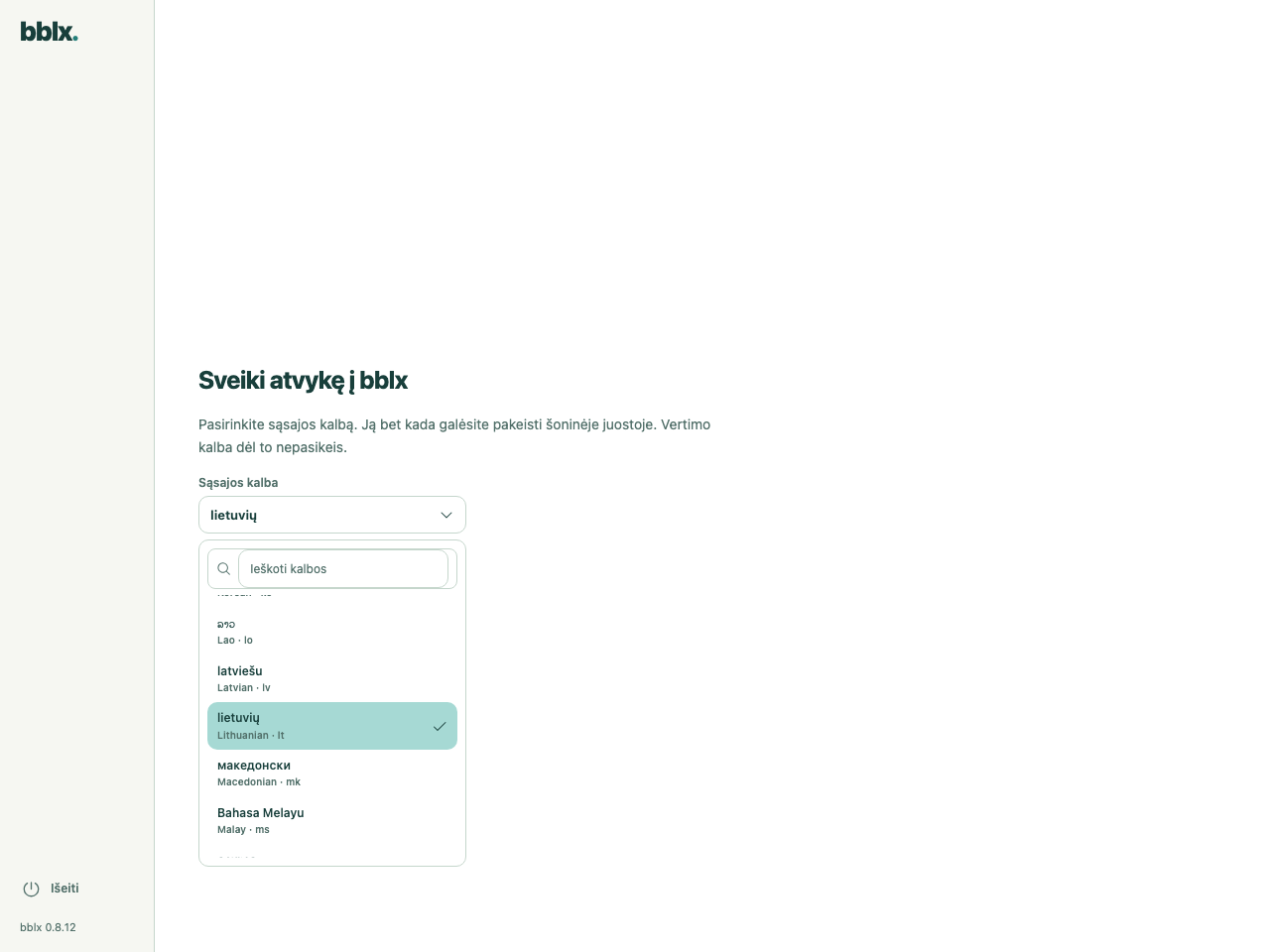
Pasirinkę kalbą, suteikite prašomus garso leidimus. Jei macOS rodo parengiamąjį ekraną, vadovaukitės jo nurodymais: leidimai naudoti mikrofoną ir programų garsą suteikiami atskirai. Darbinė schema bus rodoma baigus parengimą.
2. Prijunkite paskyrą
Užsiregistruokite naudodami passkey arba el. paštą ir slaptažodį. Registruojantis el. paštu užbaikite patvirtinimą laiške gautu kodu. Naujos paskyros balansas lygus nuliui: paskyroje atidarykite „Vertimo valandos“ ir nusipirkite reikiamą kiekį.
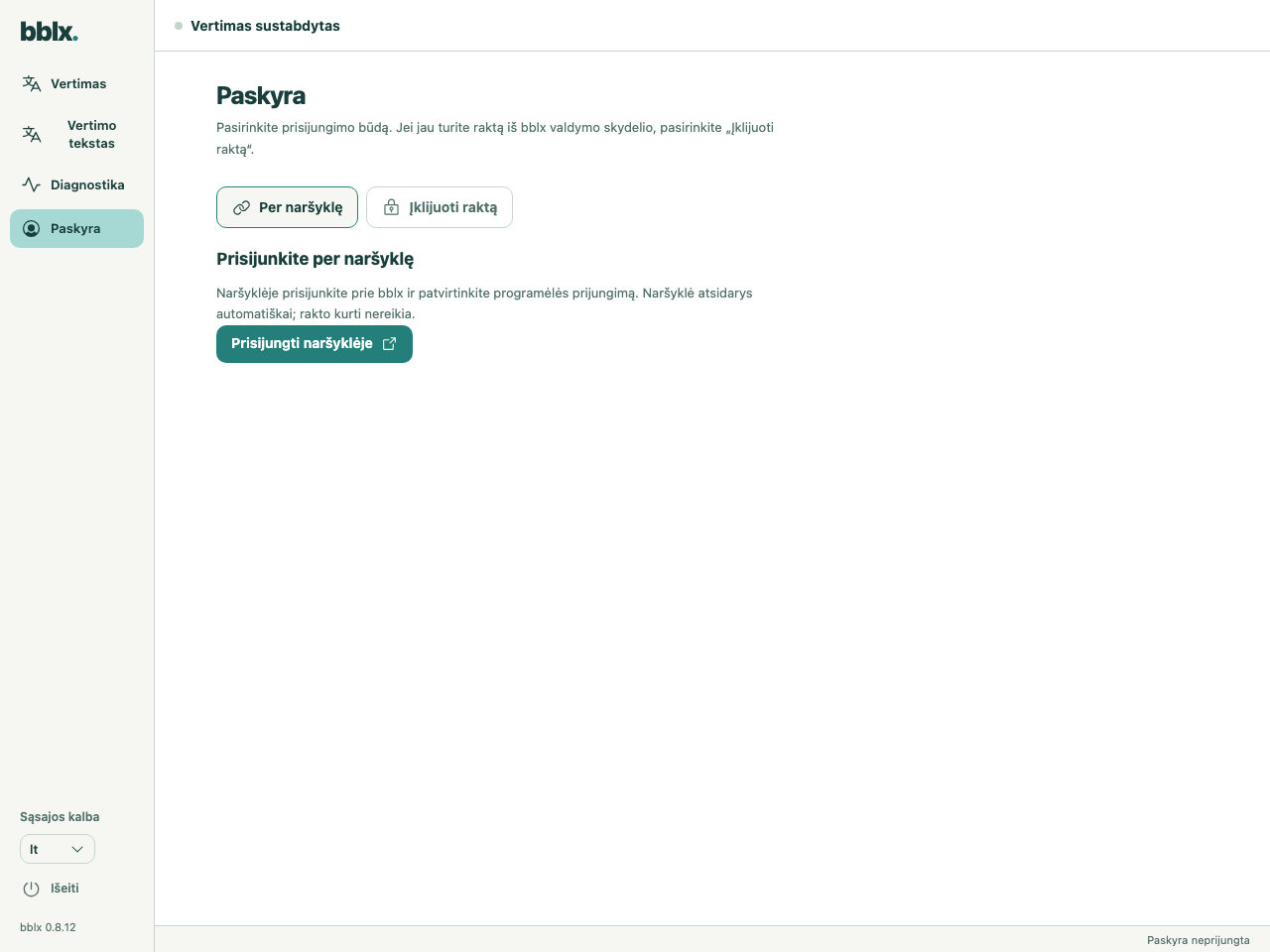
Programoje atidarykite «Paskyra» ir spustelėkite «Prisijungti naršyklėje». Atsidarys svetainė su įrašytu įrenginio kodu. Prisijunkite prie savo paskyros, patikrinkite užklausą ir patvirtinkite prijungimą. Grįžkite į programą. Šiuo būdu tokeno kurti rankiniu būdu nereikia.
3. Sudarykite maršrutą ir patikrinkite garsą
Skiltyje „Vertimas“ spustelėkite „+ Šaltinis“, pasirinkite kalbos šaltinį ir pažymėkite reikiamą įvesties kanalą. Naudodami „+ Kalba“, pridėkite vertimo kalbą. Naudodami „+ Įrenginys“, pridėkite ausines arba maišymo pulto išvestį ir pažymėkite išvesties kanalus.
Sujunkite apskritus prievadus: šaltinio kanalas → kalbos „Kalbos garsas“, tada „Vertimas“ → išvesties kanalas. Jungtį galima nutempti pele; dirbdami klaviatūra, ties prievadais naudokite Tab ir Enter. Klausytojams, naudojantiems telefonus, kalbos kortelėje pažymėkite „Vietinis tinklas“ arba „Internetas“. Garso nustatymas žingsnis po žingsnio · Behringer X32 prijungimas per USB
Kai vertimas sustabdytas, šaltinio kortelėje spustelėkite „Patikrinti mikrofoną“ arba „Patikrinti įvestį“, jei naudojamas programos ar sistemos garsas, ištarkite frazę ir patikrinkite indikatorių. Vietinė įvesties patikra nenaudoja valandų ir netikrina vertimo išvestyje.
4. Atlikite pirmą vertimą
Spustelėkite «Pradėti vertimą» ir ištarkite, pavyzdžiui: „Sveiki atvykę. Kitas pranešimas prasidės po penkių minučių“. Patikrinkite vertimą ausinėse, pasirinktą kalbą ir ar nėra aido. Nelaukite fiksuoto vėlinimo: jis priklauso nuo kalbos, akustikos ir ryšio.
Auditorijai naudokite QR ir nuorodos kopijavimo mygtukus ties „Vietinis tinklas“ ir „Internetas“ išvestimis schemoje. Klausytojams neduokite nuotolinio pulto QR, esančio schemos apačioje. Klausytojų prijungimas ir QR rodymas. Baigę spustelėkite sustabdymą ir patvirtinkite veiksmą. Palaukite būsenos „Vertimas sustabdytas“. Vien paskyros prijungimas nepradeda mokamos sesijos, o tyla aktyvaus vertimo metu nepakeičia sustabdymo.
Bandomajam 5 minučių paleidimui viena kalba reikės maždaug 5 balanso minučių. Kiekviena papildomai tuo pat metu įjungta kalba naudoja laiką atskirai. Daugiau apie valandas
Vertimo tekstas
Atidarykite „Vertimo tekstas“.
Originalas · Vertimas · Grįžti prie tiesioginio vertimo
Sustabdę transliaciją, spustelėkite Įrašyti TXT, kad išsaugotumėte visą jos tekstą savo kompiuteryje.
Programos atnaujinimas
Kai prieinama nauja versija ir vertimas sustabdytas, šoninės juostos apačioje šalia versijos numerio pasirodo „Atnaujinti“. Spustelėkite šį mygtuką: programa atsisiųs diegimo programą, patikrins jos vientisumą ir pradės diegimą. Eiga ir klaidos rodomos toje pačioje vietoje; įvykus klaidai, tampa prieinama „Bandyti dar kartą“. Vertimo metu atnaujinimo mygtukas paslėptas — pirmiausia sustabdykite seansą.
Patikrinti, ar yra atnaujinimas, rankiniu būdu galite per meniu bblx → „Tikrinti naujinius…“. Arba atsisiųskite naujausią diegimo programą iš atsisiuntimo puslapio ir ją paleiskite. Diegimo metu programa užsidarys; sistema gali paprašyti administratoriaus teisių. Nustatymai ir prijungta paskyra išsaugomi.
Programos perdiegimas
Pašalinkite programą ir įdiekite ją iš naujo iš atsisiuntimo puslapio. Kalba, garso maršrutas ir licencijos raktas saugomi konfigūracijos aplanke ir išlieka po pašalinimo: po perdiegties programa veikia su ankstesniais nustatymais ir neprašo prisijungimo kodo. Norėdami visiškai iš naujo, ištrinkite konfigūracijos aplanką: %APPDATA%\bblx Windows, ~/Library/Application Support/bblx macOS, ~/.config/bblx Linux.
Programos pašalinimas
Windows atidarykite Parametrai → Programos → Įdiegtos programos, raskite bblx ir pasirinkite Pašalinti; taip pat veikia nuoroda Pradžios meniu → bblx → «Uninstall bblx». Paleista programa užsidaro automatiškai.
MacOS užbaikite bblx, perkeldami bblx.app iš Programų į šiukšliadėžę ir ištrinkite /usr/local/bin/bblx; Linux užbaikite bblx ir paleiskite sudo apt remove bblx. Konfigūracijos aplankas (%APPDATA%\bblx Windows, ~/Library/Application Support/bblx macOS, ~/.config/bblx Linux) nėra pašalinamas — ištrinkite jį, jei norite ištrinti ir nustatymus.