
Kuanza
Kuanzia usakinishaji na kuunganisha akaunti hadi tafsiri ya kwanza: kusanidi bblx hatua kwa hatua.
Kabla ya kuanza
Andaa kompyuta, intaneti thabiti, chanzo cha sauti na vipokea sauti. Upakuaji ni bila malipo na hauhitaji kuingia; kwa tafsiri yenyewe unahitaji akaunti na saa kwenye salio. Wasikilizaji wanahitaji tu kivinjari kwenye simu: kwa kusikiliza kwa ndani inahitajika mtandao uleule na kompyuta ya mwendeshaji, kwa kiungo cha intaneti — ufikiaji wa intaneti.
1. Sakinisha programu
Fungua ukurasa wa upakuaji na uchague kisakinishi kilichochapishwa kwa mfumo wako. Zana za uendelezaji hazihitajiki.
- Kwenye macOS fungua
.pkg, kisha bblx kutoka «Programu». - Kwenye Windows endesha
.exena ufuate kisakinishi; huenda kikahitaji intaneti kusakinisha WebView2. - Kwenye Linux, sakinisha kifurushi cha
.debkwasudo apt install ./bblx-*.deb, kisha uzindue bblx kutoka kwenye menyu ya programu.
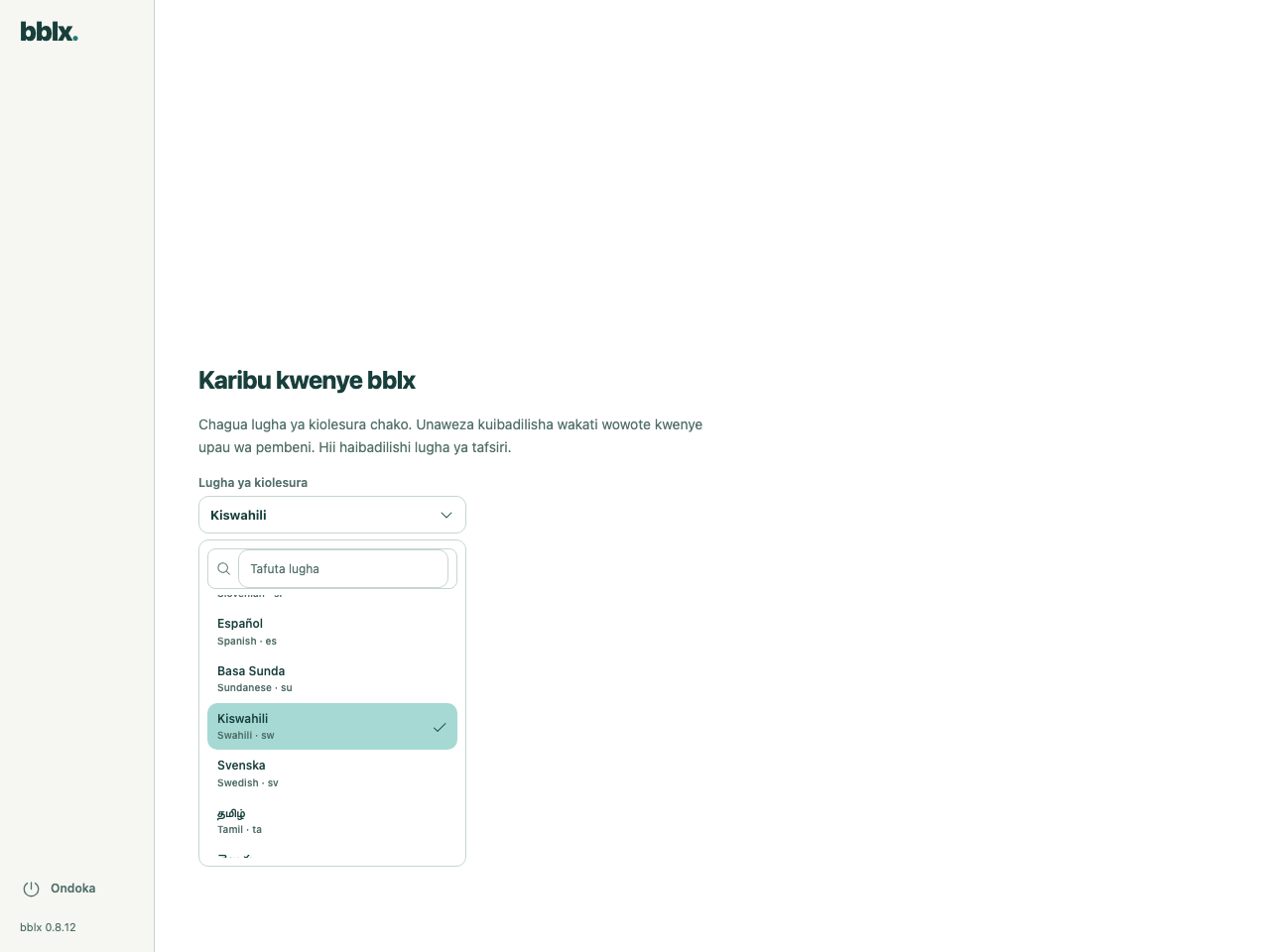
Unapofungua programu kwa mara ya kwanza baada ya kuisakinisha, chagua lugha ya kiolesura; Kiingereza kimechaguliwa kwa chaguomsingi. Lugha zote 78 zinapatikana. Unaweza kuibadilisha baadaye kwa kutumia “Lugha ya kiolesura” kwenye upau wa pembeni. Mpangilio huu hautegemei lugha ya tafsiri na hausababishi sauti kuanza upya.
Baada ya kuchagua lugha, toa ruhusa za sauti zilizoombwa. Ikiwa macOS inaonyesha skrini ya maandalizi, fuata maelekezo yake: ruhusa za maikrofoni na sauti za programu hutolewa kando. Mchoro wa kazi utaonekana baada ya maandalizi kukamilika.
2. Unganisha akaunti
Jisajili kwa passkey au barua pepe na nenosiri. Kwa barua pepe, maliza uthibitishaji kwa msimbo wa ujumbe. Akaunti mpya ina salio sifuri: kwenye akaunti yako fungua «Saa za tafsiri» na ununue kiasi kinachohitajika.
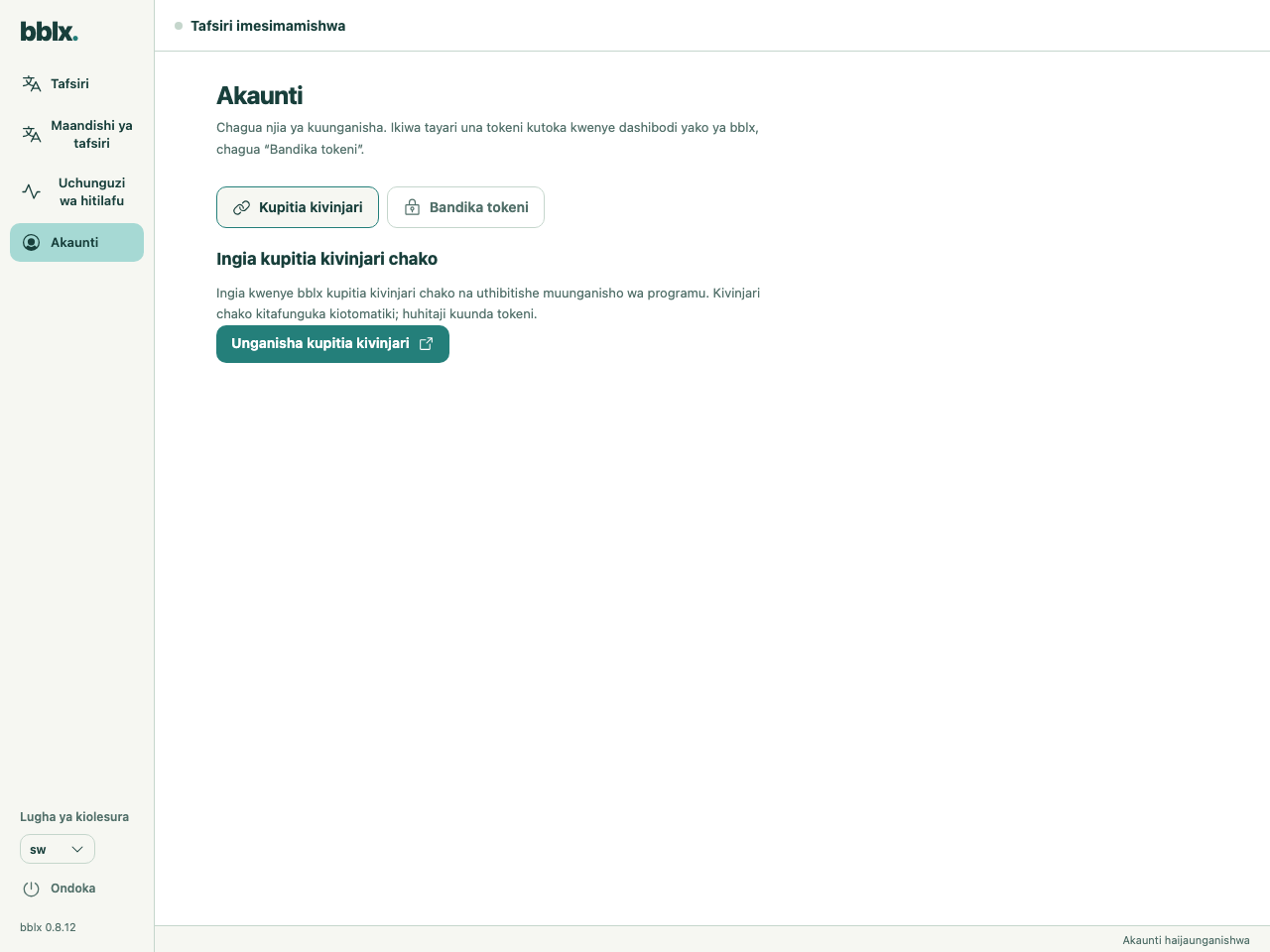
Kwenye programu fungua «Akaunti» na ubonyeze «Unganisha kupitia kivinjari». Tovuti itafunguka ikiwa na msimbo wa kifaa uliowekwa. Ingia kwenye akaunti yako, kagua ombi na uthibitishe muunganisho. Rudi kwenye programu. Huhitaji kuunda tokeni kwa mkono kwa njia hii.
3. Unda njia ya sauti na ukague sauti
Katika sehemu ya «Tafsiri», bofya «+ Chanzo», chagua chanzo cha usemi na uweke alama kwenye chaneli ya ingizo inayohitajika. Kupitia «+ Lugha», ongeza lugha ya tafsiri. Kupitia «+ Kifaa», ongeza vipokea sauti vya masikioni au towe la kichanganyaji sauti na uweke alama kwenye chaneli za towe.
Unganisha viunganishi vya mviringo: chaneli ya chanzo → «Usemi» ya lugha, kisha «Tafsiri» → chaneli ya towe. Unaweza kuvuta waya kwa kipanya; kwa kutumia kibodi, tumia Tab na Enter kwenye viunganishi. Kwa wasikilizaji wanaotumia simu, weka alama kwenye «Mtandao wa ndani» au «Intaneti» katika kadi ya lugha. Usanidi wa sauti hatua kwa hatua · Kuunganisha Behringer X32 kupitia USB
Wakati tafsiri imesimamishwa, bofya «Kagua maikrofoni» kwenye kadi ya chanzo au «Kagua ingizo» kwa sauti ya programu au sauti ya mfumo, sema kifungu cha maneno na ukague kiashirio. Ukaguzi wa ingizo wa ndani hautumii saa za salio na haukagui tafsiri kwenye towe.
4. Fanya tafsiri ya kwanza
Bonyeza «Anzisha tafsiri» na useme, kwa mfano: «Karibu. Hotuba inayofuata itaanza baada ya dakika tano». Kagua tafsiri kwenye vipokea sauti, lugha iliyochaguliwa na kutokuwepo kwa mwangwi. Usitarajie ucheleweshaji maalum: hutegemea lugha, akustika na muunganisho.
Kwa hadhira tumia vitufe vya QR na kunakili kiungo moja kwa moja kwenye matokeo «Mtandao wa ndani» na «Intaneti» kwenye mchoro. Usiwape wasikilizaji QR ya kidhibiti cha mbali iliyo chini ya mchoro. Kuunganisha wasikilizaji na kuonyesha QR. Ukimaliza bonyeza kusimamisha na uthibitishe. Subiri hali «Tafsiri imesimamishwa». Kuunganisha akaunti pekee hakuanzishi kipindi cha kulipia, na ukimya wakati wa tafsiri haiwakilishi kusimamisha.
Kwa jaribio la dakika 5 kwa lugha moja utahitaji takriban dakika 5 za salio. Kila lugha ya ziada iliyoamilishwa kwa wakati mmoja hutumia muda kivyake. Zaidi kuhusu saa
Maandishi ya tafsiri
Fungua «Maandishi ya tafsiri».
Asili · Tafsiri · Rudi kwenye tafsiri ya moja kwa moja
Baada ya kusimamisha matangazo, bofya Hifadhi TXT ili kuhifadhi maandishi yake yote kwenye kompyuta yako.
Kusasisha programu
Toleo jipya linapopatikana na tafsiri ikiwa imesimamishwa, «Sasisha» huonekana karibu na nambari ya toleo chini ya paneli ya pembeni. Bofya kitufe hiki: programu itapakua kisakinishi, itakagua uadilifu wake na kuanza usakinishaji. Maendeleo na hitilafu huonyeshwa hapo hapo; baada ya hitilafu, «Jaribu tena» hupatikana. Wakati wa tafsiri, kitufe cha kusasisha hufichwa — kwanza simamisha kipindi.
Unaweza kukagua sasisho mwenyewe kupitia menyu ya bblx → «Angalia Sasisho…». Au pakua kisakinishi kipya kwenye ukurasa wa kupakua na ukiendeshe. Wakati wa usakinishaji, programu itafungwa; mfumo unaweza kuomba ruhusa za msimamizi. Mipangilio na akaunti iliyounganishwa huhifadhiwa.
Kusakinisha programu upya
Ondoa programu na uisakinishe upya kutoka ukurasa wa kupakua. Lugha, uelekezaji wa sauti na ufunguo wa leseni huhifadhiwa katika folda ya usanidi na hubaki baada ya kuondolewa: baada ya kusakinisha upya, programu hufanya kazi na mipangilio ya zamani bila kuuliza msimbo wa muunganiko. Kwa uwekaji upya safi, futa folda ya usanidi: %APPDATA%\bblx kwenye Windows, ~/Library/Application Support/bblx kwenye macOS, ~/.config/bblx kwenye Linux.
Kuondoa programu
Kwenye Windows, fungua Mipangilio → Programu → Programu zilizosakinishwa, tafuta bblx na uchague Ondoa; mkato wa menyu Anza → bblx → «Uninstall bblx» unafanya kazi pia. Programu inayofanya kazi hufungwa kiotomatiki.
Kwenye macOS, toka bblx, hamisha bblx.app kutoka Programu hadi Taka na ufute /usr/local/bin/bblx; kwenye Linux, toka bblx na uendeshe sudo apt remove bblx. Folda ya usanidi (%APPDATA%\bblx kwenye Windows, ~/Library/Application Support/bblx kwenye macOS, ~/.config/bblx kwenye Linux) haiondolewi — ifute ikiwa unataka kufuta mipangilio pia.