
Erste Schritte
Von der Installation und der Kontoverknüpfung bis zur ersten Übersetzung: bblx Schritt für Schritt einrichten.
Bevor Sie beginnen
Halten Sie einen Computer, eine stabile Internetverbindung, eine Sprachquelle und Kopfhörer bereit. Der Download ist kostenlos und erfordert keine Anmeldung; für die Übersetzung selbst benötigen Sie ein Konto und ein Stundenguthaben. Zuhörer benötigen lediglich einen Browser auf ihrem Smartphone: Für das lokale Hören ist ein gemeinsames Netzwerk mit dem Computer des Bedieners erforderlich, für den Internetlink ein Internetzugang.
1. Installieren Sie das Programm
Öffnen Sie die Downloadseite und wählen Sie das veröffentlichte Installationspaket für Ihr System. Entwicklungswerkzeuge sind nicht erforderlich.
- Öffnen Sie unter macOS die
.pkg-Datei und anschließend bblx über «Programme» (Programme). - Starten Sie unter Windows die
.exe-Datei und folgen Sie dem Installationsassistenten; dieser benötigt möglicherweise eine Internetverbindung, um WebView2 zu installieren. - Installieren Sie unter Linux das
.deb-Paket mitsudo apt install ./bblx-*.debund starten Sie anschließend bblx über das Anwendungsmenü.
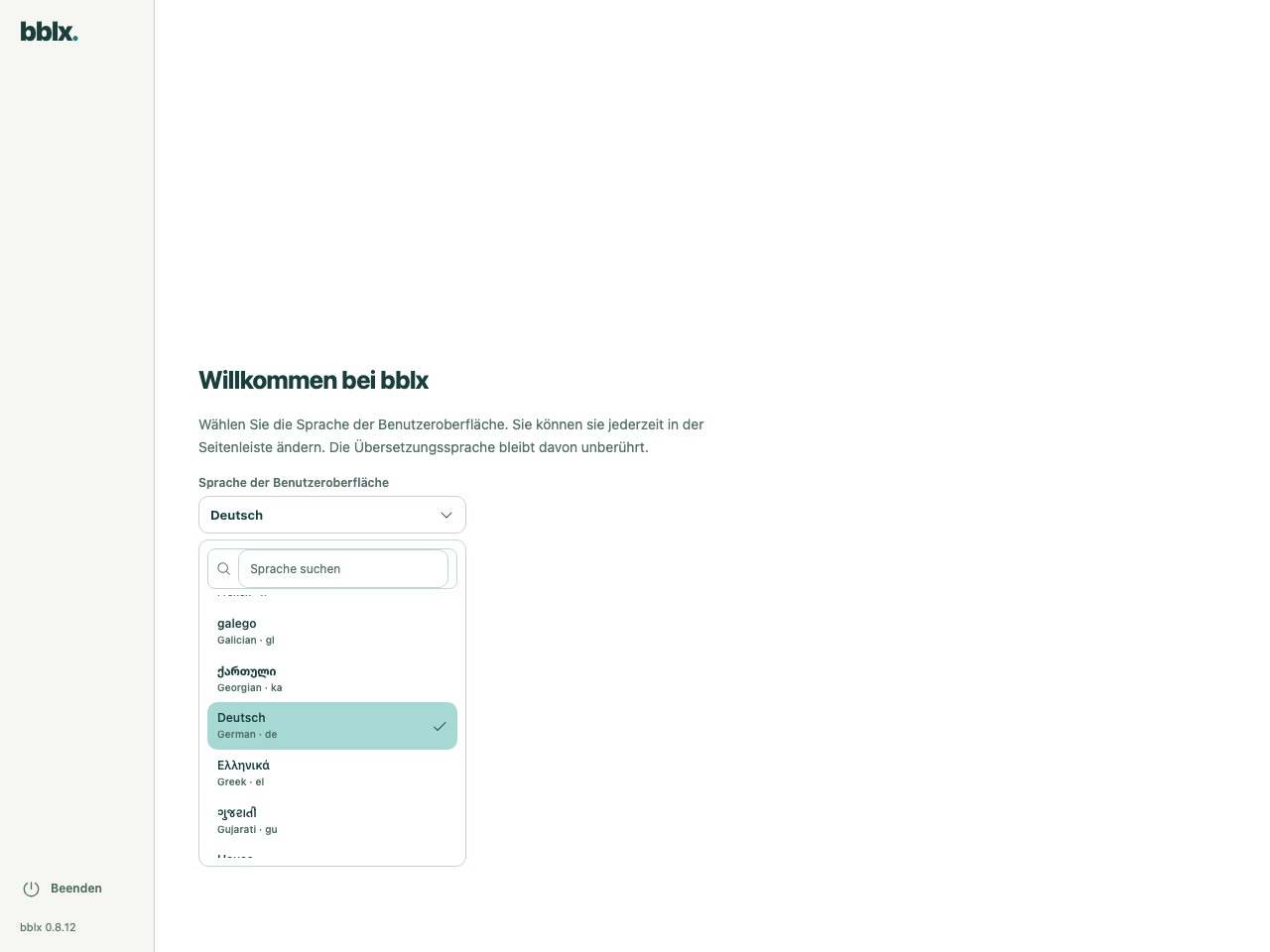
Wählen Sie beim ersten Start nach der Installation die Sprache der Benutzeroberfläche aus; standardmäßig ist Englisch ausgewählt. Alle 78 Sprachen sind verfügbar. Sie können die Sprache später über „Sprache der Benutzeroberfläche“ in der Seitenleiste ändern. Diese Einstellung ist unabhängig von der Übersetzungssprache und führt nicht zu einem Neustart der Audioübertragung.
Erteilen Sie nach der Sprachauswahl die angeforderten Audioberechtigungen. Wenn macOS einen Vorbereitungsbildschirm anzeigt, folgen Sie dessen Hinweisen: Berechtigungen für das Mikrofon und für Anwendungsaudio werden getrennt erteilt. Das Routing-Diagramm erscheint nach Abschluss der Vorbereitung.
2. Verbinden Sie Ihr Konto
Registrieren Sie sich mit einem Passkey oder mit E-Mail-Adresse und Passwort. Bei Verwendung einer E-Mail-Adresse schließen Sie die Bestätigung mit dem Code aus der E-Mail ab. Ein neues Konto hat kein Guthaben: Öffnen Sie im Kontobereich «Übersetzungsstunden» (Übersetzungsstunden) und kaufen Sie die benötigte Menge.
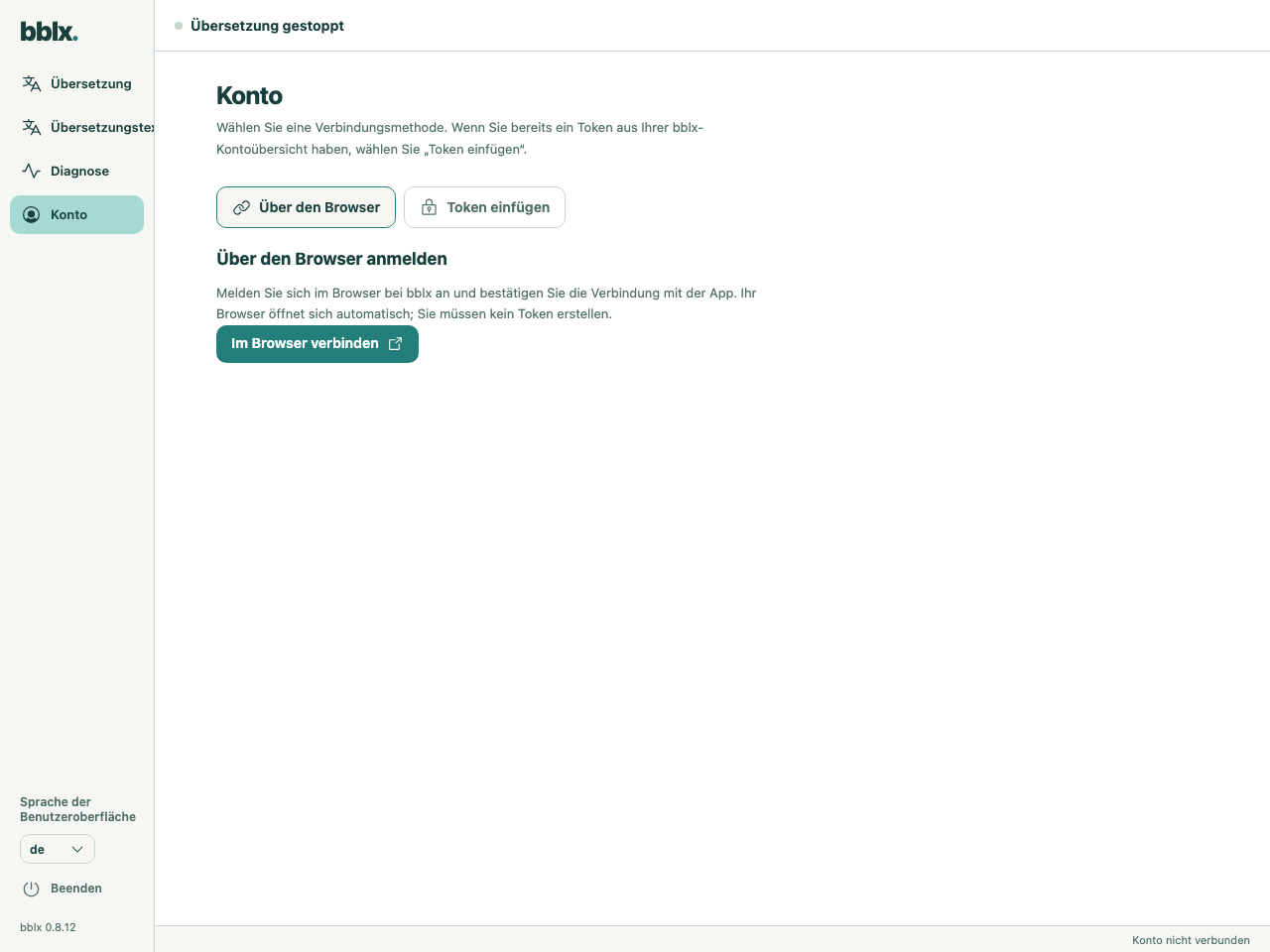
Öffnen Sie im Programm «Konto» (Konto) und klicken Sie auf «Im Browser verbinden» (Im Browser verbinden). Die Website öffnet sich mit dem bereits eingetragenen Gerätecode. Melden Sie sich bei Ihrem Konto an, prüfen Sie die Anfrage und bestätigen Sie die Verbindung. Kehren Sie zum Programm zurück. Für diese Methode müssen Sie kein Token manuell erstellen.
3. Richten Sie das Routing ein und prüfen Sie den Ton
Klicken Sie im Bereich „Übersetzung“ auf „+ Quelle“, wählen Sie die Sprachquelle aus und markieren Sie den gewünschten Eingangskanal. Fügen Sie über „+ Sprache“ die Zielsprache hinzu. Fügen Sie über „+ Gerät“ Kopfhörer oder einen Mischpultausgang hinzu und markieren Sie die Ausgangskanäle.
Verbinden Sie die runden Anschlüsse: Quellkanal → „Sprachsignal“ der Sprache, dann „Übersetzung“ → Ausgangskanal. Sie können eine Verbindung mit der Maus ziehen; für die Bedienung per Tastatur verwenden Sie Tab und Enter an den Anschlüssen. Für Zuhörer mit Smartphones aktivieren Sie „Lokales Netzwerk“ oder „Internet“ in der Sprachkarte. Schrittweise Einrichtung des Tons · Behringer X32 über USB anschließen
Klicken Sie bei gestoppter Übersetzung auf „Mikrofon prüfen“ in der Quellkarte oder auf „Eingang prüfen“ für Anwendungs- oder Systemaudio, sprechen Sie einen Satz und prüfen Sie die Pegelanzeige. Die lokale Eingangsprüfung verbraucht keine Stunden und prüft nicht die Übersetzung am Ausgang.
4. Starten Sie Ihre erste Übersetzung
Klicken Sie auf «Übersetzung starten» (Übersetzung starten) und sagen Sie beispielsweise: «Willkommen. Der nächste Vortrag beginnt in fünf Minuten». Prüfen Sie die Übersetzung über die Kopfhörer, die gewählte Sprache und ob Echos auftreten. Rechnen Sie nicht mit einer festen Verzögerung: Sie hängt von der Sprache, der Akustik und der Verbindung ab.
Verwenden Sie für das Publikum die QR- und Link-Kopierschaltflächen direkt an den Ausgängen «Lokales Netzwerk» und «Internet» im Diagramm. Geben Sie Zuhörern nicht den QR-Code der Fernsteuerung unten im Diagramm. Zuhörer verbinden und QR anzeigen. Klicken Sie zum Abschluss auf die Stoppschaltfläche und bestätigen Sie die Aktion. Warten Sie auf den Status «Übersetzung gestoppt» (Übersetzung gestoppt). Das Verbinden des Kontos allein startet keine kostenpflichtige Sitzung, und Stille während einer aktiven Übersetzung ersetzt das Stoppen nicht.
Für einen Testlauf von 5 Minuten mit einer Sprache benötigen Sie ungefähr 5 Minuten Guthaben. Jede weitere gleichzeitig aktivierte Sprache verbraucht separat Zeit. Mehr zu den Stunden
Übersetzungstext
Öffnen Sie „Übersetzungstext“.
Original · Übersetzung · Zur Live-Übersetzung
Klicke nach dem Stoppen der Übertragung auf TXT speichern, um ihren gesamten Text auf deinem Computer zu speichern.
Programm aktualisieren
Wenn eine neue Version verfügbar und die Übersetzung gestoppt ist, erscheint „Aktualisieren“ neben der Versionsnummer unten in der Seitenleiste. Klicken Sie auf diese Schaltfläche: Das Programm lädt das Installationsprogramm herunter, prüft dessen Integrität und startet die Installation. Fortschritt und Fehler werden an derselben Stelle angezeigt; nach einem Fehler ist „Erneut versuchen“ verfügbar. Während der Übersetzung ist die Aktualisierungsschaltfläche ausgeblendet — stoppen Sie zuerst die Sitzung.
Sie können über das Menü bblx → „Nach Updates suchen…“ manuell nach Updates suchen. Alternativ laden Sie das aktuelle Installationsprogramm von der Downloadseite herunter und führen es aus. Bei der Installation wird das Programm geschlossen; das System fordert möglicherweise Administratorrechte an. Die Einstellungen und das verknüpfte Konto bleiben erhalten.
Programm neu installieren
Entfernen Sie das Programm und installieren Sie es erneut von der Download-Seite. Sprache, Audio-Routing und Lizenzschlüssel liegen im Konfigurationsordner und überstehen die Deinstallation: Nach der Neuinstallation arbeitet das Programm mit den bisherigen Einstellungen und fragt keinen Verbindungscode ab. Für einen sauberen Reset löschen Sie den Konfigurationsordner: %APPDATA%\bblx unter Windows, ~/Library/Application Support/bblx unter macOS, ~/.config/bblx unter Linux.
Programm entfernen
Öffnen Sie unter Windows Einstellungen → Apps → Installierte Apps, suchen Sie bblx und wählen Sie Deinstallieren; auch die Verknüpfung Startmenü → bblx → «Uninstall bblx» funktioniert. Ein laufendes Programm wird automatisch beendet.
Beenden Sie unter macOS bblx, bewegen Sie bblx.app aus dem Ordner Programme in den Papierkorb und entfernen Sie /usr/local/bin/bblx; unter Linux beenden Sie bblx und führen sudo apt remove bblx aus. Der Konfigurationsordner (%APPDATA%\bblx unter Windows, ~/Library/Application Support/bblx unter macOS, ~/.config/bblx unter Linux) wird nicht entfernt — löschen Sie ihn, wenn Sie auch die Einstellungen löschen möchten.