
ಬಳಕೆ ಪ್ರಾರಂಭಿಸುವುದು
ಸ್ಥಾಪನೆ ಮತ್ತು ಖಾತೆಯನ್ನು ಸಂಪರ್ಕಿಸುವುದರಿಂದ ಮೊದಲ ಅನುವಾದದವರೆಗೆ: bblx ನ ಹಂತ ಹಂತದ ಸಂರಚನೆ.
ಪ್ರಾರಂಭಿಸುವ ಮೊದಲು
ಕಂಪ್ಯೂಟರ್, ಸ್ಥಿರ ಇಂಟರ್ನೆಟ್ ಸಂಪರ್ಕ, ಮಾತಿನ ಆಡಿಯೊ ಮೂಲ ಮತ್ತು ಹೆಡ್ಫೋನ್ಗಳನ್ನು ಸಿದ್ಧಪಡಿಸಿಕೊಳ್ಳಿ. ಡೌನ್ಲೋಡ್ ಉಚಿತವಾಗಿದ್ದು, ಲಾಗಿನ್ ಮಾಡುವ ಅಗತ್ಯವಿಲ್ಲ; ಆದರೆ ಅನುವಾದಕ್ಕಾಗಿ ಖಾತೆ ಮತ್ತು ಅದರಲ್ಲಿ ಲಭ್ಯವಿರುವ ಗಂಟೆಗಳು ಬೇಕಾಗುತ್ತವೆ. ಕೇಳುಗರಿಗೆ ಫೋನ್ನಲ್ಲಿ ಬ್ರೌಸರ್ ಸಾಕು: ಸ್ಥಳೀಯ ಕೇಳುಗಿಕೆಗೆ ನಿರ್ವಾಹಕರ ಕಂಪ್ಯೂಟರ್ನೊಂದಿಗೆ ಹಂಚಿಕೊಂಡ ನೆಟ್ವರ್ಕ್ ಬೇಕು, ಇಂಟರ್ನೆಟ್ ಲಿಂಕ್ಗೆ — ಇಂಟರ್ನೆಟ್ ಪ್ರವೇಶ.
1. ಪ್ರೋಗ್ರಾಂ ಸ್ಥಾಪಿಸಿ
ಡೌನ್ಲೋಡ್ ಪುಟ ತೆರೆಯಿರಿ ಮತ್ತು ನಿಮ್ಮ ಸಿಸ್ಟಂಗೆ ಬಿಡುಗಡೆಯಾಗಿರುವ ಸ್ಥಾಪಕವನ್ನು ಆಯ್ಕೆಮಾಡಿ. ಸಾಫ್ಟ್ವೇರ್ ಅಭಿವೃದ್ಧಿ ಸಾಧನಗಳು ಬೇಕಿಲ್ಲ.
- macOS ನಲ್ಲಿ
.pkgತೆರೆಯಿರಿ, ನಂತರ «ಅಪ್ಲಿಕೇಶನ್ಗಳು» ನಿಂದ bblx ತೆರೆಯಿರಿ. - Windows ನಲ್ಲಿ
.exeಚಲಾಯಿಸಿ ಮತ್ತು ಸ್ಥಾಪಕದ ಸೂಚನೆಗಳನ್ನು ಅನುಸರಿಸಿ; WebView2 ಸ್ಥಾಪಿಸಲು ಅದಕ್ಕೆ ಇಂಟರ್ನೆಟ್ ಬೇಕಾಗಬಹುದು. - Linux-ನಲ್ಲಿ
.debಪ್ಯಾಕೇಜ್ ಅನ್ನುsudo apt install ./bblx-*.debಮೂಲಕ ಸ್ಥಾಪಿಸಿ, ನಂತರ ಅಪ್ಲಿಕೇಶನ್ ಮೆನುವಿನಿಂದ bblx ಅನ್ನು ಪ್ರಾರಂಭಿಸಿ.
ಸ್ಥಾಪನೆಯ ನಂತರ ಮೊದಲ ಬಾರಿಗೆ ಪ್ರಾರಂಭಿಸುವಾಗ, ನಿಮ್ಮ ಇಂಟರ್ಫೇಸ್ ಭಾಷೆಯನ್ನು ಆಯ್ಕೆಮಾಡಿ; ಪೂರ್ವನಿಯೋಜಿತವಾಗಿ ಇಂಗ್ಲಿಷ್ ಆಯ್ಕೆಯಾಗಿರುತ್ತದೆ. ಎಲ್ಲಾ 78 ಭಾಷೆಗಳು ಲಭ್ಯವಿವೆ. ನಂತರ ಪಾರ್ಶ್ವಪಟ್ಟಿಯಲ್ಲಿರುವ “ಇಂಟರ್ಫೇಸ್ ಭಾಷೆ” ಬಳಸಿ ಅದನ್ನು ಬದಲಾಯಿಸಬಹುದು. ಈ ಸೆಟ್ಟಿಂಗ್ ಅನುವಾದದ ಭಾಷೆಯಿಂದ ಸ್ವತಂತ್ರವಾಗಿದೆ ಮತ್ತು ಆಡಿಯೊವನ್ನು ಮರುಪ್ರಾರಂಭಿಸುವುದಿಲ್ಲ.
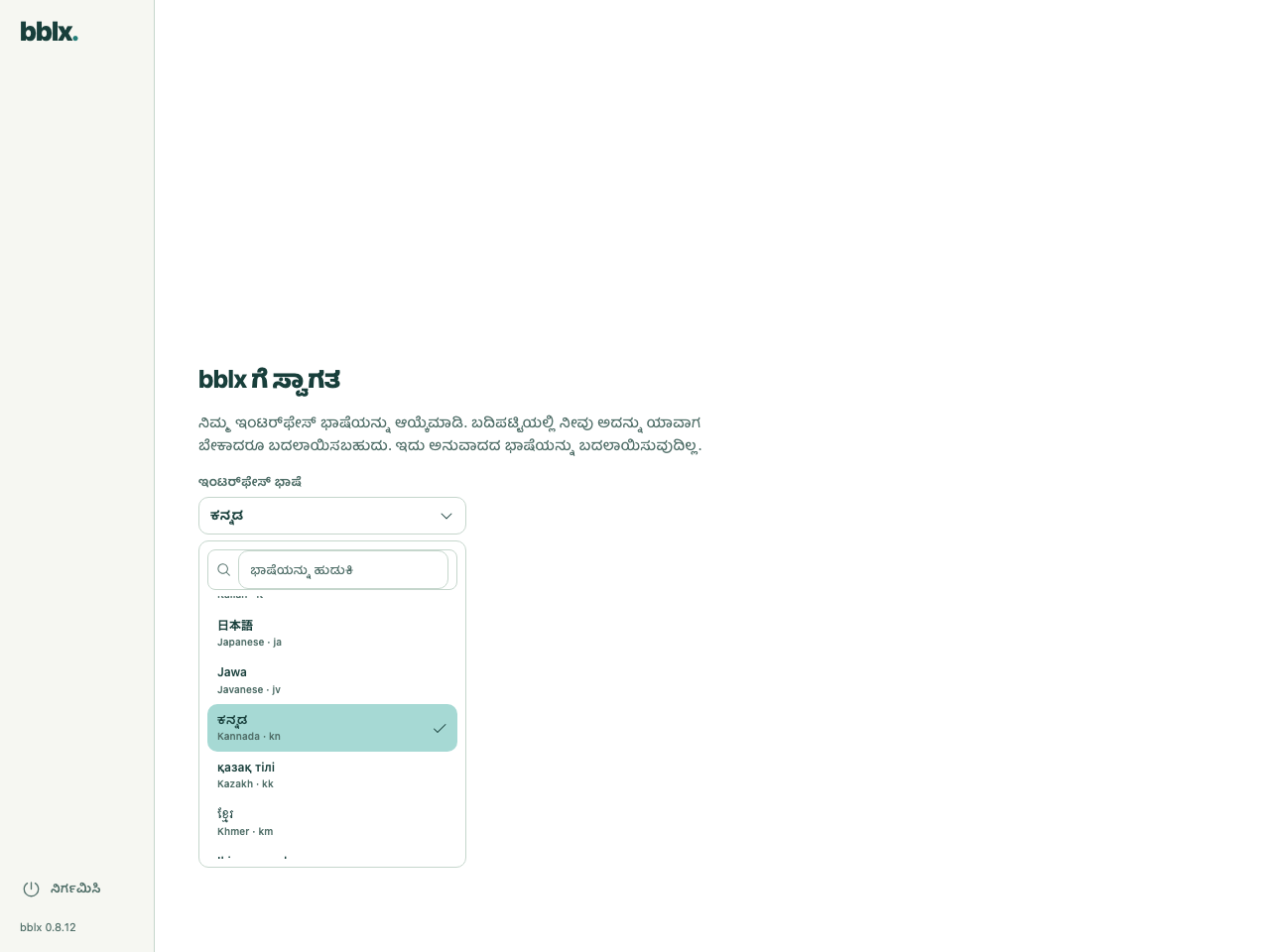
ಭಾಷೆಯನ್ನು ಆಯ್ಕೆ ಮಾಡಿದ ನಂತರ, ಕೇಳಲಾದ ಆಡಿಯೊ ಅನುಮತಿಗಳನ್ನು ನೀಡಿ. macOS ಸಿದ್ಧತಾ ಪರದೆಯನ್ನು ತೋರಿಸಿದರೆ, ಅದರ ಸೂಚನೆಗಳನ್ನು ಅನುಸರಿಸಿ: ಮೈಕ್ರೊಫೋನ್ ಮತ್ತು ಅಪ್ಲಿಕೇಶನ್ಗಳ ಆಡಿಯೊಗೆ ಅನುಮತಿಗಳನ್ನು ಪ್ರತ್ಯೇಕವಾಗಿ ನೀಡಲಾಗುತ್ತದೆ. ಸಿದ್ಧತೆ ಪೂರ್ಣಗೊಂಡ ನಂತರ ಕಾರ್ಯಾಚರಣೆಯ ಸಂಪರ್ಕ ನಕ್ಷೆ ಕಾಣಿಸುತ್ತದೆ.
2. ಖಾತೆಯನ್ನು ಸಂಪರ್ಕಿಸಿ
ಪಾಸ್ಕೀ ಅಥವಾ ಇಮೇಲ್ ಮತ್ತು ಪಾಸ್ವರ್ಡ್ ಬಳಸಿ ನೋಂದಾಯಿಸಿ. ಇಮೇಲ್ ಬಳಸಿದರೆ, ಬಂದಿರುವ ಸಂದೇಶದಲ್ಲಿನ ಕೋಡ್ ಮೂಲಕ ದೃಢೀಕರಣ ಪೂರ್ಣಗೊಳಿಸಿ. ಹೊಸ ಖಾತೆಯಲ್ಲಿ ಗಂಟೆಗಳ ಶಿಲ್ಕು ಶೂನ್ಯವಾಗಿರುತ್ತದೆ: ಖಾತೆ ನಿರ್ವಹಣಾ ಪುಟದಲ್ಲಿ «ಅನುವಾದ ಗಂಟೆಗಳು» ತೆರೆಯಿರಿ ಮತ್ತು ಅಗತ್ಯವಿರುವಷ್ಟು ಗಂಟೆಗಳನ್ನು ಖರೀದಿಸಿ.
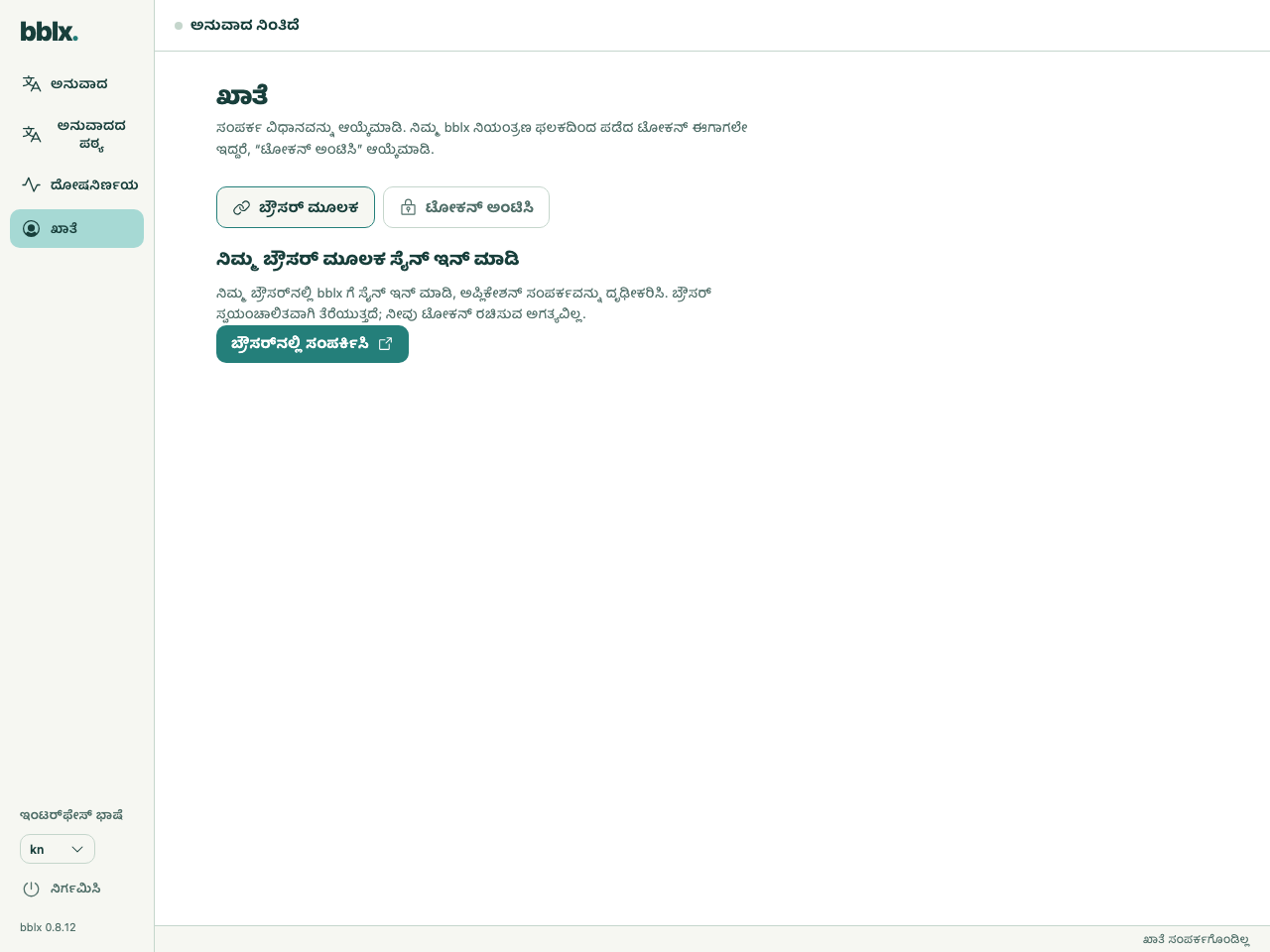
ಪ್ರೋಗ್ರಾಂನಲ್ಲಿ «ಖಾತೆ» ತೆರೆಯಿರಿ ಮತ್ತು «ಬ್ರೌಸರ್ನಲ್ಲಿ ಸಂಪರ್ಕಿಸಿ» ಒತ್ತಿ. ಸಾಧನದ ಕೋಡ್ ಈಗಾಗಲೇ ತುಂಬಿರುವ ವೆಬ್ಪುಟ ತೆರೆಯುತ್ತದೆ. ನಿಮ್ಮ ಖಾತೆಗೆ ಲಾಗಿನ್ ಮಾಡಿ, ವಿನಂತಿಯನ್ನು ಪರಿಶೀಲಿಸಿ ಮತ್ತು ಸಂಪರ್ಕವನ್ನು ದೃಢೀಕರಿಸಿ. ಪ್ರೋಗ್ರಾಂಗೆ ಹಿಂತಿರುಗಿ. ಈ ವಿಧಾನಕ್ಕೆ ಟೋಕನ್ ಅನ್ನು ನೀವೇ ರಚಿಸುವ ಅಗತ್ಯವಿಲ್ಲ.
3. ಸಂಪರ್ಕ ಮಾರ್ಗವನ್ನು ರಚಿಸಿ ಮತ್ತು ಆಡಿಯೊ ಪರಿಶೀಲಿಸಿ
«ಅನುವಾದ» ವಿಭಾಗದಲ್ಲಿ «+ ಮೂಲ» ಒತ್ತಿ, ಮಾತಿನ ಮೂಲವನ್ನು ಆಯ್ಕೆ ಮಾಡಿ ಮತ್ತು ಅಗತ್ಯವಿರುವ ಇನ್ಪುಟ್ ಚಾನಲ್ ಅನ್ನು ಗುರುತಿಸಿ. «+ ಭಾಷೆ» ಮೂಲಕ ಫಲಿತಾಂಶದ ಭಾಷೆಯನ್ನು ಸೇರಿಸಿ. «+ ಸಾಧನ» ಮೂಲಕ ಹೆಡ್ಫೋನ್ಗಳನ್ನು ಅಥವಾ ಮಿಕ್ಸರ್ನ ಔಟ್ಪುಟ್ ಅನ್ನು ಸೇರಿಸಿ ಮತ್ತು ಔಟ್ಪುಟ್ ಚಾನಲ್ಗಳನ್ನು ಗುರುತಿಸಿ.
ವೃತ್ತಾಕಾರದ ಪೋರ್ಟ್ಗಳನ್ನು ಸಂಪರ್ಕಿಸಿ: ಮೂಲದ ಚಾನಲ್ → ಭಾಷೆಯ «ಮಾತು», ನಂತರ «ಅನುವಾದ» → ಔಟ್ಪುಟ್ ಚಾನಲ್. ಮೌಸ್ನಿಂದ ಸಂಪರ್ಕ ತಂತಿಯನ್ನು ಎಳೆಯಬಹುದು; ಕೀಬೋರ್ಡ್ನಿಂದ ಕೆಲಸ ಮಾಡಲು ಪೋರ್ಟ್ಗಳಲ್ಲಿ Tab ಮತ್ತು Enter ಬಳಸಿ. ಫೋನ್ಗಳಲ್ಲಿ ಕೇಳುವ ಶ್ರೋತೃಗಳಿಗಾಗಿ ಭಾಷೆಯ ಕಾರ್ಡ್ನಲ್ಲಿ «ಸ್ಥಳೀಯ ಜಾಲ» ಅಥವಾ «ಅಂತರ್ಜಾಲ» ಗುರುತಿಸಿ. ಆಡಿಯೊದ ಹಂತ ಹಂತದ ಸಂರಚನೆ · USB ಮೂಲಕ Behringer X32 ಸಂಪರ್ಕಿಸುವುದು
ಅನುವಾದ ನಿಲ್ಲಿಸಿರುವಾಗ ಮೂಲದ ಕಾರ್ಡ್ನಲ್ಲಿ «ಮೈಕ್ರೊಫೋನ್ ಪರಿಶೀಲಿಸಿ» ಒತ್ತಿ ಅಥವಾ ಅಪ್ಲಿಕೇಶನ್ ಆಡಿಯೊ ಅಥವಾ ಸಿಸ್ಟಮ್ ಆಡಿಯೊಗಾಗಿ «ಇನ್ಪುಟ್ ಪರಿಶೀಲಿಸಿ» ಒತ್ತಿ, ಒಂದು ವಾಕ್ಯವನ್ನು ಹೇಳಿ ಮತ್ತು ಸೂಚಕವನ್ನು ಪರಿಶೀಲಿಸಿ. ಸ್ಥಳೀಯ ಇನ್ಪುಟ್ ಪರೀಕ್ಷೆಯು ಗಂಟೆಗಳನ್ನು ಬಳಸುವುದಿಲ್ಲ ಮತ್ತು ಔಟ್ಪುಟ್ನಲ್ಲಿನ ಅನುವಾದವನ್ನು ಪರೀಕ್ಷಿಸುವುದಿಲ್ಲ.
4. ಮೊದಲ ಅನುವಾದ ಮಾಡಿ
«ಅನುವಾದ ಪ್ರಾರಂಭಿಸಿ» ಒತ್ತಿ ಮತ್ತು ಉದಾಹರಣೆಗೆ ಹೀಗೆ ಹೇಳಿ: «ಸುಸ್ವಾಗತ. ಮುಂದಿನ ಭಾಷಣ ಐದು ನಿಮಿಷಗಳಲ್ಲಿ ಪ್ರಾರಂಭವಾಗುತ್ತದೆ». ಹೆಡ್ಫೋನ್ಗಳಲ್ಲಿ ಅನುವಾದವನ್ನು ಆಲಿಸಿ, ಆಯ್ಕೆಮಾಡಿದ ಭಾಷೆ ಸರಿಯಿದೆಯೇ ಮತ್ತು ಪ್ರತಿಧ್ವನಿ ಇಲ್ಲವೇ ಎಂದು ಪರಿಶೀಲಿಸಿ. ವಿಳಂಬ ಯಾವಾಗಲೂ ಒಂದೇ ಆಗಿರುತ್ತದೆ ಎಂದು ನಿರೀಕ್ಷಿಸಬೇಡಿ: ಅದು ಭಾಷೆ, ಸ್ಥಳದ ಧ್ವನಿ ಪರಿಸರ ಮತ್ತು ಸಂಪರ್ಕವನ್ನು ಅವಲಂಬಿಸಿರುತ್ತದೆ.
ಪ್ರೇಕ್ಷಕರಿಗಾಗಿ ನಕ್ಷೆಯಲ್ಲಿರುವ «ಸ್ಥಳೀಯ ಜಾಲ» ಮತ್ತು «ಅಂತರ್ಜಾಲ» ಔಟ್ಪುಟ್ಗಳ ಬಳಿಯೇ ಇರುವ QR ಮತ್ತು ಲಿಂಕ್ ನಕಲಿಸುವ ಬಟನ್ಗಳನ್ನು ಬಳಸಿ. ನಕ್ಷೆಯ ಕೆಳಭಾಗದಲ್ಲಿರುವ ರಿಮೋಟ್ ಕಂಟ್ರೋಲ್ QR ಅನ್ನು ಕೇಳುಗರಿಗೆ ಕೊಡಬೇಡಿ. ಕೇಳುಗರ ಸಂಪರ್ಕ ಮತ್ತು QR ತೋರಿಸುವುದು. ಮುಗಿದ ನಂತರ ನಿಲ್ಲಿಸುವ ಬಟನ್ ಒತ್ತಿ ಮತ್ತು ಕ್ರಿಯೆಯನ್ನು ದೃಢೀಕರಿಸಿ. «ಅನುವಾದ ನಿಂತಿದೆ» ಸ್ಥಿತಿ ಕಾಣಿಸುವವರೆಗೆ ಕಾಯಿರಿ. ಖಾತೆಯನ್ನು ಸಂಪರ್ಕಿಸುವುದರಿಂದ ಮಾತ್ರ ಶುಲ್ಕ ವಿಧಿಸುವ ಸೆಷನ್ ಪ್ರಾರಂಭವಾಗುವುದಿಲ್ಲ; ಸಕ್ರಿಯ ಅನುವಾದದ ವೇಳೆ ಮೌನವಾಗಿರುವುದು ನಿಲ್ಲಿಸುವುದನ್ನು ಬದಲಾಯಿಸುವುದಿಲ್ಲ.
ಒಂದು ಭಾಷೆಯಲ್ಲಿ 5 ನಿಮಿಷಗಳ ಪ್ರಾಯೋಗಿಕ ಬಳಕೆಗೆ ಸುಮಾರು 5 ನಿಮಿಷಗಳ ಶಿಲ್ಕು ಬೇಕಾಗುತ್ತದೆ. ಒಂದೇ ಸಮಯದಲ್ಲಿ ಸಕ್ರಿಯವಾಗಿರುವ ಪ್ರತಿಯೊಂದು ಹೆಚ್ಚುವರಿ ಭಾಷೆಗೂ ಪ್ರತ್ಯೇಕವಾಗಿ ಸಮಯ ಖರ್ಚಾಗುತ್ತದೆ. ಗಂಟೆಗಳ ಕುರಿತು ಇನ್ನಷ್ಟು
ಅನುವಾದದ ಪಠ್ಯ
«ಅನುವಾದದ ಪಠ್ಯ» ತೆರೆಯಿರಿ.
ಮೂಲ · ಅನುವಾದ · ನೇರ ಅನುವಾದಕ್ಕೆ ಹಿಂತಿರುಗಿ
ಪ್ರಸಾರವನ್ನು ನಿಲ್ಲಿಸಿದ ನಂತರ, ಅದರ ಸಂಪೂರ್ಣ ಪಠ್ಯವನ್ನು ನಿಮ್ಮ ಕಂಪ್ಯೂಟರ್ನಲ್ಲಿ ಉಳಿಸಲು TXT ಉಳಿಸಿ ಕ್ಲಿಕ್ ಮಾಡಿ.
ಪ್ರೋಗ್ರಾಂ ನವೀಕರಣ
ಹೊಸ ಆವೃತ್ತಿ ಲಭ್ಯವಿದ್ದು ಅನುವಾದ ನಿಲ್ಲಿಸಿರುವಾಗ, ಪಕ್ಕದ ಫಲಕದ ಕೆಳಭಾಗದಲ್ಲಿರುವ ಆವೃತ್ತಿ ಸಂಖ್ಯೆಯ ಪಕ್ಕದಲ್ಲಿ «ಅಪ್ಡೇಟ್ ಮಾಡಿ» ಕಾಣಿಸುತ್ತದೆ. ಈ ಬಟನ್ ಒತ್ತಿ: ಪ್ರೋಗ್ರಾಂ ಸ್ಥಾಪಕವನ್ನು ಡೌನ್ಲೋಡ್ ಮಾಡುತ್ತದೆ, ಅದರ ಸಮಗ್ರತೆಯನ್ನು ಪರಿಶೀಲಿಸುತ್ತದೆ ಮತ್ತು ಸ್ಥಾಪನೆಯನ್ನು ಪ್ರಾರಂಭಿಸುತ್ತದೆ. ಪ್ರಗತಿ ಮತ್ತು ದೋಷಗಳು ಅದೇ ಸ್ಥಳದಲ್ಲಿ ಪ್ರದರ್ಶಿಸಲ್ಪಡುತ್ತವೆ; ದೋಷದ ನಂತರ «ಮತ್ತೆ ಪ್ರಯತ್ನಿಸಿ» ಲಭ್ಯವಿರುತ್ತದೆ. ಅನುವಾದ ನಡೆಯುತ್ತಿರುವಾಗ ನವೀಕರಣ ಬಟನ್ ಮರೆಮಾಡಲಾಗುತ್ತದೆ — ಮೊದಲು ಸೆಷನ್ ನಿಲ್ಲಿಸಿ.
bblx → «ನವೀಕರಣಗಳನ್ನು ಪರಿಶೀಲಿಸಿ…» ಮೆನು ಮೂಲಕ ನವೀಕರಣವನ್ನು ಹಸ್ತಚಾಲಿತವಾಗಿ ಪರಿಶೀಲಿಸಬಹುದು. ಅಥವಾ ಡೌನ್ಲೋಡ್ ಪುಟದಿಂದ ಇತ್ತೀಚಿನ ಸ್ಥಾಪಕವನ್ನು ಡೌನ್ಲೋಡ್ ಮಾಡಿ ಮತ್ತು ಅದನ್ನು ಚಲಾಯಿಸಿ. ಸ್ಥಾಪನೆಯ ಸಮಯದಲ್ಲಿ ಪ್ರೋಗ್ರಾಂ ಮುಚ್ಚುತ್ತದೆ; ಸಿಸ್ಟಮ್ ನಿರ್ವಾಹಕ ಅನುಮತಿಗಳನ್ನು ಕೇಳಬಹುದು. ಸೆಟ್ಟಿಂಗ್ಗಳು ಮತ್ತು ಸಂಪರ್ಕಗೊಂಡ ಖಾತೆ ಉಳಿಯುತ್ತವೆ.
ಪ್ರೋಗ್ರಾಂ ಮರುಸ್ಥಾಪಿಸುವುದು
ಪ್ರೋಗ್ರಾಂ ತೆಗೆದುಹಾಕಿ ಮತ್ತು ಡೌನ್ಲೋಡ್ ಪುಟದಿಂದ ಮತ್ತೆ ಸ್ಥಾಪಿಸಿ. ಭಾಷೆ, ಆಡಿಯೋ ರೂಟಿಂಗ್ ಮತ್ತು ಪರವಾನಗಿ ಕೀಲಿ ಕಾನ್ಫಿಗರೇಶನ್ ಫೋಲ್ಡರ್ನಲ್ಲಿ ಸಂಗ್ರಹವಾಗಿ ತೆಗೆದುಹಾಕುವಿಕೆಯನ್ನು ತಡೆದುಕೊಳ್ಳುತ್ತವೆ: ಮರುಸ್ಥಾಪನೆಯ ನಂತರ ಪ್ರೋಗ್ರಾಂ ಹಳೆಯ ಸೆಟ್ಟಿಂಗ್ಗಳೊಂದಿಗೆ ಕೆಲಸ ಮಾಡುತ್ತದೆ ಮತ್ತು ಸಂಪರ್ಕ ಕೋಡ್ ಕೇಳುವುದಿಲ್ಲ. ಸಂಪೂರ್ಣ ಮರುಹೊಂದಿಸಲು ಕಾನ್ಫಿಗರೇಶನ್ ಫೋಲ್ಡರ್ ಅಳಿಸಿ: Windows ನಲ್ಲಿ %APPDATA%\bblx, macOS ನಲ್ಲಿ ~/Library/Application Support/bblx, Linux ನಲ್ಲಿ ~/.config/bblx.
ಪ್ರೋಗ್ರಾಂ ತೆಗೆದುಹಾಕುವುದು
Windows ನಲ್ಲಿ ಸೆಟ್ಟಿಂಗ್ಗಳು → ಅಪ್ಲಿಕೇಶನ್ಗಳು → ಸ್ಥಾಪಿಸಲಾದ ಅಪ್ಲಿಕೇಶನ್ಗಳು ತೆರೆಯಿರಿ, bblx ಹುಡುಕಿ ಮತ್ತು ಅನ್ಇನ್ಸ್ಟಾಲ್ ಆಯ್ಕೆಮಾಡಿ; ಪ್ರಾರಂಭ ಮೆನು → bblx → «Uninstall bblx» ಶಾರ್ಟ್ಕಟ್ ಸಹ ಕೆಲಸ ಮಾಡುತ್ತದೆ. ಚಾಲನೆಯಲ್ಲಿರುವ ಪ್ರೋಗ್ರಾಂ ಸ್ವಯಂಚಾಲಿತವಾಗಿ ಮುಚ್ಚುತ್ತದೆ.
macOS ನಲ್ಲಿ bblx ಇಂದ ಹೊರಬನ್ನಿ, bblx.app ಅನ್ನು ಅಪ್ಲಿಕೇಶನ್ಗಳಿಂದ ತ್ಯಾಜ್ಯಕ್ಕೆ ಸರಿಸಿ ಮತ್ತು /usr/local/bin/bblx ಅಳಿಸಿ; Linux ನಲ್ಲಿ bblx ಇಂದ ಹೊರಬಂದು sudo apt remove bblx ರನ್ ಮಾಡಿ. ಕಾನ್ಫಿಗರೇಶನ್ ಫೋಲ್ಡರ್ (Windows ನಲ್ಲಿ %APPDATA%\bblx, macOS ನಲ್ಲಿ ~/Library/Application Support/bblx, Linux ನಲ್ಲಿ ~/.config/bblx) ತೆಗೆದುಹಾಕಲಾಗುವುದಿಲ್ಲ — ಸೆಟ್ಟಿಂಗ್ಗಳನ್ನು ಸಹ ಅಳಿಸಲು ಬಯಸಿದರೆ ಅದನ್ನೂ ಅಳಿಸಿ.