
खाता और कनेक्शन
लॉगिन, passkey, ईमेल, पासवर्ड, BBLX डिवाइस कोड और ऐप टोकन।
लॉगिन और पुनर्प्राप्ति
लॉगिन पृष्ठ पर passkey या ईमेल और पासवर्ड चुनें। यदि खाता केवल passkey से बनाया गया है, तो पहले खाते में ईमेल जोड़कर उसकी पुष्टि करें। जोड़ने के लिए हाल की passkey जाँच आवश्यक है। पहले से पुष्टि किए गए ईमेल के बिना ऐसे खाते को email से पुनर्प्राप्त नहीं किया जा सकता। यदि पासवर्ड अभी सेट नहीं है, तो ईमेल जोड़ने के बाद पहुँच पुनर्प्राप्ति का उपयोग करें।
ब्राउज़र से कनेक्ट करना
bblx में «Аккаунт» (खाता) → «Подключить в браузере» (ब्राउज़र में कनेक्ट करें) दबाएँ। «ऐप कनेक्ट करें» पृष्ठ कोड के साथ खुलेगा। यदि इसे हाथ से खोलते हैं, तो प्रोग्राम का छोटा कोड कॉपी करें, «कोड जाँचें» (कोड जाँचें) दबाएँ और केवल अपने अनुरोध की पुष्टि करें। कोड 10 मिनट तक मान्य है। समय समाप्त होने पर प्रोग्राम में «Получить новый код» (नया कोड पाएँ) दबाएँ।
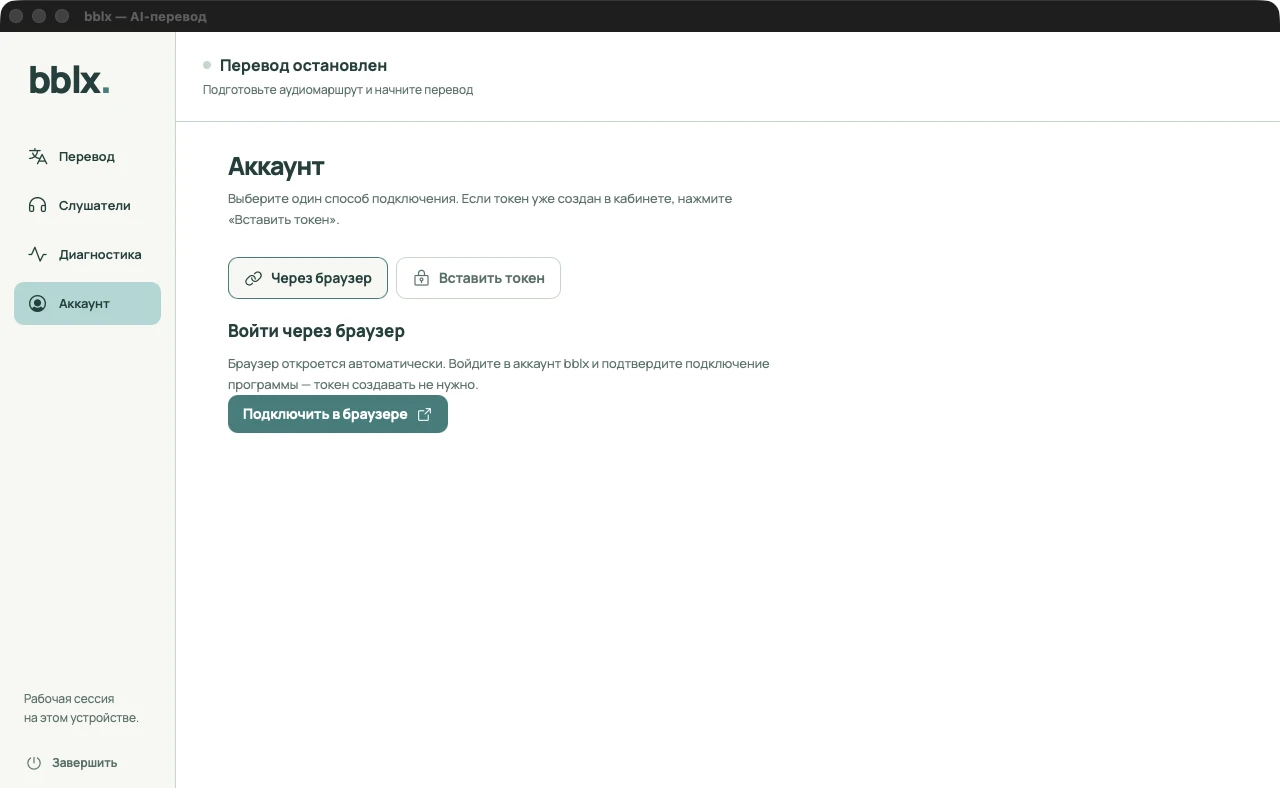
टोकन से मैन्युअल कनेक्शन
खाते के «ऐप कनेक्ट करें» पृष्ठ पर टोकन द्वारा कनेक्शन का अतिरिक्त भाग खोलें। स्पष्ट नाम वाला टोकन बनाएँ, जैसे «सभागार का लैपटॉप», और तुरंत सुरक्षित कर लें: गुप्त मान केवल एक बार दिखता है। प्रोग्राम में «Вставить токен» (टोकन चिपकाएँ) चुनें, पूरा मान चिपकाएँ और «Подключить токен» (टोकन कनेक्ट करें) दबाएँ।
छोटा कोड BBLX-… डिवाइस अनुरोध की पुष्टि करता है; गुप्त bblx_… टोकन प्रोग्राम को खाते तक पहुँच देता है। टोकन या सक्रिय कनेक्शन कोड प्रकाशित न करें। लीक होने पर खाते में टोकन रद्द करें और प्रोग्राम फिर से कनेक्ट करें। साझा कंप्यूटर पर अनुवाद रोकने के बाद «Отключить аккаунт» (खाता डिस्कनेक्ट करें) चुनें और ब्राउज़र में खाते से लॉगआउट करें।
चित्रों में प्रोग्राम का रूसी इंटरफ़ेस दिखाया गया है