
એકાઉન્ટ અને જોડાણ
સાઇન ઇન, passkey, ઇમેઇલ, પાસવર્ડ, BBLX ઉપકરણ કોડ અને ઍપ્લિકેશન ટોકન.
સાઇન ઇન અને ઍક્સેસ પુનઃપ્રાપ્તિ
સાઇન ઇન પૃષ્ઠ પર passkey અથવા ઇમેઇલ અને પાસવર્ડ પસંદ કરો. જો એકાઉન્ટ માત્ર passkey વડે બનાવેલું હોય, તો એકાઉન્ટ પોર્ટલમાં અગાઉથી ઇમેઇલ જોડો અને તેની ચકાસણી કરો. ઇમેઇલ જોડવા માટે passkey વડે નવેસરથી ચકાસણી જરૂરી છે. અગાઉથી ચકાસેલું ઇમેઇલ ન હોય તો આવા એકાઉન્ટની ઍક્સેસ ઇમેઇલ વડે પાછી મેળવી શકાતી નથી. જો પાસવર્ડ હજી સેટ કરેલો ન હોય, તો ઇમેઇલ જોડ્યા પછી ઍક્સેસ પુનઃપ્રાપ્તિનો ઉપયોગ કરો.
બ્રાઉઝર દ્વારા જોડાણ
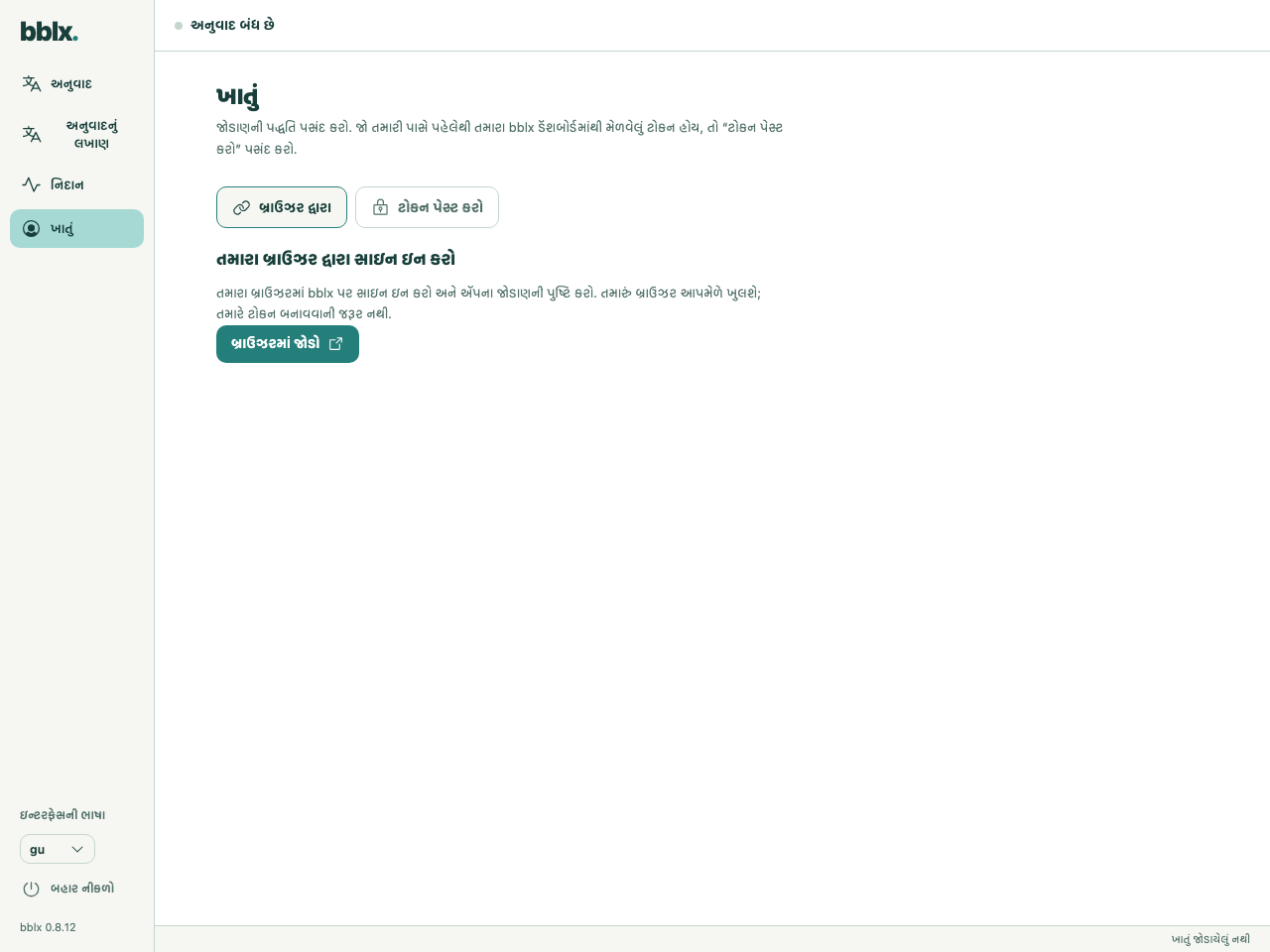
bblxમાં «ખાતું» → «બ્રાઉઝરમાં જોડો» પર ક્લિક કરો. «પ્રોગ્રામ જોડો» પૃષ્ઠ કોડ સાથે ખુલશે. જો તમે તે જાતે ખોલો, તો પ્રોગ્રામમાંથી ટૂંકો કોડ કૉપિ કરો, «કોડ તપાસો» પર ક્લિક કરો અને માત્ર તમારી પોતાની વિનંતીની પુષ્ટિ કરો. કોડ 10 મિનિટ સુધી માન્ય રહે છે. તેની મુદત પૂરી થાય ત્યારે પ્રોગ્રામમાં «નવો કોડ મેળવો» પર ક્લિક કરો.
ટોકન વડે જાતે જોડાણ
એકાઉન્ટ પોર્ટલના «પ્રોગ્રામ જોડો» પૃષ્ઠ પર ટોકન વડે જોડાણ માટેનો વધારાનો વિભાગ વિસ્તારો. સરળતાથી ઓળખી શકાય એવા નામ સાથે ટોકન બનાવો, ઉદાહરણ તરીકે «હૉલનું લૅપટોપ», અને તેને તરત જ સાચવો: ગુપ્ત ટોકન માત્ર એક જ વાર બતાવવામાં આવે છે. પ્રોગ્રામમાં «ટોકન પેસ્ટ કરો» પસંદ કરો, આખું મૂલ્ય પેસ્ટ કરો અને «ટોકન વડે જોડો» પર ક્લિક કરો.
ટૂંકો કોડ BBLX-… ઉપકરણની વિનંતીની પુષ્ટિ કરે છે; ગુપ્ત ટોકન bblx_… પ્રોગ્રામને એકાઉન્ટની ઍક્સેસ આપે છે. ટોકન કે હજી માન્ય હોય એવા જોડાણ કોડ જાહેર કરશો નહીં. તે જાહેર થઈ જાય તો એકાઉન્ટ પોર્ટલમાં ટોકન રદ કરો અને પ્રોગ્રામને ફરી જોડો. સહિયારા કમ્પ્યુટર પર અનુવાદ રોક્યા પછી «ખાતાનું જોડાણ તોડો» પસંદ કરો અને બ્રાઉઝરમાં એકાઉન્ટ પોર્ટલમાંથી સાઇન આઉટ કરો.