
શ્રોતાઓ, QR કોડ અને રિમોટ કંટ્રોલ
પસંદ કરેલી અનુવાદ ભાષાઓ સ્થાનિક નેટવર્ક પરનાં ફોન પર અથવા ઇન્ટરનેટ લિંક દ્વારા કેવી રીતે મોકલવી.
નેટવર્ક ગંતવ્યો પસંદ કરો
«અનુવાદ» માં, દરેક જરૂરી ભાષાને «સ્થાનિક નેટવર્ક», «ઇન્ટરનેટ» અથવા બંને સાથે જોડો. આ સ્વતંત્ર આઉટપુટ છે: એકને દૂર કરવાથી બીજું બંધ થતું નથી. શ્રોતાઓ અથવા નેટવર્ક ગંતવ્યોની સંખ્યા ગમે તેટલી હોય, દરેક ચાલુ ભાષા એક ચૂકવણીવાળા અનુવાદ સત્રનો ઉપયોગ કરે છે.
QR કોડ ક્યાં છે
આલેખ પર «આઉટપુટ» કૉલમમાં «સ્થાનિક નેટવર્ક» અને «ઇન્ટરનેટ» પંક્તિઓ છે. દરેક ઉપલબ્ધ લિંક પાસે બે બટન છે: QR આયકન «સંપૂર્ણ સ્ક્રીન» ખોલે છે, સાંકળનું આયકન — «લિંક કોપી કરો». સૂચના જોવા માટે પૉઇન્ટર બટન પર લાવો. લિંક અને QR ચોક્કસ પસંદ કરેલા નેટવર્ક આઉટપુટને જ લગતા છે.
પૂર્ણસ્ક્રીન દૃશ્યમાં પ્રસ્તુતિ અથવા છાપવા માટે છબી સાચવવા «PNG સાચવો» દબાવો. Escape આલેખ પર પાછું લાવે છે. QR બતાવવું, PNG સાચવવું અને લિંક કૉપિ કરવી — આમાંનું કંઈ પણ અનુવાદ શરૂ કે બંધ કરતું નથી. સાચવેલી છબી લિંકની મુદત લંબાવતી નથી: લિંક રદ થાય કે બદલાય તો નવો QR સાચવો.
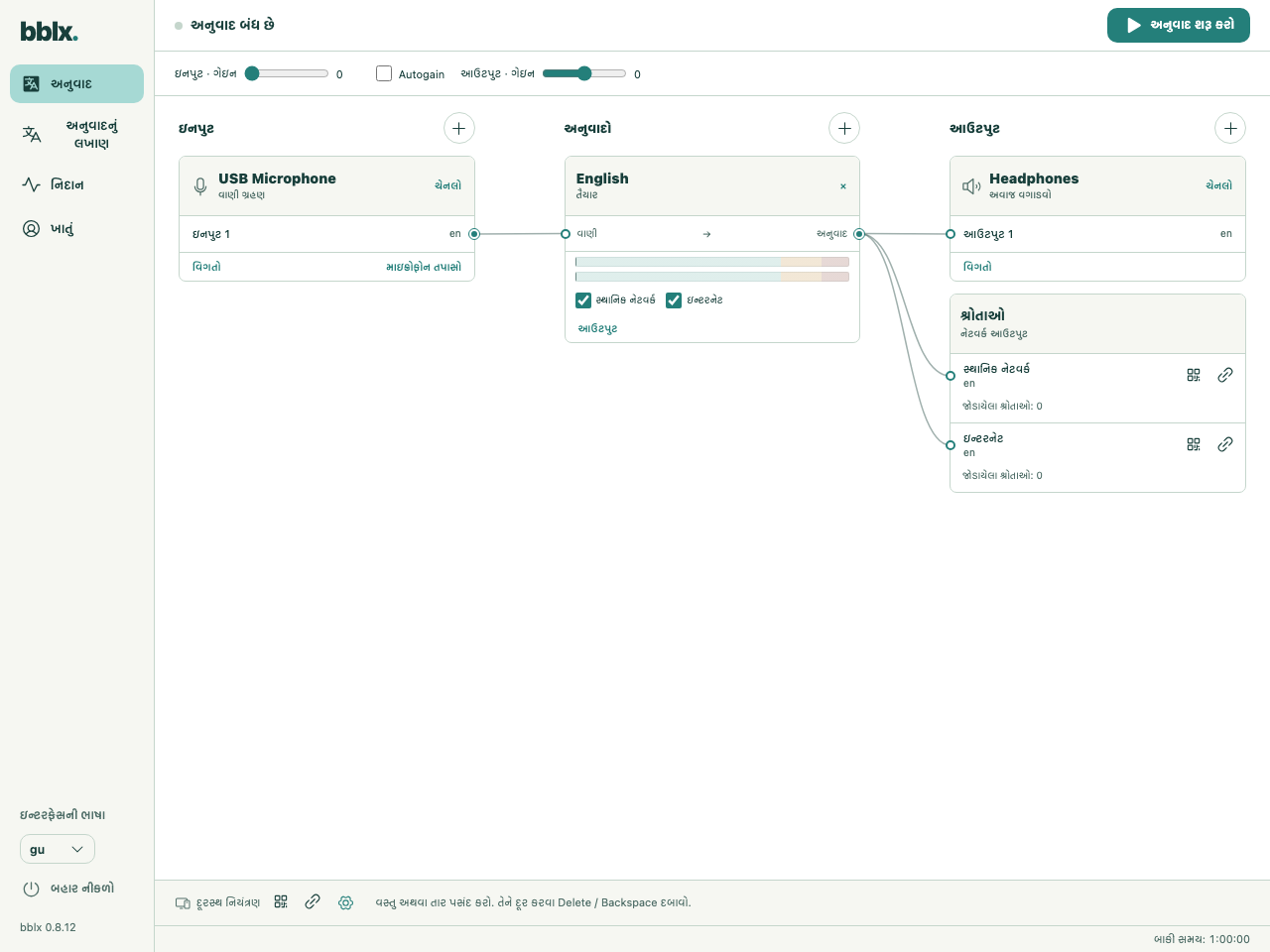
સ્થાનિક નેટવર્ક
ઑપરેટરનું કમ્પ્યુટર અને શ્રોતાઓના ફોનને એક જ વિશ્વસનીય નેટવર્ક સાથે જોડો. «સ્થાનિક નેટવર્ક» પંક્તિમાં QR આયકન દબાવો અથવા પ્રેક્ષકો માટે લિંક કૉપિ કરો. શ્રોતા તેને બ્રાઉઝરમાં ખોલે છે, આ આઉટપુટ સાથે જોડાયેલી ભાષા પસંદ કરે છે અને પ્લેબૅક શરૂ કરે છે. જો QR અને લિંકના બટનો ન દેખાય, તો સ્થાનિક નેટવર્કની ઉપલબ્ધતા અને આઉટપુટ નીચેનો સંદેશ તપાસો. અતિથિ Wi-Fi આઇસોલેશન કનેક્શનોને અવરોધી શકે છે; ફાયરવૉલ બંધ કરવાને બદલે સ્થળના નેટવર્ક એડમિનિસ્ટ્રેટરનો સંપર્ક કરો.
Listen · Volume
અનુવાદનું લખાણ
મૂળ · અનુવાદ · લાઇવ અનુવાદ પર જાઓ
ઇન્ટરનેટ શ્રોતાઓ
જોડાયેલું bblx એકાઉન્ટ અને ભાષાનું «ઇન્ટરનેટ» સાથે જોડાણ અનુવાદ શરૂ થાય તે પહેલાં રૂમ તૈયાર કરે છે. રૂમ બન્યા પછી આ પંક્તિમાં QR અને લિંકના અલગ બટનો દેખાય છે. જો તે હજી ન હોય, તો એકાઉન્ટનું જોડાણ, નેટવર્ક ગંતવ્ય અને આઉટપુટ નીચેનો સંદેશ તપાસો. ઇન્ટરનેટ દ્વારા જોડાતા શ્રોતાઓને ઑપરેટર સાથે સામાન્ય Wi-Fi નેટવર્કની જરૂર નથી.
જ્યાં સુધી પસંદ કરેલી ભાષા લાઇવ ન થાય ત્યાં સુધી શ્રોતાનું પેજ રાહ જોવાની સ્થિતિ બતાવે છે. અનુવાદ બંધ કરવાથી આગલી વાર શરૂ કરવા માટે રૂમ અને QR જળવાઈ રહે છે. આલેખ પર છેલ્લું ઇન્ટરનેટ જોડાણ દૂર કરવાથી રૂમ બંધ થાય છે અને લિંક રદ થાય છે; ફરી ઉમેરવાથી નવો QR બને છે. પ્રોગ્રામમાંથી બહાર નીકળવું કે એકાઉન્ટ બદલવું પણ રૂમ બંધ કરે છે.
ઇન્ટરનેટ ઑડિયો સમર્થિત બ્રાઉઝર ટ્રાન્સપોર્ટનો આપમેળે ઉપયોગ કરે છે. જો UDP/WebTransport ઉપલબ્ધ ન હોય, તો શ્રોતા સમર્થિત WebSocket પાથનો ઉપયોગ કરી શકે છે. લૉક-સ્ક્રીન પ્લેબૅકનો આધાર ફોન અને શ્રોતા પેજ દ્વારા આપવામાં આવતા મોડ પર રહે છે.
કાઉન્ટર શું દર્શાવે છે
દરેક નેટવર્ક આઉટપુટ નીચે કનેક્શનની સંખ્યા બતાવવામાં આવે છે. ઇન્ટરનેટ કાઉન્ટર ઑડિયો પ્રસારણ સાથેના કનેક્શન ગણે છે, માત્ર ખુલ્લા પેજ નહીં; અલગ ટૅબ અલગ ગણાઈ શકે છે. ડેટા ઉપલબ્ધ ન હોય ત્યારે કનેક્શનની સ્થિતિ બતાવવામાં આવે છે. કાઉન્ટર આ પુષ્ટિ કરતો નથી કે વ્યક્તિ અવાજ સાંભળી રહી છે: કાર્યક્રમ પહેલાં દરેક ભાષા વાસ્તવિક ફોન પર તપાસો.
રિમોટ કંટ્રોલ
«દૂરસ્થ નિયંત્રણ» બ્લૉક આલેખની નીચે છે, પ્રેક્ષકોના આઉટપુટથી અલગ. તેનો QR અને લિંક એ જ વિશ્વસનીય સ્થાનિક નેટવર્કમાં ફોન કે ટૅબ્લેટના બ્રાઉઝરને જોડે છે અને અનુવાદ તથા ઑડિયો માર્ગ પર નિયંત્રણ આપે છે. આ શ્રોતાની લિંક નથી અને એકાઉન્ટનું જોડાણ પણ નથી. રિમોટમાં એ જ આલેખ ખુલે છે; પ્રેક્ષકોના QR નેટવર્ક આઉટપુટ પાસે છે.
રિમોટ પાસેનું ગિયર આયકન «જોડી બનાવેલાં ઉપકરણો» ખોલે છે. «જોડી બનાવવા માટે નવી લિંક બનાવો» દ્વારા નવા જોડાણો માટે લિંક બદલો: અગાઉ જોડાયેલા ઉપકરણોની ઍક્સેસ જળવાઈ રહેશે. તેમને ડિસ્કનેક્ટ કરવા «બધાં ઉપકરણોની ઍક્સેસ રદ કરો» પસંદ કરો અને ક્રિયાની પુષ્ટિ કરો. આ ક્રિયાઓ શ્રોતાઓની ઑડિયો લિંકને બદલતી નથી.
સુરક્ષા અને સંચાલન
શ્રોતાની લિંક ફક્ત ઑડિયોની ઍક્સેસ આપે છે, નિયંત્રણ કે એકાઉન્ટની ઍક્સેસ નહીં. તેને પ્રેક્ષકોને આપો, અને રિમોટનો QR તથા લિંક — ફક્ત વિશ્વસનીય આયોજકોને. કાર્યરત રિમોટ QR પ્રસ્તુતિઓ અને સ્ક્રીનશૉટમાં પ્રકાશિત ન કરો. પ્રવેશ શરૂ થાય તે પહેલાં દરેક જરૂરી ભાષા અને ફોન તપાસો; ઑપરેટરનું તારવાળું મૉનિટરિંગ શ્રોતાઓના ફોનથી સ્વતંત્ર રહેવું જોઈએ.