
Son et routage
Configuration du son dans bblx : canaux d’entrée, langues, câbles, sorties et connexion du Behringer X32 via une carte USB.
Écran de travail
Ouvrez « Traduction ». Le schéma se compose de trois colonnes : « Entrées » — d’où provient la parole, « Traductions » — vers quelles langues traduire, « Sorties » — où envoyer la traduction. Les lignes entre les ports ronds indiquent les connexions ; la présence des cartes seules ne signifie pas encore que le son est connecté.
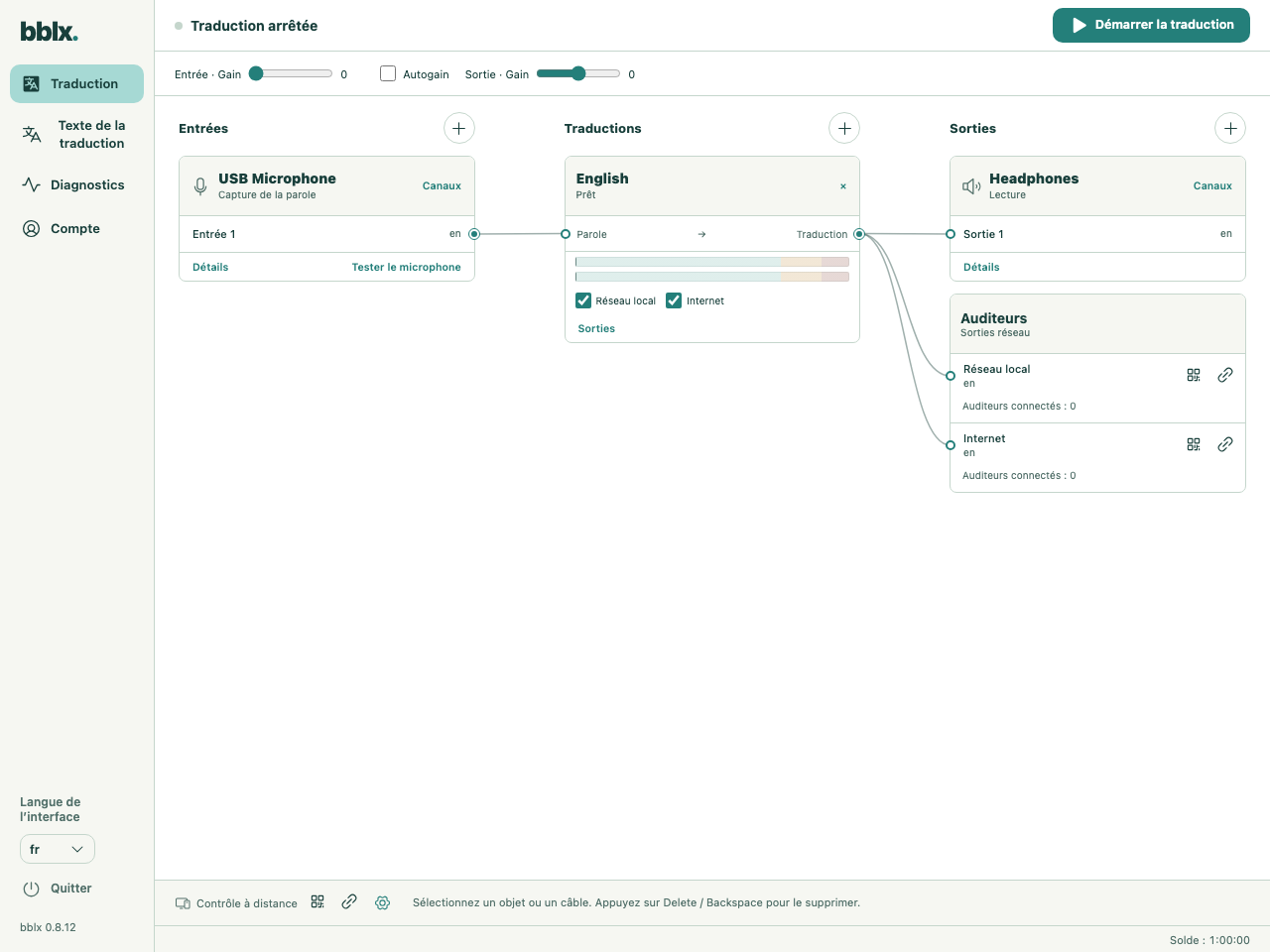
1. Ajoutez une source et des canaux
Cliquez sur « + Source », sélectionnez un microphone ou une entrée de la console de mixage et cochez les numéros de canaux souhaités. Le bouton « Canaux » de la carte permet de les modifier ultérieurement. Les cases à cocher de cette fenêtre affichent les canaux sur le schéma, mais ne les connectent pas à la traduction. Pour le son d’une application, utilisez « Choisir une autre application… » si cette option est disponible sur votre système d’exploitation.
2. Connectez une langue
Cliquez sur « + Langue », recherchez la langue souhaitée par son nom ou son code et sélectionnez-la. Il s’agit de la langue de sortie ; le logiciel détecte automatiquement la langue parlée à l’origine. Si la carte de la langue souhaitée existe déjà, utilisez-la.
Tirez un câble du port rond du canal de la source vers « Parole » dans la carte de la langue. Vous pouvez commencer par n’importe quelle extrémité. Pour établir une connexion au clavier, accédez au premier port avec Tab et appuyez sur Entrée ou sur la barre d’espace, puis activez le second port de la même manière. Échap annule la connexion en cours.
Vous pouvez connecter plusieurs canaux d’un même appareil à une seule langue : leurs signaux sont moyennés en mono et ne deviennent pas des traductions distinctes. La connexion d’un autre appareil remplace l’entrée précédente de cette langue. Une même source peut être utilisée pour plusieurs langues.
3. Affectez les sorties
Pour un casque ou un retour vers la console de mixage, cliquez sur « + Périphérique » dans la colonne des sorties, sélectionnez l’appareil et cochez les canaux. Reliez « Traduction » dans la carte de la langue au port du canal de sortie souhaité. Pour un casque stéréo, affectez les deux canaux : ils recevront le même signal mono de traduction.
Autre méthode : le bouton « Sorties » dans la carte de la langue. Sélectionnez un appareil de sortie déjà ajouté et cochez les canaux souhaités dans la matrice. Ici, chaque case à cocher connecte ou déconnecte immédiatement la traduction ; il n’y a pas de bouton « Appliquer ». Tous les canaux fournis par l’appareil et le pilote sont disponibles, y compris le canal 32. Un même canal de sortie matériel ne peut pas recevoir deux langues simultanément : choisissez un canal libre pour la seconde.
Pour les téléphones des auditeurs, cochez « Réseau local » ou « Internet » dans la carte de la langue, ou reliez la traduction au port réseau correspondant. Vous pouvez utiliser simultanément les sorties matérielles et réseau. Les boutons QR et de copie du lien se trouvent dans les lignes de ces sorties réseau. Le bloc « Contrôle à distance » se trouve en bas du schéma et est destiné aux organisateurs, pas au public. Afficher le QR et enregistrer le PNG
Modification et suppression des connexions
Cliquez sur un câble, une ligne de canal ou le nom d’une carte, puis sur « Supprimer » en bas du schéma, ou appuyez sur Suppr / Retour arrière. La suppression d’un objet connecté nécessite une confirmation et supprime ses connexions. Pour retirer une seule affectation, sélectionnez bien le câble, et non la carte de l’appareil ou de la langue.
La modification des canaux de sortie et des affectations réseau ne redémarre pas la traduction. La modification de l’entrée ne redémarre que la langue concernée. Pendant un événement, modifiez le routage en connaissance de cause : l’affectation des sorties prend effet immédiatement.
Appareils absents et reconnectés
Si un appareil est déconnecté, sa carte, ses canaux et ses câbles sont conservés. bblx rétablit les affectations lorsqu’un appareil portant le même identifiant natif réapparaît ; un nom identique ne suffit pas, et aucun remplacement automatique par l’appareil par défaut du système n’est effectué. Vous pouvez vérifier l’état dans « Détails ». Pour passer à un autre appareil, ajoutez-le et reliez à nouveau les canaux souhaités.
Vérifiez le signal et le gain
Lorsque la traduction est arrêtée, cliquez sur « Tester le microphone » dans la carte de la source ou sur « Tester l’entrée » pour le son d’une application ou le son système. Prononcez une phrase et vérifiez l’indicateur de niveau. Ce test local ne nécessite ni compte ni heures ; il vérifie l’entrée, et non la traduction ou le retour vers la console de mixage.
Au-dessus du schéma se trouvent les réglages « Gain » d’entrée et de sortie, ainsi qu’Autogain — le réglage automatique du niveau. Obtenez d’abord un signal vocal propre à la source même ; n’essayez pas de corriger un son déjà déformé en augmentant le gain dans le logiciel. Avant l’événement, écoutez la sortie réelle à faible volume et veillez à ce que la traduction ne soit pas réinjectée dans l’entrée.
Avant le démarrage
Pour qu’une langue soit prête, elle doit disposer d’une entrée disponible et d’au moins une sortie. Une fois le compte connecté et le solde approvisionné, cliquez sur « Démarrer la traduction ». Les cartes incomplètes restent à l’état de brouillon : aucune session payante n’est ouverte pour elles. Chaque langue active consomme du temps séparément, quel que soit le nombre de sorties et d’auditeurs.
Après le test ou pendant une pause, cliquez sur « Arrêter », confirmez l’arrêt et attendez « Traduction arrêtée ». Le silence et la fermeture de la page d’un auditeur n’arrêtent pas la consommation d’heures.
Behringer X32 et carte USB X-USB
bblx est compatible avec le Behringer X32 via une carte X-USB installée : la console transmet la parole au logiciel par USB et peut recevoir la traduction en retour sur des canaux distincts. Il s’agit d’une connexion audio, et non d’une commande à distance des faders ou des scènes du X32. Pour la traduction par IA, l’ordinateur a besoin d’une connexion Internet.
Connectez l’ordinateur au port USB-B de la carte d’extension située à l’arrière de la console. Le port USB-A en façade, destiné aux clés USB et à l’enregistrement, ne remplace pas l’interface audio. Vérifiez le marquage de la carte installée : les étapes suivantes concernent la X-USB, et non n’importe quelle carte insérée dans le logement du X32.
Sur macOS, la X-USB fonctionne via CoreAudio sans pilote distinct du fabricant. Sur Windows, installez le pilote officiel X-USB correspondant à votre version du système d’exploitation ; dans bblx, pour disposer de l’ensemble des canaux, sélectionnez le périphérique de la carte portant le préfixe ASIO: pour l’entrée et la sortie. Le périphérique stéréo système de Windows peut n’afficher que deux canaux. Dans SETUP → Card, sélectionnez le mode 32 in / 32 out ; faites correspondre la fréquence de la console et celle du pilote. Pour cette configuration, une fréquence de 48 kHz est recommandée (la carte prend également en charge 44,1 kHz).
Exemple : parole provenant du X32 et retour de la traduction
L’exemple ci-dessous utilise un microphone sur l’entrée locale 1 et un bloc de canaux libres 25–32 pour le retour. Enregistrez la scène de la console et assurez-vous d’abord que ce bloc n’est pas utilisé. Ne modifiez pas le routage d’un événement en cours sans l’accord de l’ingénieur du son. Les noms des onglets Routing peuvent varier selon le micrologiciel.
- Sur le X32, dans Routing → Card Out (ou Card), affectez Local 1–8 aux huit premiers canaux envoyés à l’ordinateur. L’entrée physique Local 1 sera alors transmise au canal USB 1. Il s’agit de l’entrée directe, et non du mixage final Main LR.
- Dans bblx, via « + Source », sélectionnez X-USB, cochez le canal 1 et reliez-le à « Parole » de la langue souhaitée. Lorsque la traduction est arrêtée, vérifiez la parole à l’aide du bouton « Tester le microphone ».
- Pour le retour, via « + Périphérique », sélectionnez la sortie de la même X-USB et cochez le canal 1. Reliez « Traduction » de la langue à cette sortie. Pour les langues suivantes, utilisez d’autres canaux de sortie libres.
- Sur le X32, dans Routing → Inputs (ou Home), affectez la source Card 1–8 au bloc de canaux d’entrée libres 25–32. La traduction provenant du canal de sortie USB 1 apparaîtra sur le canal 25 de la console, celle du canal USB 2 sur le canal 26. Le numéro du canal USB ne doit pas nécessairement correspondre au numéro de la tranche de la console.
- Acheminez le canal de retour vers le bus ou la sortie souhaités pour le casque ou le système de distribution de la traduction. Commencez à faible volume et écoutez chaque langue après le démarrage de bblx. Ne renvoyez pas la traduction vers l’entrée vocale du logiciel.
Si la parole est prélevée sur un bus de la console plutôt que sur Local 1, excluez de ce bus tous les canaux de retour de traduction : il faut un mixage vocal distinct, sans boucle de retour. Pour les auditeurs connectés par le réseau, le retour matériel vers le X32 est facultatif — utilisez les sorties réseau de bblx.
Si le X32 est inaudible ou si seuls deux canaux sont visibles
Vérifiez que vous utilisez bien le port USB-B de la carte X-USB, le mode 32 in / 32 out et le pilote ASIO officiel sous Windows. Fermez les autres logiciels qui utilisent le périphérique ASIO et vérifiez la fréquence d’échantillonnage. Si l’appareil est visible mais que la parole est absente, vérifiez Routing → Card Out et le numéro de l’entrée dans bblx. Si la traduction sort de bblx mais n’est pas audible sur la console, vérifiez la source Card du canal de retour, la sourdine, le fader et l’affectation au bus.
Ressources officielles : X-USB — caractéristiques et pilotes, X32 — manuels dans la section Downloads. La compatibilité repose sur l’interface audio USB et la prise en charge des canaux dans bblx ; avant l’événement, testez votre console, votre carte, votre système d’exploitation et votre pilote. Ces instructions ne remplacent pas la vérification de votre configuration particulière.