
Konto und Verbindung
Anmeldung, Passkey, E-Mail, Passwort, BBLX-Gerätecode und Anwendungstoken.
Anmeldung und Wiederherstellung
Wählen Sie auf der Anmeldeseite einen Passkey oder E-Mail-Adresse und Passwort. Wenn das Konto ausschließlich mit einem Passkey erstellt wurde, hinterlegen und bestätigen Sie vorsorglich eine E-Mail-Adresse im Kontobereich. Dafür ist eine erneute Passkey-Verifizierung erforderlich. Ohne eine zuvor bestätigte E-Mail-Adresse lässt sich ein solches Konto nicht per E-Mail wiederherstellen. Wenn noch kein Passwort festgelegt wurde, nutzen Sie nach dem Hinterlegen der E-Mail-Adresse die Wiederherstellung des Zugangs.
Verbindung über den Browser
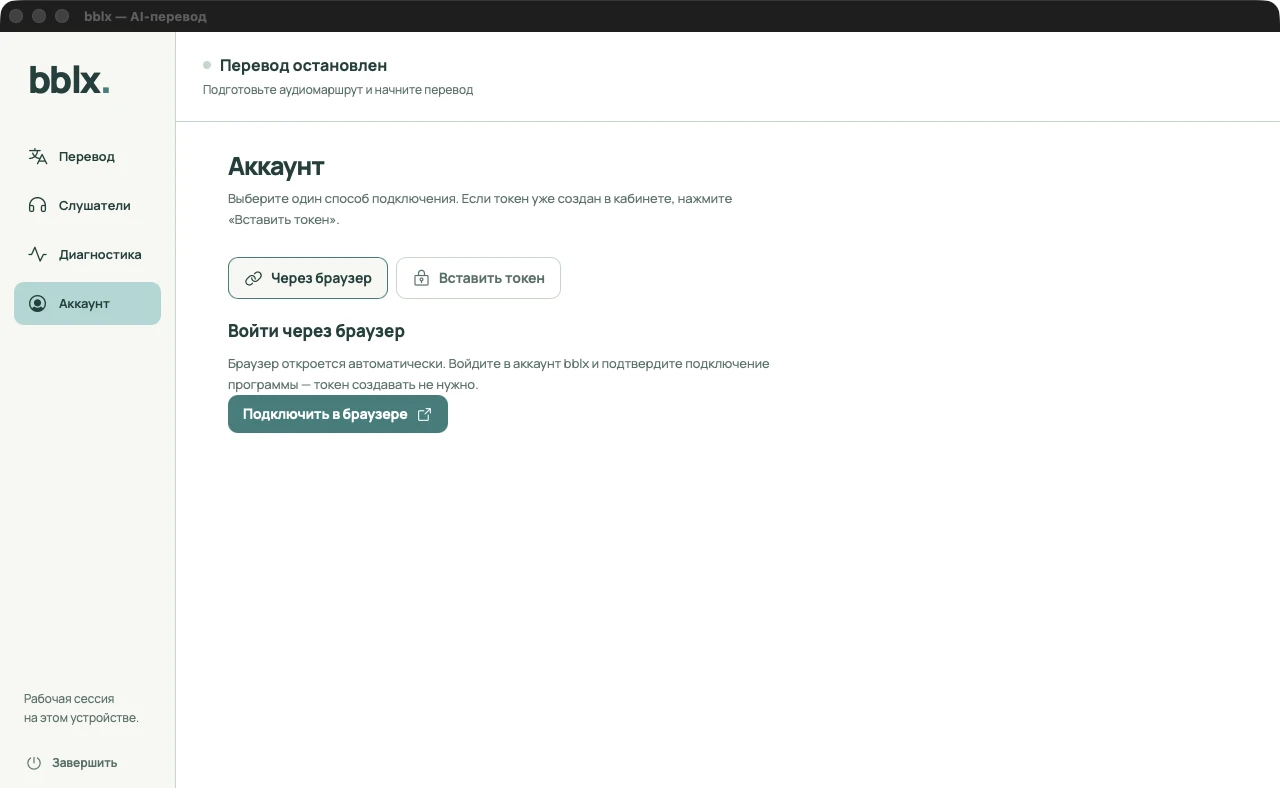
Klicken Sie in bblx auf «Аккаунт» (Konto) → «Подключить в браузере» (Im Browser verbinden). Die Seite «App verbinden» (Programm verbinden) öffnet sich mit dem Code. Wenn Sie sie manuell öffnen, kopieren Sie den Kurzcode aus dem Programm, klicken Sie auf «Code prüfen» (Code prüfen) und bestätigen Sie ausschließlich Ihre eigene Anfrage. Der Code ist 10 Minuten gültig. Nach Ablauf klicken Sie im Programm auf «Получить новый код» (Neuen Code anfordern).
Manuelle Verbindung mit einem Token
Klappen Sie auf der Seite «App verbinden» im Kontobereich den zusätzlichen Abschnitt für die Verbindung per Token auf. Erstellen Sie ein Token mit einem aussagekräftigen Namen, beispielsweise «Laptop im Saal», und speichern Sie es sofort: Der geheime Wert wird nur einmal angezeigt. Wählen Sie im Programm «Вставить токен» (Token einfügen), fügen Sie den vollständigen Wert ein und klicken Sie auf «Подключить токен» (Token verbinden).
Der Kurzcode BBLX-… bestätigt die Geräteanfrage; der geheime Wert bblx_… gibt dem Programm Zugriff auf das Konto. Veröffentlichen Sie weder Token noch gültige Verbindungscodes. Falls ein Token offengelegt wurde, widerrufen Sie es im Kontobereich und verbinden Sie das Programm erneut. Wählen Sie auf einem gemeinsam genutzten Computer nach dem Stoppen der Übersetzung «Отключить аккаунт» (Konto trennen) und melden Sie sich im Browser vom Kontobereich ab.
Die Screenshots zeigen die russischsprachige Benutzeroberfläche des Programms