
অ্যাকাউন্ট ও সংযোগ
লগইন, passkey, ইমেল, পাসওয়ার্ড, BBLX ডিভাইস কোড এবং অ্যাপ্লিকেশন টোকেন।
লগইন ও পুনরুদ্ধার
লগইন পৃষ্ঠায় passkey অথবা ইমেল ও পাসওয়ার্ড বেছে নিন। অ্যাকাউন্টটি যদি শুধু passkey দিয়ে তৈরি হয়, আগে ক্যাবিনেটে ইমেল যুক্ত ও নিশ্চিত করুন। যুক্ত করার জন্য সাম্প্রতিক passkey যাচাই দরকার। আগে নিশ্চিত না করা ইমেল ছাড়া এমন অ্যাকাউন্ট ইমেলের মাধ্যমে পুনরুদ্ধার করা যায় না। পাসওয়ার্ড সেট না থাকলে ইমেল যুক্ত করার পর অ্যাক্সেস পুনরুদ্ধার ব্যবহার করুন।
ব্রাউজারের মাধ্যমে সংযোগ
bblx-এ «Аккаунт» → «Подключить в браузере» চাপুন। «অ্যাপ সংযুক্ত করুন» পৃষ্ঠাটি কোডসহ খুলবে। হাতে খুললে প্রোগ্রাম থেকে সংক্ষিপ্ত কোড কপি করে «কোড পরীক্ষা» চাপুন এবং শুধু নিজের অনুরোধ নিশ্চিত করুন। কোড ১০ মিনিট কার্যকর থাকে। মেয়াদ শেষ হলে প্রোগ্রামে «Получить новый код» চাপুন।
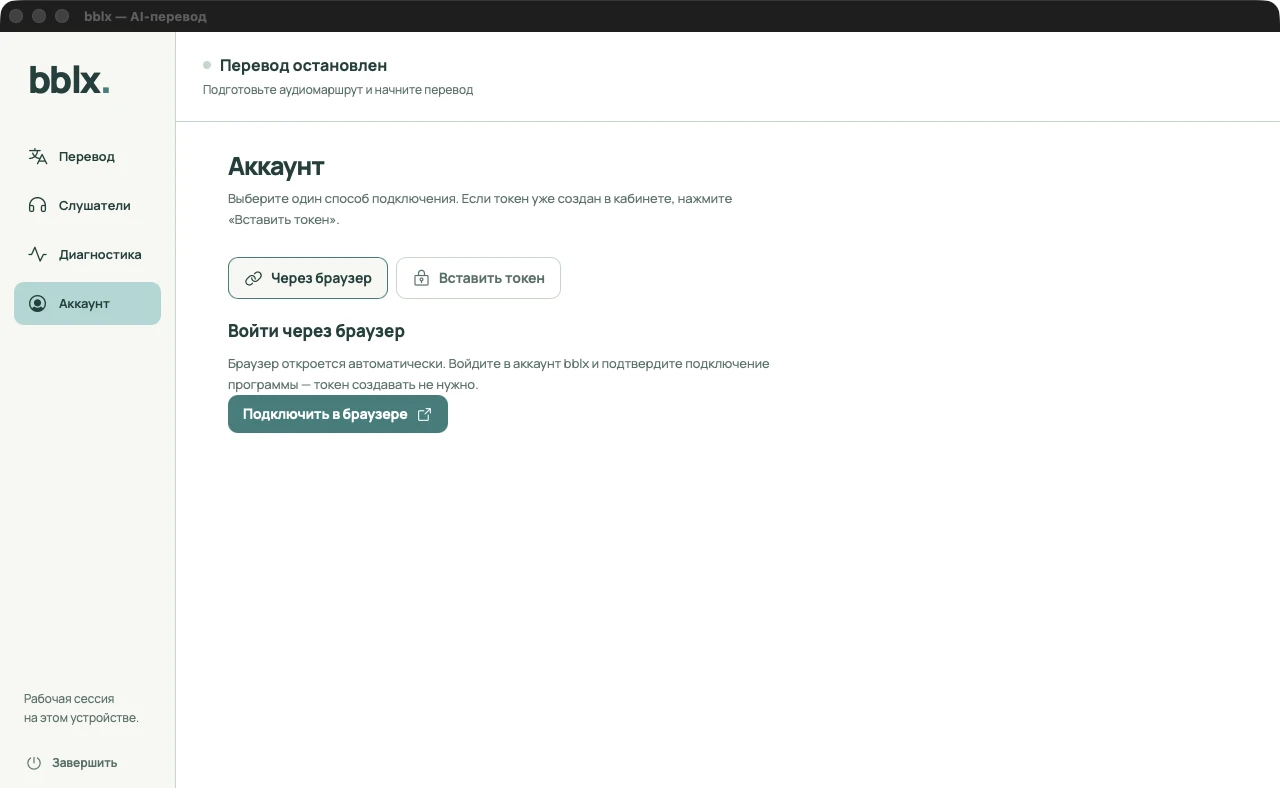
টোকেন দিয়ে হাতে সংযোগ
ক্যাবিনেটের «অ্যাপ সংযুক্ত করুন» পৃষ্ঠায় টোকেন দিয়ে সংযোগের অতিরিক্ত অংশ খুলুন। সহজে বোঝা যায় এমন নাম দিয়ে টোকেন তৈরি করুন, যেমন «হলের ল্যাপটপ», এবং সঙ্গে সঙ্গে সংরক্ষণ করুন: গোপন তথ্য একবারই দেখা যায়। প্রোগ্রামে «Вставить токен» বেছে নিয়ে সম্পূর্ণ মান বসান এবং «Подключить токен» চাপুন।
সংক্ষিপ্ত কোড BBLX-… ডিভাইসের অনুরোধ নিশ্চিত করে; গোপন bblx_… টোকেন প্রোগ্রামকে অ্যাকাউন্টে প্রবেশাধিকার দেয়। টোকেন বা কার্যকর সংযোগ কোড প্রকাশ করবেন না। ফাঁস হলে ক্যাবিনেটে টোকেন বাতিল করে প্রোগ্রাম আবার সংযুক্ত করুন। শেয়ার করা কম্পিউটারে অনুবাদ থামানোর পর «Отключить аккаунт» বেছে নিয়ে ব্রাউজারে ক্যাবিনেট থেকে লগআউট করুন।
ছবিগুলোতে প্রোগ্রামের রুশ ভাষার ইন্টারফেস দেখানো হয়েছে