
Geluid en routering
Audio instellen in bblx: ingangskanalen, talen, draden, uitgangen en Behringer X32-aansluiting via een USB-kaart.
Werkscherm
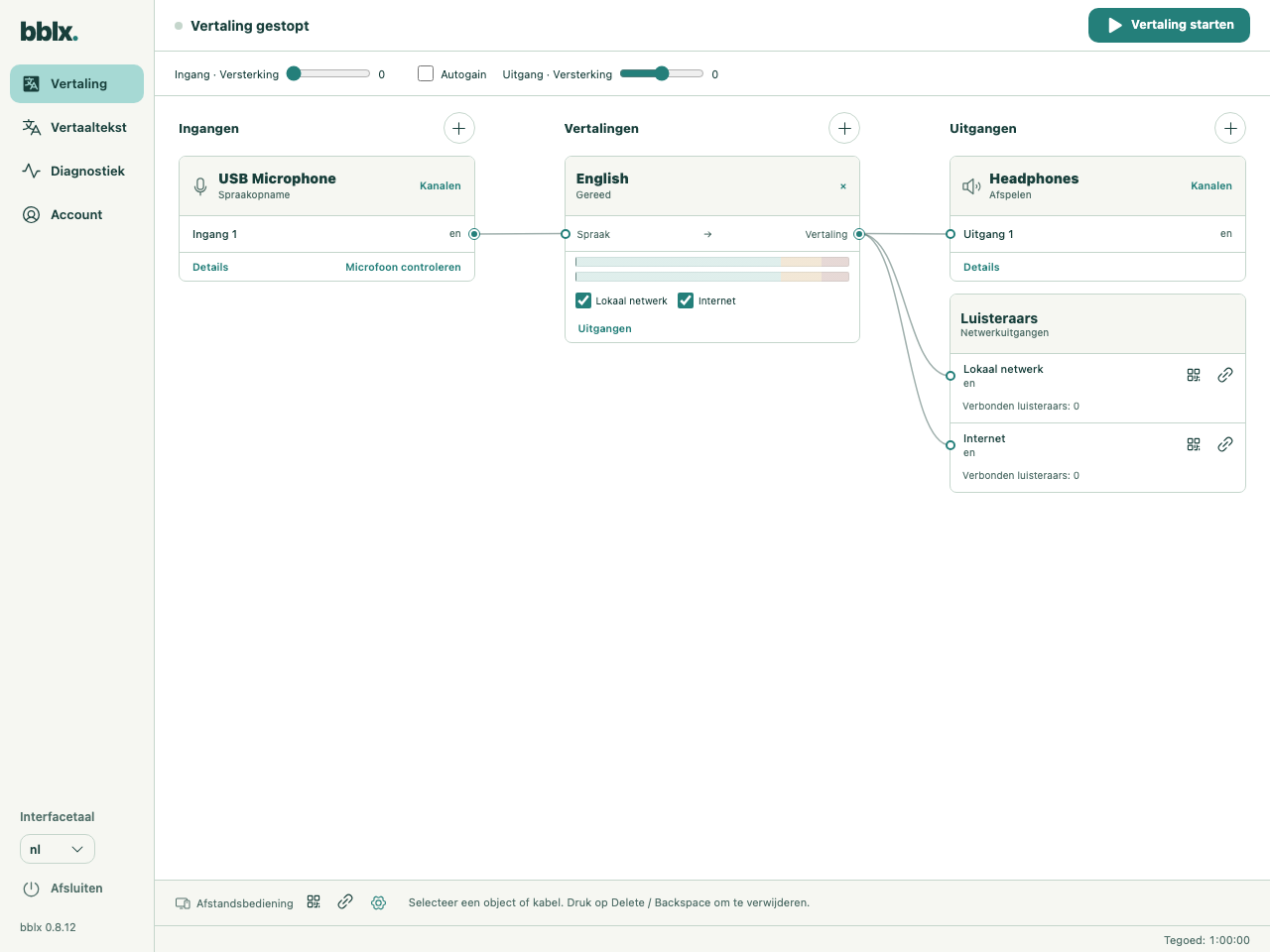
Open «Vertaling». Het schema bestaat uit drie kolommen: «Ingangen» — waar de spraak vandaan komt, «Vertalingen» — naar welke talen wordt vertaald, «Uitgangen» — waar de vertaling naartoe wordt gestuurd. Lijnen tussen ronde poorten tonen de verbindingen; de kaarten zelf betekenen nog niet dat het geluid is aangesloten.
1. Voeg een bron en kanalen toe
Klik op «+ Bron», selecteer de microfoon of mixer-ingang en vink de gewenste kanaalnummers aan. Met de knop «Kanalen» op de kaart kunt u deze later wijzigen. De selectievakjes in dit venster tonen kanalen in het schema, maar sluiten ze niet aan op de vertaling. Gebruik voor app-audio «Een andere applicatie kiezen…», als deze optie op uw besturingssysteem beschikbaar is.
2. Sluit een taal aan
Klik op «+ Taal», zoek de gewenste taal op naam of code en selecteer deze. Dit is de doeltaal; het programma bepaalt de brontaal automatisch. Als de kaart van de gewenste taal al bestaat, gebruikt u die.
Sleep een draad van de ronde poort van het bronkanaal naar «Spraak» op de taalkaart. U kunt aan beide uiteinden beginnen. Ga voor verbinding met het toetsenbord met Tab naar de eerste poort en druk op Enter of Space; activeer daarna op dezelfde manier de tweede poort. Escape annuleert een onvoltooide verbinding.
U kunt meerdere kanalen van één apparaat op één taal aansluiten: ze worden naar mono gemiddeld en worden geen afzonderlijke vertalingen. Het aansluiten van een ander apparaat vervangt de vorige ingang van deze taal. Eén bron kan voor meerdere talen worden gebruikt.
3. Wijs uitgangen toe
Klik voor een hoofdtelefoon of terugkeer naar de mixer op «+ Apparaat» in de uitvoerkolom, selecteer het apparaat en vink de kanalen aan. Verbind «Vertaling» op de taalkaart met de poort van het gewenste uitgangskanaal. Wijs voor een stereohoofdtelefoon beide kanalen toe: ze ontvangen hetzelfde mono-vertaalsignaal.
Een andere methode is de knop «Uitgangen» op de taalkaart: selecteer een al toegevoegd uitvoerapparaat en vink de gewenste kanalen in de matrix aan. Elk selectievakje sluit de vertaling hier direct aan of verbreekt deze; er is geen knop «Toepassen». Alle kanalen die het apparaat en stuurprogramma aanbieden zijn beschikbaar, inclusief kanaal 32. Eén hardware-uitgangskanaal kan niet tegelijk twee talen ontvangen: kies voor de tweede een vrij kanaal.
Vink voor telefoons van luisteraars «Lokaal netwerk» of «Internet» aan op de taalkaart, of verbind de vertaling met de bijbehorende netwerkpoort. U kunt hardware- en netwerkuitgangen tegelijk gebruiken. De QR- en linkkopieerknoppen staan in de rijen van deze netwerkuitgangen. Het blok «Afstandsbediening» bevindt zich onderaan het schema en is bedoeld voor organisatoren, niet voor het publiek. QR tonen en PNG opslaan
Verbindingen wijzigen en verwijderen
Klik op de draad, de kanaalregel of de kaartnaam en vervolgens op «Verwijderen» onderaan het schema, of druk op Delete / Backspace. Voor het verwijderen van een verbonden object is bevestiging nodig; de verbindingen ervan worden verwijderd. Selecteer precies de draad en niet de apparaat- of taalkaart om slechts één toewijzing te verwijderen.
Het wijzigen van uitgangskanalen en netwerktoewijzingen start de vertaling niet opnieuw. Het wijzigen van de ingang start alleen de bijbehorende taal opnieuw. Wijzig de route tijdens een evenement bewust: uitgangstoewijzingen worden direct toegepast.
Ontbrekende en opnieuw aangesloten apparaten
Als een apparaat wordt losgekoppeld, blijven de kaart, kanalen en draden behouden. bblx herstelt toewijzingen wanneer een apparaat met dezelfde native identifier verschijnt; dezelfde naam is niet voldoende en er is geen automatische vervanging door het standaard-systeemapparaat. U kunt de status controleren in «Details». Voeg een ander apparaat toe en verbind de gewenste kanalen opnieuw om ernaar over te stappen.
Controleer signaal en versterking
Terwijl de vertaling is gestopt, klikt u op «Microfoon controleren» op de bronkaart of op «Ingang controleren» voor app-audio of systeemgeluid. Spreek een zin uit en controleer de indicator. Voor deze lokale controle zijn geen account en uren nodig; de ingang wordt gecontroleerd, niet de vertaling of de terugkeer naar de mixer.
Boven het schema staan ingang- en uitgangs-«Versterking» en Autogain — automatische niveauregeling. Zorg eerst voor een helder spraaksignaal bij de bron zelf; probeer vervormd geluid niet te herstellen met versterking in het programma. Luister vóór het evenement bij laag volume naar de echte uitgang en voorkom dat de vertaling terugkeert naar de ingang.
Voor de start
Een gebruiksklare taal heeft een beschikbare ingang en ten minste één uitgang nodig. Als het account en saldo zijn gekoppeld, klikt u op «Vertaling starten». Onvoltooide kaarten blijven concepten: er wordt daarvoor geen betaalde sessie geopend. Elke actieve taal verbruikt afzonderlijk tijd, ongeacht het aantal uitgangen en luisteraars.
Klik na de controle of tijdens een pauze op «Stoppen», bevestig het stoppen en wacht op «Vertaling gestopt». Stilte en een gesloten luisteraarspagina stoppen het verbruik van uren niet.
Behringer X32 en X-USB USB-kaart
bblx is compatibel met Behringer X32 via een geïnstalleerde X-USB-kaart: de mixer stuurt spraak via USB naar het programma en kan de vertaling terug ontvangen op afzonderlijke kanalen. Dit is een audioverbinding, geen bediening op afstand van faders of scènes van X32. Voor AI-vertaling heeft de computer internet nodig.
Sluit de computer aan op de USB-B-aansluiting van de uitbreidingskaart aan de achterkant van de mixer. De USB-A-aansluiting aan de voorkant voor flashstations en opnamen vervangt geen audio-interface. Controleer de markering van de geïnstalleerde kaart: de volgende stappen gelden voor X-USB en niet voor elke kaart in de X32-sleuf.
Op macOS werkt X-USB via CoreAudio zonder afzonderlijk stuurprogramma van de fabrikant. Installeer op Windows het officiële X-USB-stuurprogramma voor uw OS-versie; selecteer in bblx voor de volledige set kanalen het kaartapparaat met het voorvoegsel ASIO: voor ingang en uitgang. Het Windows-systeemstereoapparaat toont mogelijk slechts twee kanalen. Kies in SETUP → Card de modus 32 in / 32 out; stem de samplefrequentie van mixer en stuurprogramma op elkaar af. Voor deze configuratie wordt 48 kHz aanbevolen (de kaart ondersteunt ook 44,1 kHz).
Voorbeeld: spraak vanaf X32 en terugkeer van vertaling
In het onderstaande voorbeeld wordt een microfoon op Local 1 en een vrije groep kanalen 25–32 voor terugkeer gebruikt. Sla de mixerscène op en controleer eerst of deze groep niet in gebruik is. Wijzig de routing van een evenement niet zonder afstemming met de geluidstechnicus. De namen van Routing-tabbladen kunnen per firmware verschillen.
- Wijs op X32 in Routing → Card Out (of Card) de eerste acht naar de computer verzonden kanalen toe aan Local 1–8. De fysieke ingang Local 1 komt dan op USB-kanaal 1 binnen. Dit is een directe ingang, geen kant-en-klare Main LR-mix.
- Selecteer in bblx via «+ Bron» X-USB, vink kanaal 1 aan en verbind dit met «Spraak» van de gewenste taal. Controleer de spraak met «Microfoon controleren» terwijl de vertaling is gestopt.
- Selecteer voor terugkeer via «+ Apparaat» de uitgang van dezelfde X-USB en vink kanaal 1 aan. Verbind «Vertaling» van de taal met deze uitgang. Gebruik voor volgende talen andere vrije uitgangskanalen.
- Wijs op X32 in Routing → Inputs (of Home) de bron Card 1–8 toe aan de vrije groep ingangskanalen 25–32. De vertaling van USB-uitgangskanaal 1 verschijnt op mixer kanaal 25 en die van USB-kanaal 2 op kanaal 26. Het USB-kanaalnummer hoeft niet overeen te komen met het nummer van de mixerstrip.
- Stuur het terugkeerkanaal naar de gewenste bus of hoofdtelefoonuitgang of naar het distributiesysteem voor vertaling. Begin met laag volume en beluister elke taal nadat bblx is gestart. Stuur de vertaling niet terug naar de spraakingang van het programma.
Als de spraak uit een mixerbus komt in plaats van Local 1, verwijder dan alle terugkeergenalen van de vertaling uit die bus: er is een afzonderlijke spraakmix zonder terugkoppeling nodig. Voor luisteraars via het netwerk is hardwareterugkeer naar X32 niet vereist — gebruik de netwerkuitgangen van bblx.
Als X32 niet hoorbaar is of slechts twee kanalen zichtbaar zijn
Controleer in Windows USB-B van de X-USB-kaart, de modus 32 in / 32 out en het officiële ASIO-stuurprogramma. Sluit andere programma's die het ASIO-apparaat gebruiken en controleer de samplefrequentie. Als het apparaat zichtbaar is maar er geen spraak is, controleer dan Routing → Card Out en het ingangnummer in bblx. Als de vertaling uit bblx komt maar niet hoorbaar is op de mixer, controleer dan de Card-bron van het terugkeerkanaal, mute, fader en bus toewijzing.
Officiële materialen: X-USB — specificaties en stuurprogramma's, X32 — handleidingen in de sectie Downloads. De compatibiliteit is gebaseerd op de USB-audio-interface en kanaalondersteuning in bblx; test vóór het evenement uw mixer, kaart, OS en stuurprogramma. Deze instructies vervangen geen controle van uw specifieke set.