
ध्वनि र मार्ग निर्धारण
bblx मा अडियो सेटअप: इनपुट च्यानलहरू, भाषाहरू, तारहरू, आउटपुटहरू र USB कार्डमार्फत Behringer X32 को जडान।
कार्य स्क्रिन
«अनुवाद» खोल्नुहोस्। जडान चित्रमा तीन स्तम्भ छन्: «आगतहरू» — बोली कहाँबाट आउँछ, «अनुवादहरू» — कुन भाषाहरूमा अनुवाद गर्ने, «निर्गतहरू» — अनुवाद कहाँ पठाउने। गोलाकार पोर्टहरूबीचका रेखाहरूले जडान देखाउँछन्; कार्डहरू मात्र हुनुले आवाज जडान भएको जनाउँदैन।
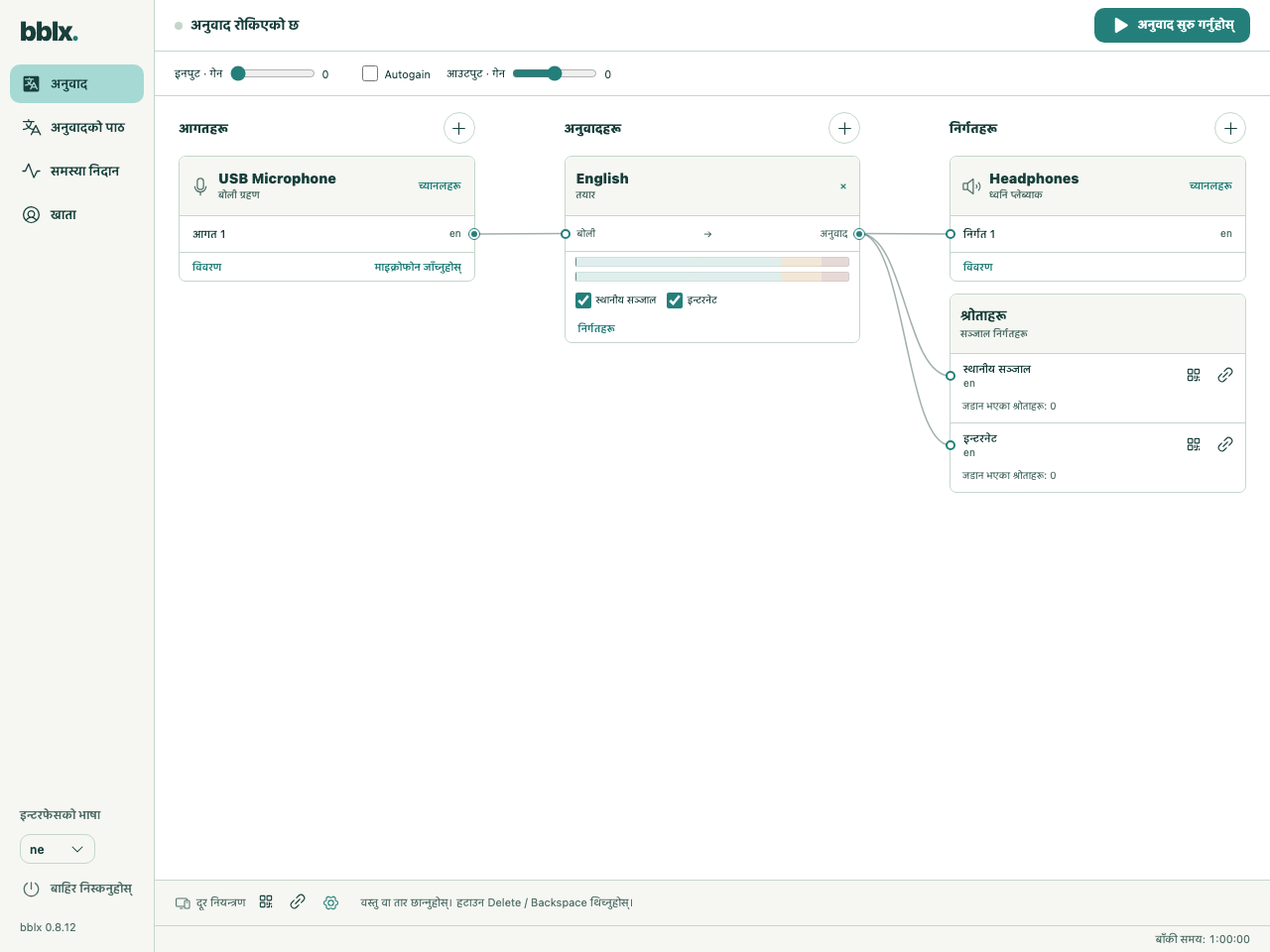
1. स्रोत र च्यानलहरू थप्नुहोस्
«+ स्रोत» थिच्नुहोस्, माइक्रोफोन वा मिक्सरको इनपुट चयन गर्नुहोस् र आवश्यक च्यानल नम्बरहरूमा चिन्ह लगाउनुहोस्। कार्डमा रहेको «च्यानलहरू» बटनले पछि तिनलाई परिवर्तन गर्न दिन्छ। यस विन्डोका चेकबक्सहरूले जडान चित्रमा च्यानलहरू देखाउँछन्, तर तिनलाई अनुवादसँग जोड्दैनन्। एपको आवाजका लागि «अर्को अनुप्रयोग छान्नुहोस्…» प्रयोग गर्नुहोस्, यदि यो विकल्प तपाईंको अपरेटिङ सिस्टममा उपलब्ध छ भने।
2. भाषा जोड्नुहोस्
«+ भाषा» थिच्नुहोस्, नाम वा कोडबाट आवश्यक भाषा खोज्नुहोस् र चयन गर्नुहोस्। यो अनुवादको भाषा हो; मूल बोलीको भाषा प्रोग्रामले स्वचालित रूपमा पहिचान गर्छ। आवश्यक भाषाको कार्ड पहिल्यै छ भने त्यसैलाई प्रयोग गर्नुहोस्।
स्रोत च्यानलको गोलाकार पोर्टबाट भाषाको कार्डमा रहेको «बोली» सम्म तार तान्नुहोस्। जुनसुकै छेउबाट सुरु गर्न सकिन्छ। किबोर्डबाट जोड्न Tab प्रयोग गरेर पहिलो पोर्टमा जानुहोस् र Enter वा स्पेस थिच्नुहोस्, त्यसपछि त्यसै गरी दोस्रो पोर्ट सक्रिय गर्नुहोस्। Escape ले अधुरो जडान रद्द गर्छ।
एउटै भाषामा एउटै यन्त्रका धेरै च्यानलहरू जोड्न सकिन्छ: तिनीहरू औसत मिलाएर मोनोमा रूपान्तरित हुन्छन्, अलग-अलग अनुवाद बन्दैनन्। अर्को यन्त्र जोड्दा त्यस भाषाको पुरानो इनपुट प्रतिस्थापन हुन्छ। एउटै स्रोत धेरै भाषाका लागि प्रयोग गर्न सकिन्छ।
3. आउटपुटहरू तोक्नुहोस्
हेडफोन वा मिक्सरमा फर्काउनका लागि आउटपुट स्तम्भमा «+ उपकरण» थिच्नुहोस्, यन्त्र चयन गर्नुहोस् र च्यानलहरूमा चिन्ह लगाउनुहोस्। भाषाको कार्डमा रहेको «अनुवाद» लाई आवश्यक आउटपुट च्यानलको पोर्टसँग जोड्नुहोस्। स्टेरियो हेडफोनका लागि दुवै च्यानल तोक्नुहोस्: तिनमा अनुवादको एउटै मोनो सङ्केत पुग्नेछ।
अर्को तरिका भनेको भाषाको कार्डमा रहेको «निर्गतहरू» बटन हो: पहिल्यै थपिएको आउटपुट यन्त्र चयन गर्नुहोस् र म्याट्रिक्समा आवश्यक च्यानलहरूमा चिन्ह लगाउनुहोस्। यहाँ हरेक चेकबक्सले तुरुन्तै अनुवाद जोड्छ वा छुट्याउँछ; «लागू गर्नुहोस्» बटन छैन। यन्त्र र ड्राइभरले उपलब्ध गराउने सबै च्यानलहरू उपलब्ध छन्, च्यानल 32 समेत। एउटा हार्डवेयर आउटपुट च्यानलले एकै समयमा दुई भाषा प्राप्त गर्न सक्दैन: दोस्रो भाषाका लागि खाली च्यानल चयन गर्नुहोस्।
श्रोताहरूका फोनका लागि भाषाको कार्डमा «स्थानीय सञ्जाल» वा «इन्टरनेट» मा चिन्ह लगाउनुहोस् अथवा अनुवादलाई सम्बन्धित नेटवर्क पोर्टसँग जोड्नुहोस्। हार्डवेयर र नेटवर्क आउटपुटहरू एकै समयमा प्रयोग गर्न सकिन्छ। QR र लिङ्क प्रतिलिपि बटनहरू यी नेटवर्क आउटपुटहरूको लाइनमा छन्। «दूर नियन्त्रण» ब्लक जडान चित्रको तल्लो भागमा छ र यो श्रोताहरूका लागि होइन, आयोजकहरूका लागि हो। QR कसरी देखाउने र PNG कसरी बचत गर्ने
जडानहरू परिवर्तन गर्ने र मेटाउने
तार, च्यानलको पङ्क्ति वा कार्डको नाममा क्लिक गर्नुहोस्, त्यसपछि जडान चित्रको तल रहेको «मेटाउनुहोस्» वा Delete / Backspace थिच्नुहोस्। जोडिएको वस्तु मेटाउन पुष्टि चाहिन्छ र त्यसका जडानहरू पनि हट्छन्। एउटा मात्र तोकिएको जडान हटाउन यन्त्र वा भाषाको कार्ड होइन, त्यही तार चयन गर्नुहोस्।
आउटपुट च्यानल र नेटवर्कमा तोकिएका जडानहरू परिवर्तन गर्दा अनुवाद पुनः सुरु हुँदैन। इनपुट परिवर्तन गर्दा सम्बन्धित भाषा मात्र पुनः सुरु हुन्छ। कार्यक्रम चलिरहेको बेला विचार गरेर रुट परिवर्तन गर्नुहोस्: आउटपुट तोक्ने कार्य तुरुन्तै लागू हुन्छ।
अनुपस्थित र पुनः जोडिएका यन्त्रहरू
यन्त्र विच्छेद भएमा त्यसको कार्ड, च्यानल र तारहरू सुरक्षित रहन्छन्। उही नेटिभ पहिचानकर्ता भएको यन्त्र फेरि उपलब्ध हुँदा bblx ले तोकिएका जडानहरू पुनर्स्थापित गर्छ; उही नाम हुनु मात्र पर्याप्त हुँदैन, प्रणालीको पूर्वनिर्धारित यन्त्रले स्वचालित रूपमा प्रतिस्थापन गर्दैन। «विवरण» मा स्थिति जाँच गर्न सकिन्छ। अर्को यन्त्रमा सर्न त्यसलाई थप्नुहोस् र आवश्यक च्यानलहरू फेरि जोड्नुहोस्।
सङ्केत र गेन जाँच गर्नुहोस्
अनुवाद रोकिएको बेला स्रोतको कार्डमा «माइक्रोफोन जाँच्नुहोस्» थिच्नुहोस् वा एपको आवाज अथवा प्रणालीको आवाजका लागि «इनपुट जाँच्नुहोस्» थिच्नुहोस्। एउटा वाक्य बोल्नुहोस् र सूचक जाँच गर्नुहोस्। यो स्थानीय जाँचका लागि खाता र घण्टा आवश्यक पर्दैन; यसले इनपुट जाँच गर्छ, अनुवाद वा मिक्सरमा फर्किने आवाज होइन।
जडान चित्रको माथि इनपुट र आउटपुटका «गेन» र Autogain — स्वचालित स्तर समायोजन — छन्। पहिले स्रोतमै स्पष्ट बोलीको सङ्केत सुनिश्चित गर्नुहोस्; पहिल्यै विकृत भएको आवाजलाई प्रोग्राममा गेन बढाएर सुधार्ने प्रयास नगर्नुहोस्। कार्यक्रमअघि वास्तविक आउटपुट कम भोल्युममा सुन्नुहोस् र अनुवाद इनपुटमा फर्किन नदिनुहोस्।
सुरु गर्नुअघि
भाषा तयार हुन उपलब्ध इनपुट र कम्तीमा एउटा आउटपुट चाहिन्छ। खाता जोडिएको र ब्यालेन्स उपलब्ध भएको अवस्थामा «अनुवाद सुरु गर्नुहोस्» थिच्नुहोस्। अधुरा कार्डहरू मस्यौदाकै रूपमा रहन्छन्: तिनका लागि सशुल्क सत्र खुल्दैन। चलिरहेको प्रत्येक भाषाले आउटपुट र श्रोताको सङ्ख्याबाट स्वतन्त्र रूपमा छुट्टाछुट्टै समय खपत गर्छ।
जाँचपछि वा विश्रामको समयमा «रोक्नुहोस्» थिच्नुहोस्, रोक्ने कार्य पुष्टि गर्नुहोस् र «अनुवाद रोकिएको छ» नआउन्जेल पर्खनुहोस्। मौनता र श्रोताको पृष्ठ बन्द हुनुले घण्टाको खपत रोक्दैन।
Behringer X32 र X-USB USB कार्ड
bblx स्थापित X-USB कार्डमार्फत Behringer X32 सँग मिलेर काम गर्छ: कन्सोलले USB मार्फत प्रोग्राममा बोली पठाउँछ र छुट्टै च्यानलहरूमा अनुवाद फिर्ता प्राप्त गर्न सक्छ। यो अडियो जडान हो, X32 का फेडर वा सिनहरूको रिमोट नियन्त्रण होइन। AI अनुवादका लागि कम्प्युटरलाई इन्टरनेट चाहिन्छ।
कम्प्युटरलाई कन्सोलको पछाडिको प्यानलमा रहेको विस्तार कार्डको USB-B कनेक्टरमा जोड्नुहोस्। फ्ल्यास ड्राइभ र रेकर्डिङका लागि अगाडिको USB-A ले अडियो इन्टरफेसको काम गर्दैन। स्थापित कार्डको लेबल जाँच गर्नुहोस्: निम्न चरणहरू X-USB का लागि हुन्, X32 को स्लटमा रहेको जुनसुकै कार्डका लागि होइनन्।
macOS मा X-USB ले निर्माताको छुट्टै ड्राइभरबिना CoreAudio मार्फत काम गर्छ। Windows मा आफ्नो अपरेटिङ सिस्टमको संस्करणका लागि आधिकारिक X-USB ड्राइभर स्थापना गर्नुहोस्; bblx मा सबै च्यानलहरू प्रयोग गर्न इनपुट र आउटपुटका लागि ASIO: उपसर्ग भएको कार्डको यन्त्र चयन गर्नुहोस्। Windows को प्रणालीगत स्टेरियो यन्त्रले दुई च्यानल मात्र देखाउन सक्छ। SETUP → Card मा 32 in / 32 out मोड चयन गर्नुहोस्; कन्सोल र ड्राइभरको फ्रिक्वेन्सी मिलाउनुहोस्, यो सेटअपका लागि ४८ किलोहर्ज सिफारिस गरिन्छ (कार्डले ४४.१ किलोहर्ज पनि समर्थन गर्छ)।
उदाहरण: X32 बाट बोली र अनुवाद फिर्ता पठाउने
तलको उदाहरणमा स्थानीय इनपुट 1 मा माइक्रोफोन र अनुवाद फिर्ता ल्याउन च्यानल 25–32 को खाली ब्लक प्रयोग गरिएको छ। कन्सोलको सिन सुरक्षित गर्नुहोस् र पहिले यो ब्लक प्रयोगमा छैन भन्ने सुनिश्चित गर्नुहोस्। ध्वनि इन्जिनियरसँग समन्वय नगरी चलिरहेको कार्यक्रमको राउटिङ परिवर्तन नगर्नुहोस्। फर्मवेयरअनुसार Routing ट्याबहरूको नाम फरक हुन सक्छ।
- X32 मा Routing → Card Out (वा Card) मा कम्प्युटरमा पठाइने पहिलो आठ च्यानललाई Local 1–8 मा तोक्नुहोस्। त्यसपछि भौतिक इनपुट Local 1 USB च्यानल 1 मा पुग्नेछ। यो प्रत्यक्ष इनपुट हो, तयार Main LR मिक्स होइन।
- bblx मा «+ स्रोत» मार्फत X-USB चयन गर्नुहोस्, च्यानल 1 मा चिन्ह लगाउनुहोस् र त्यसलाई आवश्यक भाषाको «बोली» सँग जोड्नुहोस्। अनुवाद रोकिएको बेला «माइक्रोफोन जाँच्नुहोस्» बटनले बोली जाँच गर्नुहोस्।
- फिर्ता पठाउन «+ उपकरण» मार्फत उही X-USB को आउटपुट चयन गर्नुहोस् र च्यानल 1 मा चिन्ह लगाउनुहोस्। भाषाको «अनुवाद» लाई यो आउटपुटसँग जोड्नुहोस्। त्यसपछिका भाषाहरूका लागि अन्य खाली आउटपुट च्यानलहरू प्रयोग गर्नुहोस्।
- X32 मा Routing → Inputs (वा Home) मा इनपुट च्यानल 25–32 को खाली ब्लकका लागि Card 1–8 स्रोत तोक्नुहोस्। आउटपुट USB च्यानल 1 बाट आएको अनुवाद कन्सोलको च्यानल 25 मा र USB च्यानल 2 बाट आएको अनुवाद च्यानल 26 मा देखा पर्नेछ। USB च्यानलको नम्बर कन्सोलको च्यानल स्ट्रिपको नम्बरसँग मिल्नैपर्छ भन्ने छैन।
- रिटर्न च्यानललाई आवश्यक बस वा हेडफोन अथवा अनुवाद वितरण प्रणालीको आउटपुटमा पठाउनुहोस्। कम भोल्युमबाट सुरु गर्नुहोस् र bblx सुरु गरेपछि प्रत्येक भाषा सुन्नुहोस्। अनुवादलाई प्रोग्रामको बोली इनपुटमा फिर्ता नपठाउनुहोस्।
यदि बोली Local 1 को सट्टा कन्सोलको बसबाट लिइएको छ भने, त्यस बसबाट अनुवादका सबै रिटर्न च्यानलहरू हटाउनुहोस्: फिडब्याक लूपबिनाको छुट्टै बोली मिक्स आवश्यक छ। नेटवर्कमार्फत सुन्ने श्रोताहरूका लागि X32 मा हार्डवेयर रिटर्न अनिवार्य छैन — bblx का नेटवर्क आउटपुटहरू प्रयोग गर्नुहोस्।
X32 को आवाज सुनिँदैन वा दुई च्यानल मात्र देखिन्छन् भने
USB-B जडान विशेष गरी X-USB कार्डकै हो भन्ने जाँच गर्नुहोस्, साथै 32 in / 32 out मोड र Windows मा आधिकारिक ASIO ड्राइभर जाँच गर्नुहोस्। ASIO यन्त्र प्रयोग गरिरहेका अन्य प्रोग्रामहरू बन्द गर्नुहोस् र स्याम्पलिङ दर जाँच गर्नुहोस्। यन्त्र देखिन्छ तर बोली छैन भने Routing → Card Out र bblx मा इनपुट नम्बर जाँच गर्नुहोस्। अनुवाद bblx बाट निस्कन्छ तर कन्सोलमा सुनिँदैन भने रिटर्न च्यानलको Card स्रोत, म्युट, फेडर र बसको तोकाइ जाँच गर्नुहोस्।
आधिकारिक सामग्रीहरू: X-USB — विशेषताहरू र ड्राइभरहरू, X32 — Downloads खण्डमा निर्देशिकाहरू। अनुकूलता USB अडियो इन्टरफेस र bblx मा च्यानलहरूको समर्थनमा आधारित छ; कार्यक्रमअघि आफ्नो कन्सोल, कार्ड, अपरेटिङ सिस्टम र ड्राइभर जाँच गर्नुहोस्। यी निर्देशनहरूले तपाईंको विशिष्ट उपकरण संयोजनको जाँचलाई प्रतिस्थापन गर्दैनन्।