
खाता र जडान
लगइन, पासकी, इमेल, पासवर्ड, उपकरणको BBLX कोड र अनुप्रयोगका टोकनहरू।
लगइन र पहुँच पुनःप्राप्ति
लगइन पृष्ठमा पासकी वा इमेल र पासवर्ड छान्नुहोस्। खाता पासकीबाट मात्र बनाइएको हो भने खाता व्यवस्थापन पृष्ठमा पहिले नै इमेल जोडेर प्रमाणित गर्नुहोस्। इमेल जोड्न पासकीको नयाँ प्रमाणीकरण आवश्यक हुन्छ। पहिले नै प्रमाणित गरिएको इमेलबिना यस्तो खाता इमेलमार्फत पुनःप्राप्त गर्न सकिँदैन। पासवर्ड अझै राखिएको छैन भने इमेल जोडेपछि पहुँच पुनःप्राप्त गर्ने विकल्प प्रयोग गर्नुहोस्।
ब्राउजरमार्फत जडान
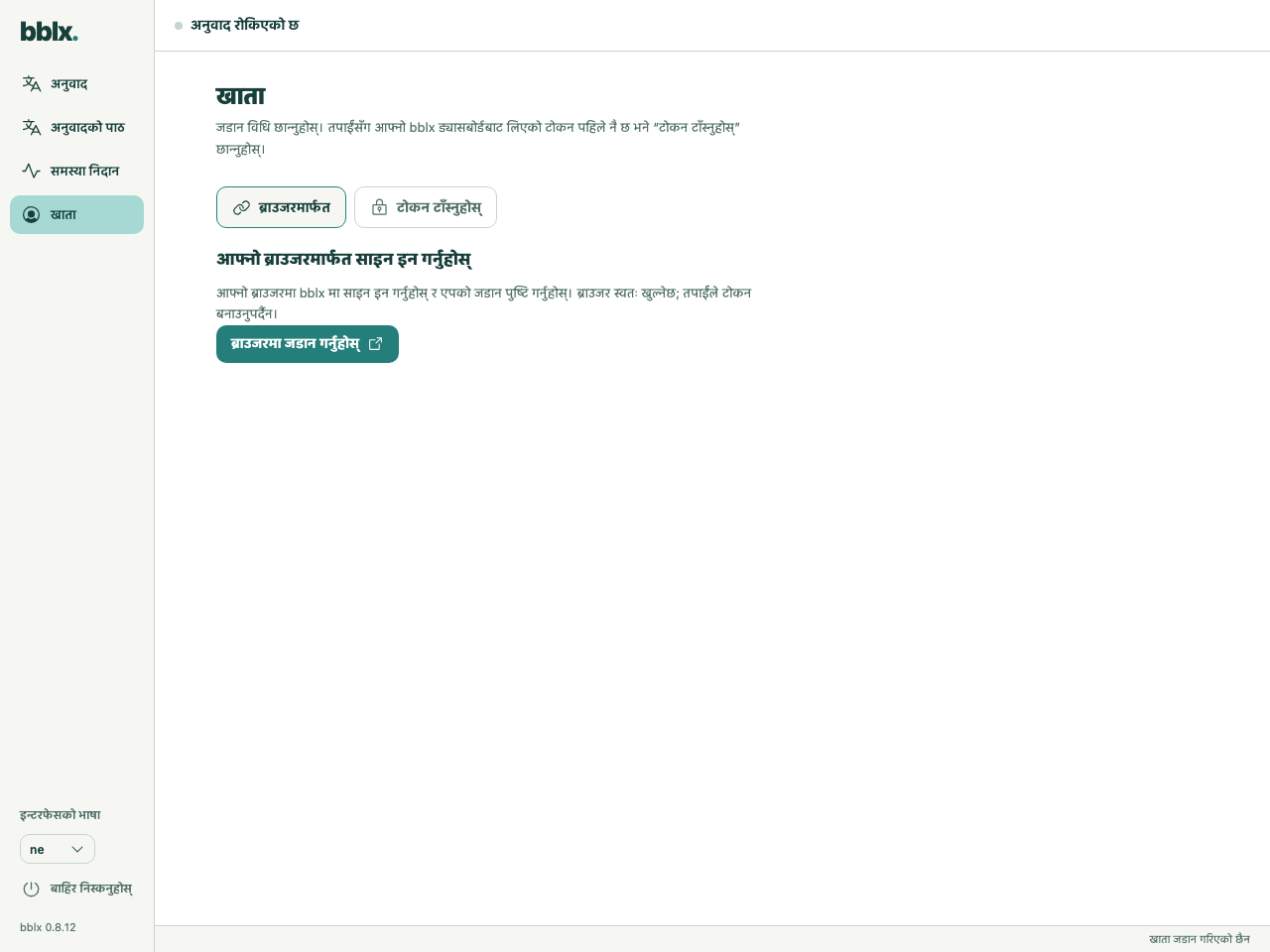
bblx मा «खाता» → «ब्राउजरमा जडान गर्नुहोस्» थिच्नुहोस्। «कार्यक्रम जडान गर्नुहोस्» पृष्ठ कोडसहित खुल्नेछ। पृष्ठ आफैँ खोल्दै हुनुहुन्छ भने कार्यक्रमबाट छोटो कोड प्रतिलिपि गर्नुहोस्, «कोड जाँच्नुहोस्» थिच्नुहोस् र आफ्नै अनुरोध मात्र पुष्टि गर्नुहोस्। कोड 10 मिनेटसम्म मान्य हुन्छ। म्याद सकिएपछि कार्यक्रममा «नयाँ कोड लिनुहोस्» थिच्नुहोस्।
टोकन प्रयोग गरेर आफैँ जडान गर्ने
खाता व्यवस्थापनको «कार्यक्रम जडान गर्नुहोस्» पृष्ठमा टोकनमार्फत जडान गर्ने अतिरिक्त खण्ड खोल्नुहोस्। सजिलै बुझिने नाम, जस्तै «हलको ल्यापटप», राखेर टोकन बनाउनुहोस् र तुरुन्तै सुरक्षित राख्नुहोस्: गोप्य मान एक पटक मात्र देखाइन्छ। कार्यक्रममा «टोकन टाँस्नुहोस्» छान्नुहोस्, पूरा मान टाँस्नुहोस् र «टोकनबाट जडान गर्नुहोस्» थिच्नुहोस्।
छोटो कोड BBLX-… ले उपकरणको अनुरोध पुष्टि गर्छ; गोप्य मान bblx_… ले कार्यक्रमलाई खातामा पहुँच दिन्छ। टोकन वा म्याद बाँकी रहेका जडान कोडहरू सार्वजनिक नगर्नुहोस्। गोप्य जानकारी बाहिरिएमा खाता व्यवस्थापन पृष्ठमा टोकन रद्द गर्नुहोस् र कार्यक्रम फेरि जडान गर्नुहोस्। साझा कम्प्युटरमा अनुवाद रोकेपछि «खाता विच्छेद गर्नुहोस्» छान्नुहोस् र ब्राउजरमा रहेको खाताबाट लगआउट गर्नुहोस्।