
श्रोताहरू, QR कोडहरू र रिमोट नियन्त्रण
चयन गरिएका अनुवाद भाषाहरू स्थानीय नेटवर्कका फोनहरूमा वा इन्टरनेट लिङ्कमार्फत कसरी पठाउने।
नेटवर्क गन्तव्यहरू छान्नुहोस्
«अनुवाद» मा प्रत्येक आवश्यक भाषालाई «स्थानीय सञ्जाल», «इन्टरनेट» वा दुवैमा जडान गर्नुहोस्। यी स्वतन्त्र आउटपुट हुन्: एउटा हटाउँदा अर्को बन्द हुँदैन। श्रोता वा नेटवर्क गन्तव्यहरूको संख्या जति भए पनि चलिरहेको प्रत्येक भाषाले एउटा सशुल्क अनुवाद सत्र प्रयोग गर्छ।
QR कोडहरू कहाँ छन्
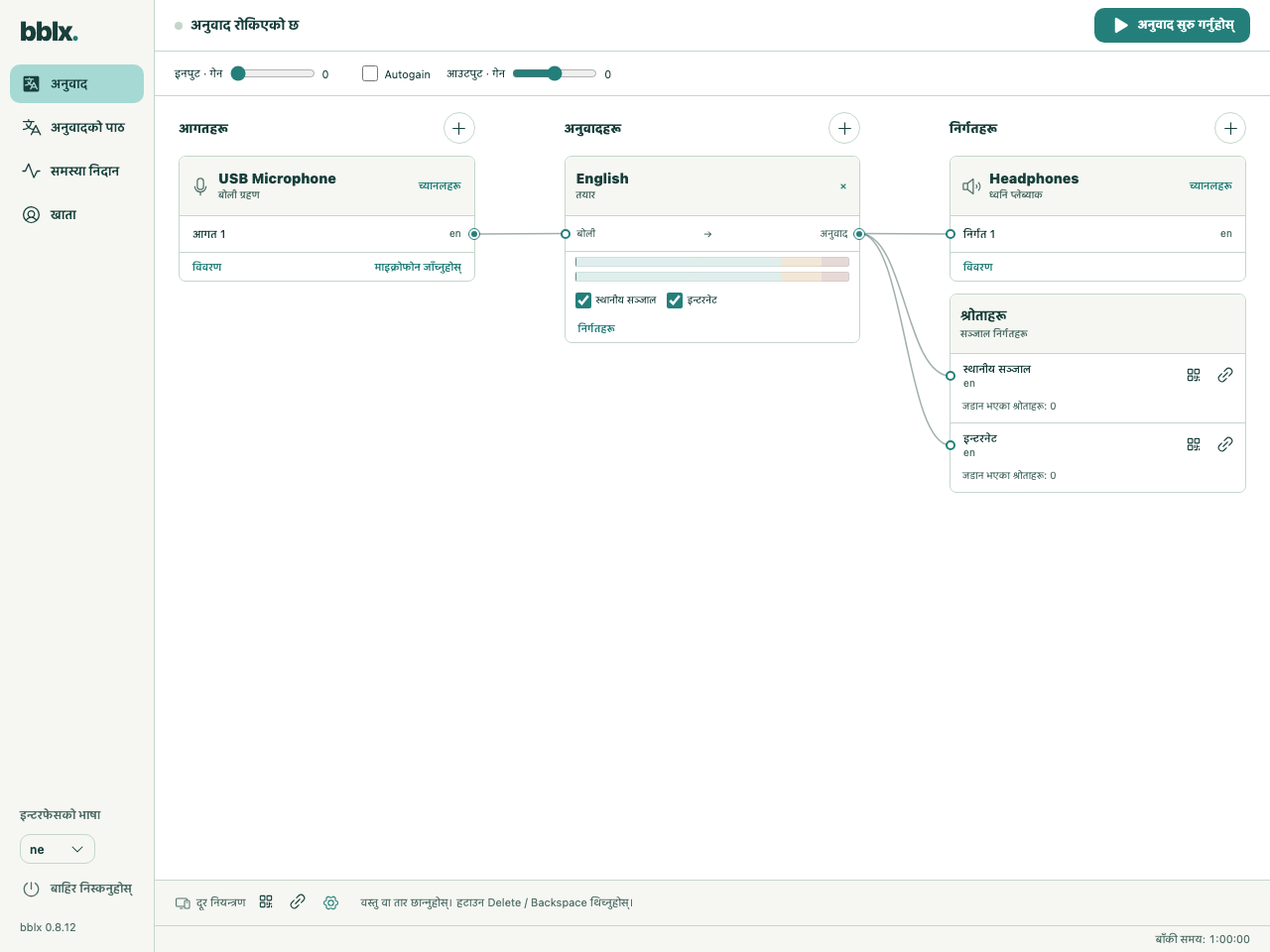
जडान चित्रको «निर्गतहरू» स्तम्भमा «स्थानीय सञ्जाल» र «इन्टरनेट» लाइनहरू छन्। प्रत्येक उपलब्ध लिङ्कमा दुई बटन छन्: QR आइकनले «पूरा स्क्रिन» खोल्छ, चेन आइकनले «लिङ्क कपी गर्नुहोस्» गर्छ। टुलटिप हेर्न बटनमा पोइन्टर लैजानुहोस्। लिङ्क र QR ठीक छानिएको नेटवर्क आउटपुटसँग सम्बन्धित हुन्छन्।
पूर्ण-स्क्रिन दृश्यमा «PNG बचत गर्नुहोस्» थिचेर प्रस्तुति वा छपाइका लागि छवि बचत गर्नुहोस्। Escape ले जडान चित्रमा फर्काउँछ। QR देखाउने, PNG बचत गर्ने र लिङ्क प्रतिलिपि गर्ने कार्यले अनुवाद सुरु वा रोक्दैन। बचत गरिएको छविले लिङ्कको वैधता बढाउँदैन: लिङ्क रद्द वा बदलिएपछि नयाँ QR बचत गर्नुहोस्।
स्थानीय नेटवर्क
सञ्चालकको कम्प्युटर र श्रोताहरूका फोनहरू एउटै विश्वसनीय सञ्जालमा जडान गर्नुहोस्। «स्थानीय सञ्जाल» लाइनमा QR आइकन थिच्नुहोस् वा श्रोताहरूका लागि लिङ्क प्रतिलिपि गर्नुहोस्। श्रोताले यसलाई ब्राउजरमा खोल्छ, यस आउटपुटसँग जडान गरिएको भाषा छान्छ र प्लेब्याक सुरु गर्छ। QR र लिङ्क बटनहरू छैनन् भने स्थानीय सञ्जालको उपलब्धता र आउटपुटमुनिको सन्देश जाँच्नुहोस्। अतिथि Wi-Fi सञ्जालको अलगावले जडानहरू रोक्न सक्छ; फायरवाल बन्द नगरी स्थानको नेटवर्क प्रशासकलाई सम्पर्क गर्नुहोस्।
Listen · Volume
अनुवादको पाठ
मूल · अनुवाद · प्रत्यक्ष अनुवादमा फर्कनुहोस्
इन्टरनेट श्रोताहरू
जडान गरिएको bblx खाता र भाषाको «इन्टरनेट» सँगको जडानले अनुवाद सुरु हुनुअघि कोठा तयार गर्छ। कोठा सिर्जना भएपछि यस लाइनमा छुट्टै QR र लिङ्क बटनहरू देखिन्छन्। ती अझै छैनन् भने खाता जडान, नेटवर्क गन्तव्य र आउटपुटमुनिको सन्देश जाँच्नुहोस्। इन्टरनेटबाट सुन्ने श्रोताहरूलाई सञ्चालकसँग एउटै Wi-Fi सञ्जाल चाहिँदैन।
छानिएको भाषा प्रसारणमा नआएसम्म श्रोताको पृष्ठले प्रतीक्षा देखाउँछ। अनुवाद रोक्दा अर्को सुरुवातसम्म कोठा र QR कायम रहन्छ। जडान चित्रको अन्तिम इन्टरनेट जडान हटाउँदा कोठा बन्द हुन्छ र लिङ्क रद्द हुन्छ; फेरि थप्दा नयाँ QR सिर्जना हुन्छ। कार्यक्रमबाट बाहिरिनु वा खाता बदल्नुले पनि कोठा बन्द गर्छ।
इन्टरनेट अडियोले समर्थित ब्राउजर ट्रान्सपोर्ट स्वतः प्रयोग गर्छ। UDP/WebTransport उपलब्ध नभएमा श्रोताले समर्थित WebSocket मार्ग प्रयोग गर्न सक्छ। लक-स्क्रिन प्लेब्याक समर्थन फोन र श्रोता पृष्ठले उपलब्ध गराएको मोडमा निर्भर हुन्छ।
काउन्टरहरूले के जनाउँछन्
प्रत्येक नेटवर्क आउटपुटमुनि जडानहरूको संख्या देखाइन्छ। इन्टरनेट काउन्टरले खुला पृष्ठहरू होइन, अडियो प्रसारणसँगका जडानहरू गन्छ; फरक ट्याबहरू छुट्टै गनिन सक्छन्। डेटा उपलब्ध नभएमा जडानको स्थिति देखाइन्छ। काउन्टरले कसैले आवाज सुनिरहेको छ भनी पुष्टि गर्दैन: कार्यक्रमअघि प्रत्येक भाषा वास्तविक फोनमा जाँच्नुहोस्।
रिमोट नियन्त्रण
«दूर नियन्त्रण» ब्लक जडान चित्रको तल्लो भागमा, श्रोताहरूका आउटपुटहरूबाट अलग रहेको छ। यसको QR र लिङ्कले एउटै विश्वसनीय स्थानीय सञ्जालमा रहेको फोन वा ट्याब्लेटको ब्राउजर जोड्छ र अनुवाद तथा अडियो मार्गको नियन्त्रण दिन्छ। यो श्रोताको लिङ्क होइन र खाता जडान पनि होइन। रिमोटमा उही जडान चित्र खुल्छ; श्रोताहरूका QR नेटवर्क आउटपुटहरूमा हुन्छन्।
रिमोट छेउको गियर आइकनले «जोडा बनाइएका उपकरणहरू» खोल्छ। «नयाँ जोडा बनाउने लिङ्क सिर्जना गर्नुहोस्» मार्फत नयाँ जडानहरूका लागि लिङ्क बदल्नुहोस्: पहिले जोडिएका उपकरणहरूले पहुँच कायम राख्छन्। तिनीहरूलाई विच्छेद गर्न «सबै उपकरणहरूको पहुँच रद्द गर्नुहोस्» छान्नुहोस् र कार्य पुष्टि गर्नुहोस्। यी कार्यहरूले श्रोताहरूको अडियो लिङ्कको ठाउँ लिँदैनन्।
सुरक्षा र सञ्चालन
श्रोताको लिङ्कले अडियोमा मात्र पहुँच दिन्छ, नियन्त्रण वा खाताको पहुँच दिँदैन। यसलाई श्रोताहरूलाई दिनुहोस्, रिमोटको QR र लिङ्क भने विश्वसनीय आयोजकहरूलाई मात्र दिनुहोस्। सक्रिय रिमोट QR लाई प्रस्तुति र स्क्रिनसटहरूमा प्रकाशित नगर्नुहोस्। ढोका खोल्नुअघि प्रत्येक आवश्यक भाषा र फोन जाँच्नुहोस्; सञ्चालकको तारयुक्त निगरानी श्रोताहरूका फोनहरूबाट स्वतन्त्र रहनुपर्छ।