
श्रोते, QR कोड आणि रिमोट कंट्रोल
निवडलेल्या भाषांतराच्या भाषा स्थानिक नेटवर्कवरील फोनवर किंवा इंटरनेट लिंकद्वारे कशा पाठवाव्यात.
नेटवर्क गंतव्ये निवडा
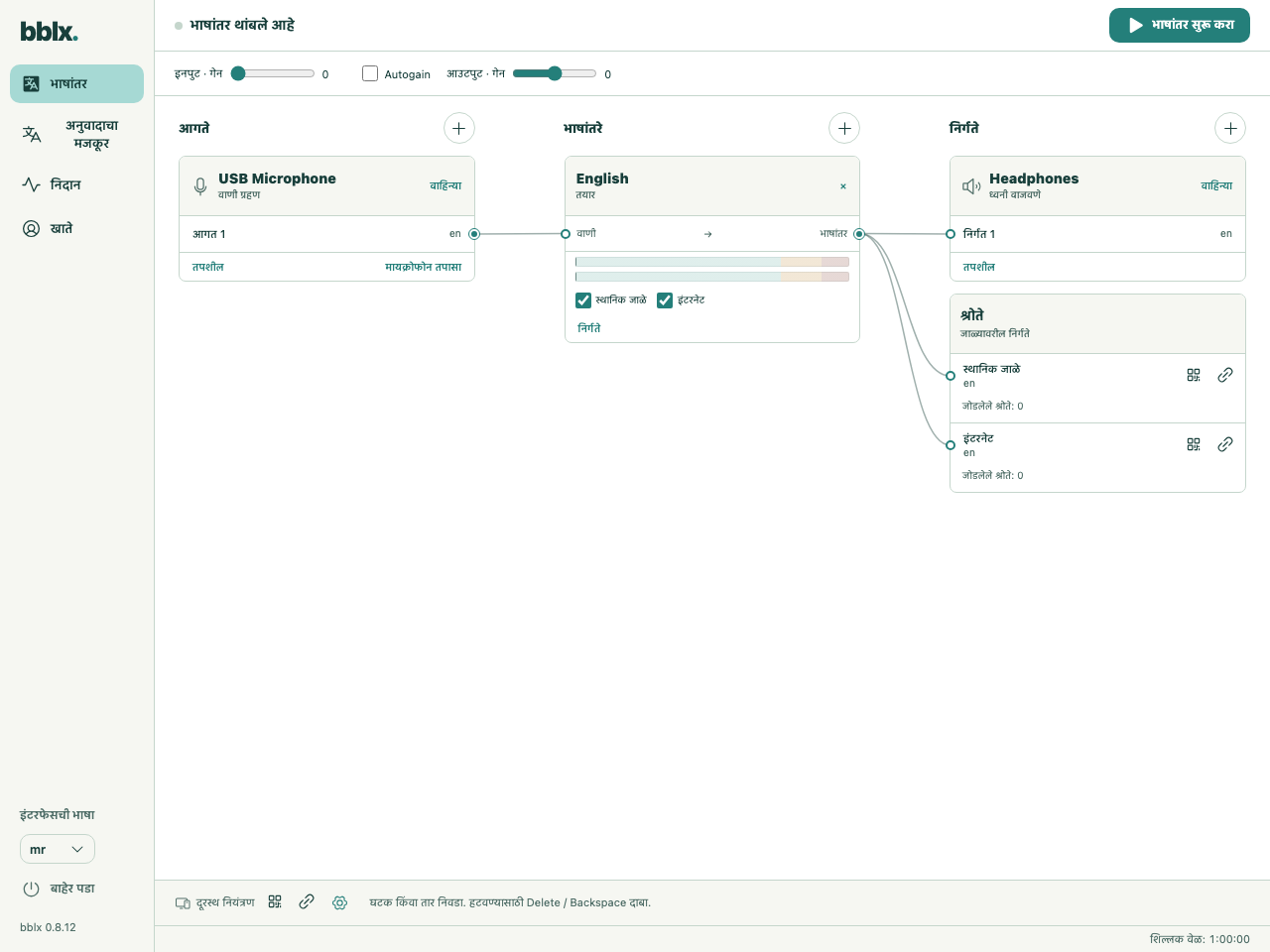
«भाषांतर» मध्ये, आवश्यक असलेली प्रत्येक भाषा «स्थानिक जाळे», «इंटरनेट» किंवा दोन्हींशी जोडा. हे स्वतंत्र आउटपुट आहेत: एक काढल्याने दुसरे थांबत नाही. श्रोत्यांची किंवा नेटवर्क गंतव्यांची संख्या कितीही असली तरी, सुरू असलेली प्रत्येक भाषा एक सशुल्क भाषांतर सत्र वापरते.
QR कोड कुठे आहेत
आराखड्याच्या «निर्गते» स्तंभात «स्थानिक जाळे» आणि «इंटरनेट» या ओळी आहेत. प्रत्येक उपलब्ध लिंकसाठी दोन बटणे आहेत: QR चिन्ह «पूर्ण स्क्रीन» उघडते, साखळीचे चिन्ह «लिंक कॉपी करा» करते. टूलटिप पाहण्यासाठी बटणावर पॉइंटर ठेवा. लिंक आणि QR नेमके निवडलेल्या नेटवर्क आउटपुटशी संबंधित असतात.
पूर्ण-स्क्रीन दृश्यात «PNG जतन करा» दाबून प्रेझेंटेशन किंवा छपाईसाठी प्रतिमा जतन करा. Escape आराखड्याकडे परत घेऊन जाते. QR दाखवणे, PNG जतन करणे आणि लिंक कॉपी करणे यामुळे भाषांतर सुरू होत नाही किंवा थांबत नाही. जतन केलेली प्रतिमा लिंकची वैधता वाढवत नाही: ती रद्द झाल्यावर किंवा बदलल्यावर नवीन QR जतन करा.
स्थानिक नेटवर्क
संचालकाचा संगणक आणि श्रोत्यांचे फोन एकाच विश्वासार्ह नेटवर्कवर जोडा. «स्थानिक जाळे» ओळीत QR चिन्ह दाबा किंवा प्रेक्षकांसाठी लिंक कॉपी करा. श्रोता ती ब्राउझरमध्ये उघडतो, या आउटपुटशी जोडलेली भाषा निवडतो आणि प्लेबॅक सुरू करतो. QR आणि लिंक बटणे नसल्यास स्थानिक नेटवर्कची उपलब्धता आणि आउटपुटखालील संदेश तपासा. अतिथी Wi-Fi नेटवर्कचे वेगळेपण जोडण्या अवरोधित करू शकते; फायरवॉल बंद न करता ठिकाणाच्या नेटवर्क प्रशासकाशी संपर्क साधा.
Listen · Volume
अनुवादाचा मजकूर
मूळ · अनुवाद · थेट अनुवादाकडे जा
इंटरनेटवरील श्रोते
जोडलेले bblx खाते आणि भाषेचे «इंटरनेट» शी जोडणी भाषांतर सुरू होण्यापूर्वी रूम तयार करते. रूम तयार झाल्यावर या ओळीत स्वतंत्र QR आणि लिंक बटणे दिसतात. ते अजून नसल्यास खाते जोडणी, नेटवर्क गंतव्य आणि आउटपुटखालील संदेश तपासा. इंटरनेटवरील श्रोत्यांना संचालकासोबत एकच Wi-Fi नेटवर्क आवश्यक नाही.
निवडलेली भाषा लाइव्ह न झाल्यास श्रोत्याचे पान प्रतीक्षा दर्शवते. भाषांतर थांबवल्याने पुढील सुरुवातीपर्यंत रूम आणि QR टिकतात. आराखड्यावरील शेवटची इंटरनेट जोडणी काढल्याने रूम बंद होते आणि लिंक रद्द होते; पुन्हा जोडल्यावर नवीन QR तयार होतो. प्रोग्रॅममधून बाहेर पडणे किंवा खाते बदलणे यामुळेही रूम बंद होते.
इंटरनेट ऑडिओ समर्थित ब्राउझर ट्रान्सपोर्ट आपोआप वापरतो. UDP/WebTransport उपलब्ध नसल्यास, श्रोता समर्थित WebSocket मार्ग वापरू शकतो. लॉक-स्क्रीन प्लेबॅकचे समर्थन फोनवर आणि श्रोता पृष्ठाने दिलेल्या मोडवर अवलंबून असते.
काउंटर काय दर्शवतात
प्रत्येक नेटवर्क आउटपुटखाली जोडण्यांची संख्या दर्शविली जाते. इंटरनेट काउंटर फक्त उघडी पाने नव्हे तर ऑडिओ प्रवाहाशी केलेल्या जोडण्या मोजतो; वेगवेगळे टॅब वेगळे मोजले जाऊ शकतात. डेटा उपलब्ध नसल्यास जोडणीची स्थिती दिसते. काउंटर एखादी व्यक्ती आवाज ऐकत आहे याची पुष्टी करत नाही: कार्यक्रमापूर्वी प्रत्येक भाषा खऱ्या फोनवर तपासा.
रिमोट कंट्रोल
«दूरस्थ नियंत्रण» ब्लॉक आराखड्याच्या तळाशी, प्रेक्षकांच्या आउटपुटपासून वेगळा असतो. त्याचा QR आणि लिंक त्याच विश्वासार्ह स्थानिक नेटवर्कवरील फोन किंवा टॅब्लेटचा ब्राउझर जोडतात आणि भाषांतर व ऑडिओ मार्गावर नियंत्रण देतात. ही श्रोत्याची लिंक नाही आणि खाते जोडणीही नाही. रिमोटमध्ये तोच आराखडा उघडतो; प्रेक्षकांचे QR नेटवर्क आउटपुटजवळ असतात.
रिमोटजवळील गियर चिन्ह «जोडणी केलेली उपकरणे» उघडते. «नवीन जोडणी दुवा तयार करा» द्वारे नवीन जोडण्यांसाठी लिंक बदला: आधी जोडलेली उपकरणे प्रवेश राखतील. ती डिस्कनेक्ट करण्यासाठी «सर्व उपकरणांचा प्रवेश रद्द करा» निवडा आणि कृतीची पुष्टी करा. या कृती श्रोत्यांच्या ऑडिओ लिंकची जागा घेत नाहीत.
सुरक्षा आणि संचालन
श्रोत्याची लिंक फक्त ऑडिओमध्ये प्रवेश देते, नियंत्रण किंवा खात्याचा प्रवेश नाही. ती प्रेक्षकांना द्या, तर रिमोटचा QR आणि लिंक फक्त विश्वासार्ह आयोजकांना द्या. सक्रिय रिमोट QR प्रेझेंटेशन आणि स्क्रीनशॉटमध्ये प्रकाशित करू नका. दरवाजे उघडण्यापूर्वी प्रत्येक आवश्यक भाषा आणि फोन तपासा; संचालकाचे वायर्ड मॉनिटरिंग श्रोत्यांच्या फोनपासून स्वतंत्र राहिले पाहिजे.