
Audio e instradamento
Configurazione dell’audio in bblx: canali di ingresso, lingue, cavi, uscite e collegamento di Behringer X32 tramite scheda USB.
Schermata di lavoro
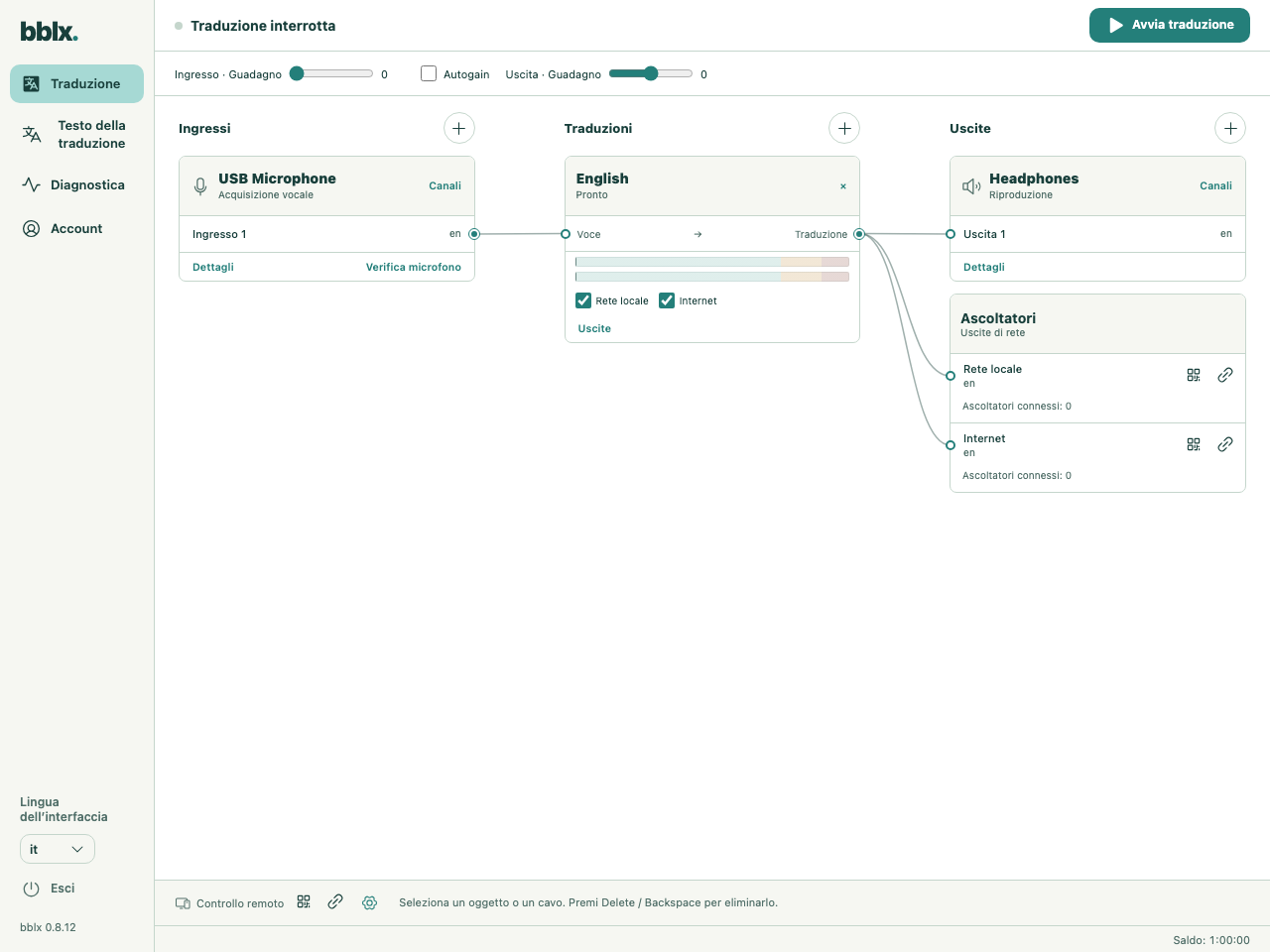
Apri «Traduzione». Lo schema è composto da tre colonne: «Ingressi» — da dove arriva il parlato, «Traduzioni» — in quali lingue tradurre, «Uscite» — dove inviare la traduzione. Le linee tra le porte circolari mostrano i collegamenti; la sola presenza delle schede non significa che l'audio sia collegato.
1. Aggiungi una sorgente e i canali
Fai clic su «+ Sorgente», scegli il microfono o l'ingresso del mixer e seleziona i numeri dei canali desiderati. Il pulsante «Canali» nella scheda consente di modificarli in seguito. Le caselle di selezione in questa finestra mostrano i canali nello schema, ma non li collegano alla traduzione. Per l'audio di un'applicazione, usa «Scegli un’altra applicazione…», se questa opzione è disponibile sul tuo sistema operativo.
2. Collega una lingua
Fai clic su «+ Lingua», cerca la lingua desiderata per nome o codice e selezionala. Questa è la lingua di destinazione; il programma rileva automaticamente la lingua del parlato originale. Se la scheda della lingua desiderata è già presente, usa quella.
Trascina un cavo dalla porta circolare del canale della sorgente a «Voce» nella scheda della lingua. Puoi iniziare da una qualsiasi delle due estremità. Per effettuare il collegamento da tastiera, raggiungi la prima porta con Tab e premi Enter o la barra spaziatrice, poi attiva allo stesso modo la seconda porta. Escape annulla il collegamento non completato.
A una lingua si possono collegare più canali dello stesso dispositivo: vengono combinati in mono calcolandone la media, anziché diventare traduzioni separate. Il collegamento di un altro dispositivo sostituisce l'ingresso precedente di quella lingua. Una sorgente può essere utilizzata per più lingue.
3. Assegna le uscite
Per le cuffie o il ritorno al mixer, fai clic su «+ Dispositivo» nella colonna delle uscite, scegli il dispositivo e seleziona i canali. Collega «Traduzione» nella scheda della lingua alla porta del canale di uscita desiderato. Per le cuffie stereo, assegna entrambi i canali: riceveranno lo stesso segnale mono della traduzione.
Un altro metodo è il pulsante «Uscite» nella scheda della lingua: scegli un dispositivo di uscita già aggiunto e seleziona i canali desiderati nella matrice. Qui ogni casella collega o scollega immediatamente la traduzione; non c'è un pulsante «Applica». Sono disponibili tutti i canali forniti dal dispositivo e dal driver, compreso il canale 32. Un singolo canale di uscita hardware non può ricevere due lingue contemporaneamente: per la seconda, scegli un canale libero.
Per i telefoni degli ascoltatori, seleziona «Rete locale» o «Internet» nella scheda della lingua oppure collega la traduzione alla porta di rete corrispondente. Puoi utilizzare contemporaneamente uscite hardware e di rete. I pulsanti QR e copia link si trovano nelle righe di queste uscite di rete. Il blocco «Controllo remoto» si trova in fondo allo schema ed è destinato agli organizzatori, non al pubblico. Come mostrare il QR e salvare il PNG
Modifica e rimozione dei collegamenti
Fai clic su un cavo, sulla riga di un canale o sul nome di una scheda, poi su «Elimina» in fondo allo schema oppure premi Delete / Backspace. La rimozione di un oggetto collegato richiede una conferma e rimuove i suoi collegamenti. Per rimuovere una sola assegnazione, seleziona proprio il cavo, non la scheda del dispositivo o della lingua.
La modifica dei canali di uscita e delle assegnazioni di rete non riavvia la traduzione. La modifica dell'ingresso riavvia soltanto la lingua corrispondente. Durante l'evento, modifica il percorso con attenzione: l'assegnazione delle uscite ha effetto immediato.
Dispositivi assenti e ricollegati
Se un dispositivo viene scollegato, la sua scheda, i canali e i cavi vengono conservati. bblx ripristina le assegnazioni quando compare un dispositivo con lo stesso identificatore nativo; avere lo stesso nome non basta e non avviene alcuna sostituzione automatica con il dispositivo predefinito del sistema. In «Dettagli» puoi verificare lo stato. Per passare a un altro dispositivo, aggiungilo e collega nuovamente i canali desiderati.
Verifica il segnale e il guadagno
Mentre la traduzione è arrestata, fai clic su «Verifica microfono» nella scheda della sorgente oppure su «Verifica ingresso» per l'audio di un'applicazione o l'audio di sistema. Pronuncia una frase e controlla l'indicatore. Per questa verifica locale non servono né un account né ore; verifica l'ingresso, non la traduzione o il ritorno al mixer.
Sopra lo schema si trovano i controlli «Guadagno» di ingresso e di uscita e Autogain — la regolazione automatica del livello. Prima ottieni un segnale vocale pulito direttamente alla sorgente; non cercare di correggere un audio già distorto aumentando il guadagno nel programma. Prima dell'evento, ascolta l'uscita effettiva a basso volume ed evita che la traduzione ritorni all'ingresso.
Prima dell'avvio
Per essere pronta, una lingua deve avere un ingresso disponibile e almeno un'uscita. Con l'account collegato e un saldo disponibile, fai clic su «Avvia traduzione». Le schede incomplete restano bozze: per esse non viene aperta una sessione a pagamento. Ogni lingua attiva consuma tempo separatamente, indipendentemente dal numero di uscite e di ascoltatori.
Dopo la verifica o durante una pausa, fai clic su «Interrompi», conferma l'arresto e attendi «Traduzione interrotta». Il silenzio e la chiusura della pagina dell'ascoltatore non interrompono il consumo di ore.
Behringer X32 e scheda USB X-USB
bblx è compatibile con Behringer X32 tramite la scheda X-USB installata: il mixer trasmette il parlato al programma via USB e può ricevere la traduzione di ritorno su canali separati. Si tratta di un collegamento audio, non di un controllo remoto dei fader o delle scene di X32. Per la traduzione AI, il computer ha bisogno di una connessione Internet.
Collega il computer alla porta USB-B della scheda di espansione sul pannello posteriore del mixer. La porta USB-A anteriore per chiavette e registrazione non sostituisce l'interfaccia audio. Controlla la sigla della scheda installata: i passaggi seguenti riguardano X-USB, non una qualsiasi scheda nello slot di X32.
Su macOS, X-USB funziona tramite CoreAudio senza un driver separato del produttore. Su Windows, installa il driver ufficiale X-USB per la tua versione del sistema operativo; in bblx, per avere tutti i canali, scegli il dispositivo della scheda con il prefisso ASIO: sia per l'ingresso sia per l'uscita. Il dispositivo stereo di sistema di Windows potrebbe mostrare soltanto due canali. In SETUP → Card, scegli la modalità 32 in / 32 out; imposta la stessa frequenza sul mixer e nel driver, per questo schema si consigliano 48 kHz (la scheda supporta anche 44,1 kHz).
Esempio: parlato da X32 e ritorno della traduzione
L'esempio seguente utilizza un microfono sull'ingresso locale 1 e il blocco libero di canali 25–32 per il ritorno. Salva la scena del mixer e assicurati prima che questo blocco non sia occupato. Non modificare il routing di un evento in corso senza concordarlo con il fonico. I nomi delle schede Routing possono variare a seconda del firmware.
- Su X32, in Routing → Card Out (o Card), assegna i primi otto canali inviati al computer a Local 1–8. In questo modo l'ingresso fisico Local 1 arriverà al canale USB 1. Si tratta di un ingresso diretto, non del mix Main LR già pronto.
- In bblx, tramite «+ Sorgente», scegli X-USB, seleziona il canale 1 e collegalo a «Voce» della lingua desiderata. Con la traduzione arrestata, verifica il parlato con il pulsante «Verifica microfono».
- Per il ritorno, tramite «+ Dispositivo», scegli l'uscita della stessa X-USB e seleziona il canale 1. Collega «Traduzione» della lingua a questa uscita. Per le lingue successive, usa altri canali di uscita liberi.
- Su X32, in Routing → Inputs (o Home), assegna al blocco libero di canali di ingresso 25–32 la sorgente Card 1–8. La traduzione dal canale USB di uscita 1 apparirà sul canale 25 del mixer, quella dal canale USB 2 sul canale 26. Il numero del canale USB non deve necessariamente coincidere con il numero della striscia di canale del mixer.
- Invia il canale di ritorno al bus o all'uscita desiderata per le cuffie o per il sistema di distribuzione della traduzione. Inizia a basso volume e ascolta ogni lingua dopo aver avviato bblx. Non inviare la traduzione di nuovo all'ingresso del parlato del programma.
Se il parlato viene prelevato da un bus del mixer anziché da Local 1, escludi da quel bus tutti i canali di ritorno della traduzione: serve un mix separato del parlato senza un loop di feedback. Per gli ascoltatori in rete, il ritorno hardware a X32 non è obbligatorio — usa le uscite di rete di bblx.
Se non si sente X32 o sono visibili soltanto due canali
Controlla che il collegamento USB-B sia proprio quello della scheda X-USB, la modalità 32 in / 32 out e il driver ASIO ufficiale su Windows. Chiudi gli altri programmi che stanno occupando il dispositivo ASIO e controlla la frequenza di campionamento. Se il dispositivo è visibile ma non arriva il parlato, controlla Routing → Card Out e il numero dell'ingresso in bblx. Se la traduzione esce da bblx ma non si sente sul mixer, controlla la sorgente Card del canale di ritorno, il mute, il fader e l'assegnazione al bus.
Materiali ufficiali: X-USB — specifiche e driver, X32 — manuali nella sezione Downloads. La compatibilità si basa sull'interfaccia audio USB e sul supporto dei canali in bblx; prima dell'evento, verifica il tuo mixer, la scheda, il sistema operativo e il driver. Queste istruzioni non sostituiscono la verifica della configurazione specifica.