
So i encaminament
Configuració de l'àudio a bblx: canals d'entrada, idiomes, cables, sortides i connexió de Behringer X32 mitjançant una targeta USB.
Pantalla de treball
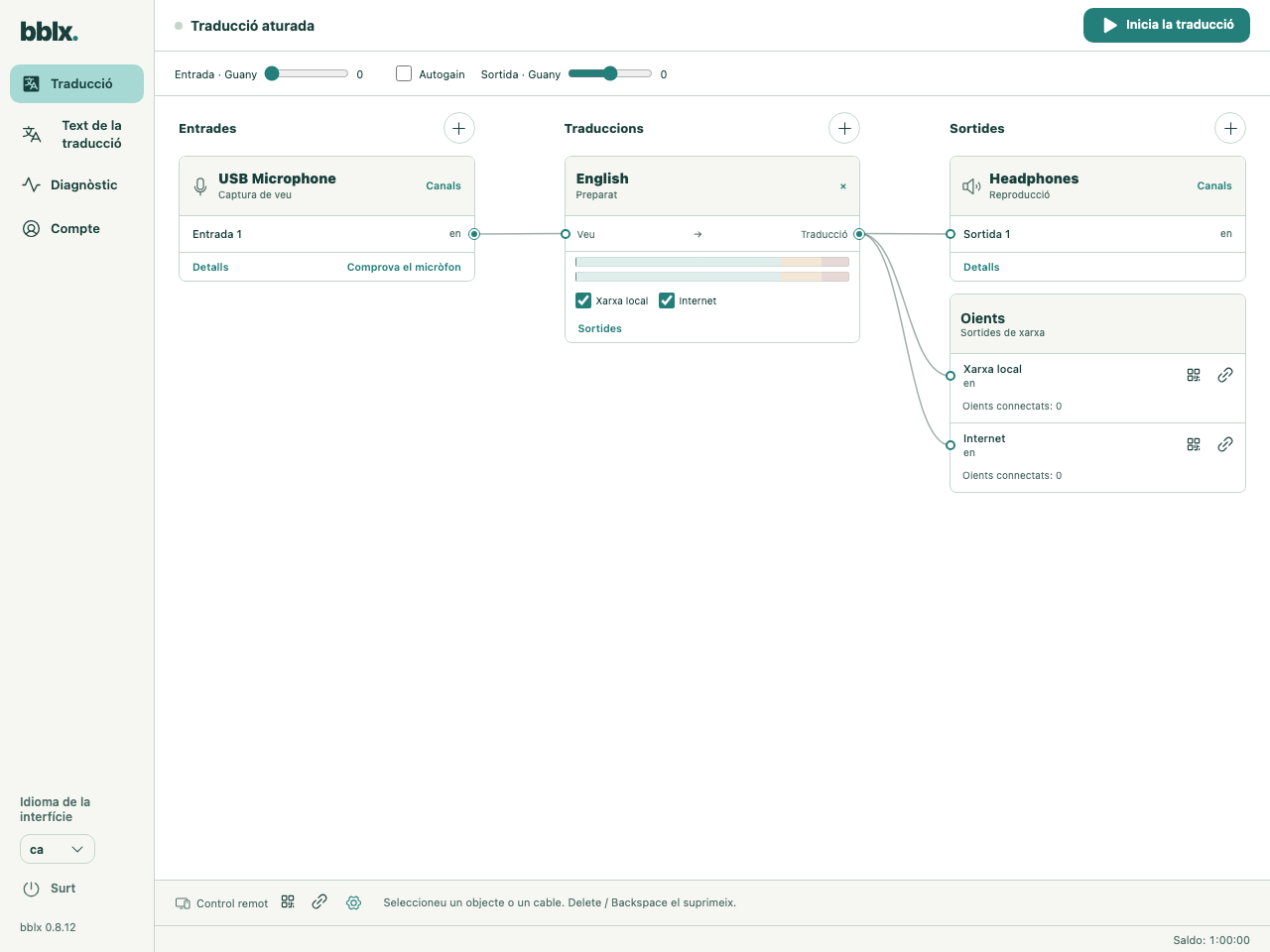
Obriu «Traducció». L'esquema consta de tres columnes: «Entrades» — d'on prové la veu, «Traduccions» — a quins idiomes cal traduir, «Sortides» — on cal enviar la traducció. Les línies entre els ports circulars mostren les connexions; les targetes per si soles encara no indiquen que l'àudio estigui connectat.
1. Afegiu una font i els canals
Premeu «+ Font», seleccioneu el micròfon o l'entrada del mesclador i marqueu els números de canal que necessiteu. El botó «Canals» de la targeta permet canviar-los més endavant. Les caselles d'aquesta finestra mostren els canals a l'esquema, però no els connecten a la traducció. Per a l'àudio d'una aplicació, utilitzeu «Tria una altra aplicació…», si aquesta opció està disponible al vostre sistema operatiu.
2. Connecteu un idioma
Premeu «+ Llengua», cerqueu l'idioma que necessiteu pel nom o pel codi i seleccioneu-lo. Aquest és l'idioma de destinació; el programa detecta automàticament l'idioma de la veu original. Si la targeta de l'idioma que necessiteu ja existeix, utilitzeu-la.
Arrossegueu un cable des del port circular del canal de la font fins a «Veu» a la targeta de l'idioma. Podeu començar per qualsevol dels extrems. Per fer la connexió amb el teclat, aneu al primer port amb Tab i premeu Enter o la barra espaiadora; després activeu el segon port de la mateixa manera. Escape cancel·la una connexió inacabada.
Podeu connectar diversos canals d'un mateix dispositiu a un sol idioma: se'n calcula la mitjana per obtenir un senyal mono, no es converteixen en traduccions separades. La connexió d'un altre dispositiu substitueix l'entrada anterior d'aquest idioma. Una mateixa font es pot utilitzar per a diversos idiomes.
3. Assigneu les sortides
Per als auriculars o el retorn al mesclador, premeu «+ Dispositiu» a la columna de sortides, seleccioneu el dispositiu i marqueu els canals. Connecteu «Traducció» a la targeta de l'idioma amb el port del canal de sortida que necessiteu. Per als auriculars estèreo, assigneu tots dos canals: rebran el mateix senyal mono de la traducció.
Una altra manera és fer servir el botó «Sortides» de la targeta de l'idioma: seleccioneu un dispositiu de sortida que ja hàgiu afegit i marqueu els canals que necessiteu a la matriu. Aquí cada casella connecta o desconnecta la traducció immediatament; no hi ha cap botó «Aplica». Estan disponibles tots els canals que proporcionen el dispositiu i el controlador, inclòs el canal 32. Un canal de sortida de maquinari no pot rebre dos idiomes alhora: per al segon, seleccioneu un canal lliure.
Per als telèfons dels oients, marqueu «Xarxa local» o «Internet» a la targeta de l'idioma, o bé connecteu la traducció amb el port de xarxa corresponent. Podeu utilitzar sortides de maquinari i de xarxa alhora. Els botons de QR i de còpia d'enllaç són a les files d'aquestes sortides de xarxa. El bloc «Control remot» es troba a la part inferior del diagrama i és per als organitzadors, no per al públic. Com mostrar el QR i desar el PNG
Modificació i eliminació de connexions
Feu clic al cable, a la fila del canal o al nom de la targeta i, després, premeu «Suprimeix» a la part inferior de l'esquema o bé Delete / Backspace. L'eliminació d'un objecte connectat requereix confirmació i n'elimina les connexions. Per eliminar només una assignació, seleccioneu precisament el cable, no la targeta del dispositiu o de l'idioma.
La modificació dels canals de sortida i de les assignacions de xarxa no reinicia la traducció. La modificació de l'entrada només reinicia l'idioma corresponent. Durant l'esdeveniment, canvieu l'encaminament amb cura: l'assignació de les sortides té efecte immediatament.
Dispositius absents i reconnectats
Si un dispositiu es desconnecta, se'n conserven la targeta, els canals i els cables. bblx restaura les assignacions quan apareix un dispositiu amb el mateix identificador natiu; no n'hi ha prou que tingui el mateix nom, i no se substitueix automàticament pel dispositiu predeterminat del sistema. Podeu comprovar-ne l'estat a «Detalls». Per passar a un altre dispositiu, afegiu-lo i torneu a connectar els canals que necessiteu.
Comproveu el senyal i el guany
Mentre la traducció estigui aturada, premeu «Comprova el micròfon» a la targeta de la font o «Comprova l’entrada» per a l'àudio d'una aplicació o del sistema. Digueu una frase i comproveu l'indicador. Per a aquesta comprovació local no calen ni compte ni hores; comprova l'entrada, no la traducció ni el retorn al mesclador.
Damunt de l'esquema hi ha els controls de «Guany» d'entrada i de sortida i Autogain, l'ajust automàtic del nivell. Primer aconseguiu un senyal de veu net a la mateixa font; no intenteu corregir un àudio que ja està distorsionat amb el guany del programa. Abans de l'esdeveniment, escolteu la sortida real a un volum baix i eviteu que la traducció retorni a l'entrada.
Abans de l'inici
Perquè un idioma estigui preparat, necessita una entrada disponible i almenys una sortida. Amb el compte connectat i saldo disponible, premeu «Inicia la traducció». Les targetes incompletes es mantenen com a esborranys: no s'hi obre cap sessió de pagament. Cada idioma en funcionament consumeix temps per separat, independentment del nombre de sortides i d'oients.
Després de la comprovació o durant una pausa, premeu «Atura», confirmeu l'aturada i espereu que aparegui «Traducció aturada». El silenci i el tancament de la pàgina de l'oient no aturen el consum d'hores.
Behringer X32 i targeta USB X-USB
bblx és compatible amb Behringer X32 mitjançant la targeta X-USB instal·lada: la taula envia la veu al programa per USB i pot rebre la traducció de retorn en canals separats. És una connexió d'àudio, no un control remot dels fàders ni de les escenes de l'X32. Per a la traducció amb IA, l'ordinador necessita internet.
Connecteu l'ordinador al connector USB-B de la targeta d'expansió del panell posterior de la taula. El port USB-A frontal per a memòries USB i enregistrament no substitueix la interfície d'àudio. Comproveu l'etiqueta de la targeta instal·lada: els passos següents corresponen a la X-USB, no a qualsevol targeta de la ranura de l'X32.
A macOS, la X-USB funciona mitjançant CoreAudio sense cap controlador addicional del fabricant. A Windows, instal·leu el controlador oficial de la X-USB per a la vostra versió del sistema operatiu; a bblx, per disposar de tots els canals, seleccioneu el dispositiu de la targeta amb el prefix ASIO: tant per a l'entrada com per a la sortida. El dispositiu estèreo del sistema de Windows pot mostrar només dos canals. A SETUP → Card, seleccioneu el mode 32 in / 32 out; feu coincidir la freqüència de la taula i la del controlador; per a aquest esquema es recomanen 48 kHz (la targeta també admet 44,1 kHz).
Exemple: veu des de l'X32 i retorn de la traducció
L'exemple següent utilitza un micròfon a l'entrada local 1 i un bloc lliure de canals 25–32 per al retorn. Deseu l'escena de la taula i assegureu-vos primer que aquest bloc no estigui ocupat. No canvieu l'encaminament d'un esdeveniment en curs sense acordar-ho amb el tècnic de so. Els noms de les pestanyes de Routing poden variar segons el microprogramari.
- A l'X32, a Routing → Card Out (o Card), assigneu els primers vuit canals enviats a l'ordinador a Local 1–8. Així, l'entrada física Local 1 arribarà al canal USB 1. És una entrada directa, no la mescla final Main LR.
- A bblx, mitjançant «+ Font», seleccioneu X-USB, marqueu el canal 1 i connecteu-lo amb «Veu» de l'idioma que necessiteu. Amb la traducció aturada, comproveu la veu amb el botó «Comprova el micròfon».
- Per al retorn, mitjançant «+ Dispositiu», seleccioneu la sortida de la mateixa X-USB i marqueu el canal 1. Connecteu «Traducció» de l'idioma amb aquesta sortida. Per als idiomes següents, utilitzeu altres canals de sortida lliures.
- A l'X32, a Routing → Inputs (o Home), assigneu la font Card 1–8 al bloc lliure de canals d'entrada 25–32. La traducció del canal USB de sortida 1 apareixerà al canal 25 de la taula, i la del canal USB 2, al canal 26. El número del canal USB no ha de coincidir necessàriament amb el número de la tira de canal de la taula.
- Envieu el canal de retorn al bus o a la sortida que necessiteu per als auriculars o el sistema de distribució de la traducció. Comenceu amb un volum baix i escolteu cada idioma després d'iniciar bblx. No torneu a enviar la traducció a l'entrada de veu del programa.
Si la veu s'obté d'un bus de la taula en lloc de Local 1, excloeu d'aquest bus tots els canals de retorn de la traducció: cal una mescla de veu independent sense bucle de realimentació. Per als oients que escolten per xarxa, el retorn de maquinari a l'X32 és opcional: utilitzeu les sortides de xarxa de bblx.
Si l'X32 no se sent o només es veuen dos canals
Comproveu que el connector USB-B sigui precisament el de la targeta X-USB, el mode 32 in / 32 out i el controlador oficial ASIO a Windows. Tanqueu els altres programes que estiguin utilitzant el dispositiu ASIO i comproveu la freqüència de mostreig. Si el dispositiu és visible però no hi ha veu, comproveu Routing → Card Out i el número d'entrada a bblx. Si la traducció surt de bblx però no se sent a la taula, comproveu la font Card del canal de retorn, el silenciament, el fàder i l'assignació del bus.
Materials oficials: X-USB — característiques i controladors, X32 — manuals a la secció Downloads. La compatibilitat es basa en la interfície d'àudio USB i en el suport de canals de bblx; abans de l'esdeveniment, comproveu la vostra taula, targeta, sistema operatiu i controlador. Aquestes instruccions no substitueixen la comprovació del conjunt concret d'equips.