
聽眾、QR 碼與遠端控制
如何將所選的翻譯語言傳送至區域網路中的手機,或透過網際網路連結傳送。
選擇網路目的地
在「翻譯」中,將每個需要的語言連接到「區域網路」、「網際網路」或兩者。這些是彼此獨立的輸出:移除其中一個不會停止另一個。每種運行中的語言都會使用一個付費翻譯工作階段,無論聽眾或網路目的地的數量為何。
QR 碼在哪裡
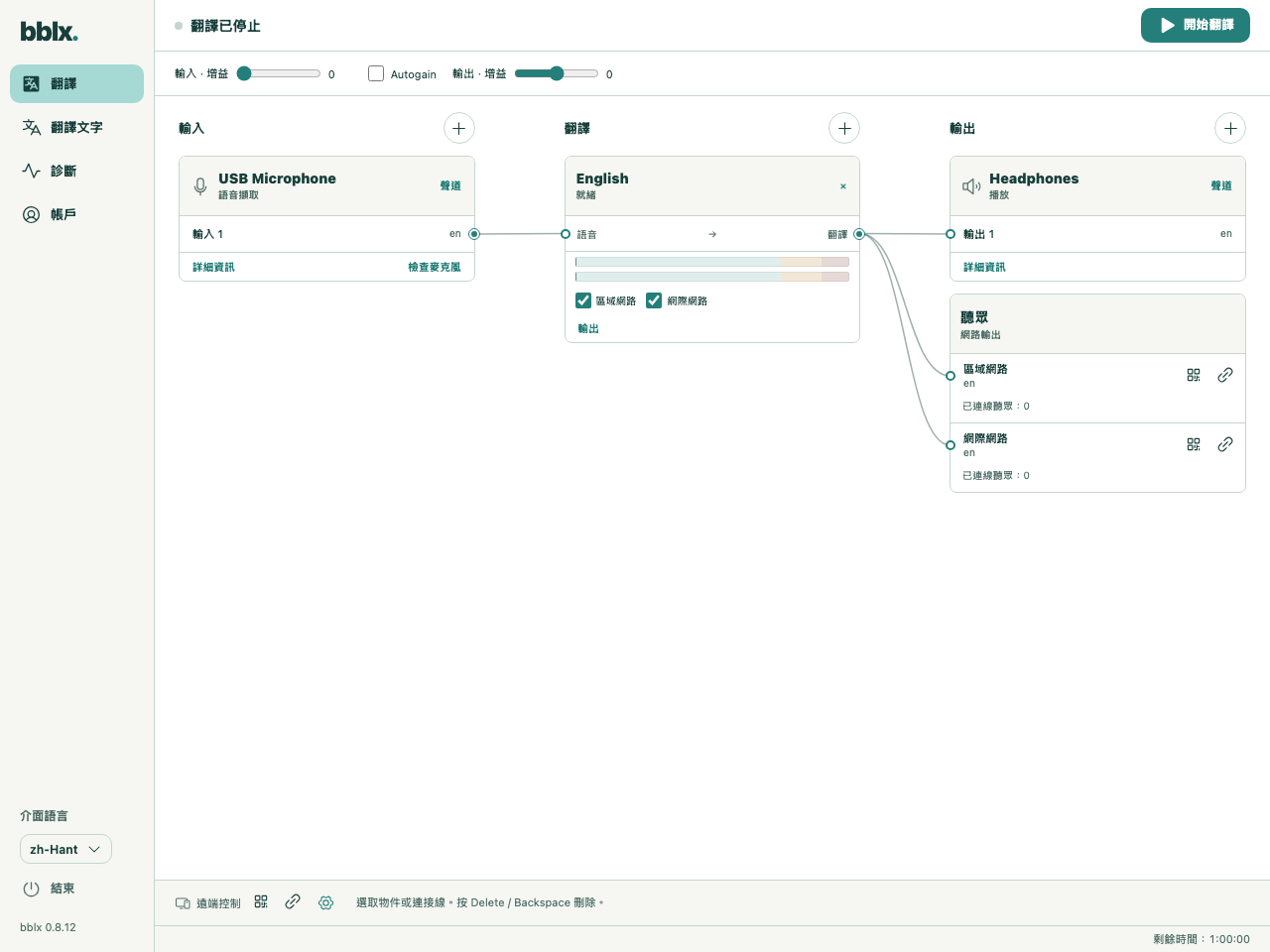
示意圖上的「輸出」欄中有「區域網路」和「網際網路」兩列。每個可用連結都有兩個按鈕:QR 圖示開啟「全螢幕」,鏈條圖示開啟「複製連結」。將指標移到按鈕上可查看提示。連結和 QR 碼對應於所選的網路輸出。
在全螢幕檢視中,按一下「儲存 PNG」可將圖片儲存用於簡報或列印。按 Escape 返回示意圖。顯示 QR 碼、儲存 PNG 和複製連結都不會啟動或停止翻譯。儲存的圖片不會延長連結的有效期:連結被撤銷或更換後,請儲存新的 QR 碼。
區域網路
將操作員的電腦與聽眾的手機連接到同一個受信任的網路。在「區域網路」列中按一下 QR 圖示或複製面向觀眾的連結。聽眾在瀏覽器中開啟連結,選擇已連接到該輸出的語言,然後開始播放。如果沒有 QR 碼和連結按鈕,請檢查區域網路的可用性以及輸出下方的訊息。訪客 Wi-Fi 隔離功能可能會封鎖連線;請聯絡場地的網路管理員,而不要停用防火牆。
Listen · Volume
翻譯文字
原文 · 譯文 · 返回即時翻譯
網際網路聽眾
已連線的 bblx 帳戶以及語言與「網際網路」的連接會在翻譯開始前準備好房間。房間建立後,此列中會出現單獨的 QR 碼和連結按鈕。如果尚未出現,請檢查帳戶連線、網路目的地以及輸出下方的訊息。透過網際網路收聽的聽眾無需與操作員處於同一個 Wi-Fi 網路。
在所選語言開始即時傳送之前,聽眾頁面會顯示等候狀態。停止翻譯會保留房間和 QR 碼,供下次啟動時使用。移除示意圖上最後一條網際網路連接會關閉房間並撤銷連結;再次新增會建立新的 QR 碼。退出程式或更換帳戶也會關閉房間。
網際網路音訊會自動使用支援的瀏覽器傳輸方式。如果 UDP/WebTransport 無法使用,聽眾可以改用支援的 WebSocket 路徑。鎖定螢幕播放的支援情況取決於手機,以及聽眾頁面所提供的模式。
計數器代表什麼
每個網路輸出下方顯示連線數。網際網路計數器統計的是與音訊串流的連線,而不僅僅是開啟的頁面;不同的分頁可能會被分別計數。資料不可用時,會顯示連線狀態。計數器並不能確認有人聽到了聲音:活動開始前請在真實手機上檢查每種語言。
遠端控制
「遠端控制」區塊位於示意圖底部,與面向觀眾的輸出分開。它的 QR 碼和連結可將同一個受信任區域網路中的手機或平板瀏覽器配對,並提供對翻譯和音訊路由的控制。這不是聽眾連結,也不是帳戶連線。遠端控制中開啟的是同一個示意圖;觀眾的 QR 碼位於網路輸出處。
遠端控制旁的齒輪圖示開啟「已配對裝置」。透過「產生新的配對連結」更換用於新連線的連結:先前已配對的裝置將保留存取權限。要中斷這些裝置,請選擇「撤銷所有裝置的存取權限」並確認操作。這些操作不會取代聽眾的音訊連結。
安全性與操作
聽眾連結僅授予音訊存取權限,不包含控制或帳戶存取權限。請將該連結提供給觀眾,而遠端控制的 QR 碼和連結僅提供給可信的主辦方。請勿在簡報和螢幕截圖中公開有效的遠端控制 QR 碼。開放入場前,請檢查每種所需的語言和手機;操作員的有線監聽應獨立於聽眾手機。