
Nu ngaregepkeun, kode QR jeung panel jauh
Kumaha cara ngirim basa tarjamahan anu dipilih ka telepon dina jaringan lokal atawa ngaliwatan tautan Internét.
Pilih tujuan jaringan
Dina «Tarjamahan», sambungkeun unggal basa anu diperlukeun ka «Jaringan lokal», «Internét», atawa duanana. Ieu téh output anu mandiri: mupus salah sahijina henteu ngeureunkeun anu séjén. Unggal basa anu keur jalan ngagunakeun hiji sési tarjamahan mayar, henteu gumantung kana jumlah pangdéngé atawa tujuan jaringan.
Di mana kode QR aya
Dina kolom «Kaluaran» dina diagram aya baris «Jaringan lokal» jeung «Internét». Unggal tautan anu sayaga boga dua tombol: ikon QR muka «Layar pinuh», ikon ranté — «Salin tautan». Arahkeun pointer ka tombol pikeun nempo tooltip. Tautan jeung QR patali persis jeung output jaringan anu dipilih.
Dina tampilan layar pinuh pencét «Simpen PNG» pikeun nyimpen gambar pikeun presentasi atawa nyitak. Escape balik deui ka diagram. Némbongkeun QR, nyimpen PNG jeung nyalin tautan henteu ngamimitian atawa ngeureunkeun tarjamahan. Gambar anu disimpen henteu ngamanjangkeun lumaku tautan: sanggeus éta dicabut atawa diganti, simpen QR anyar.
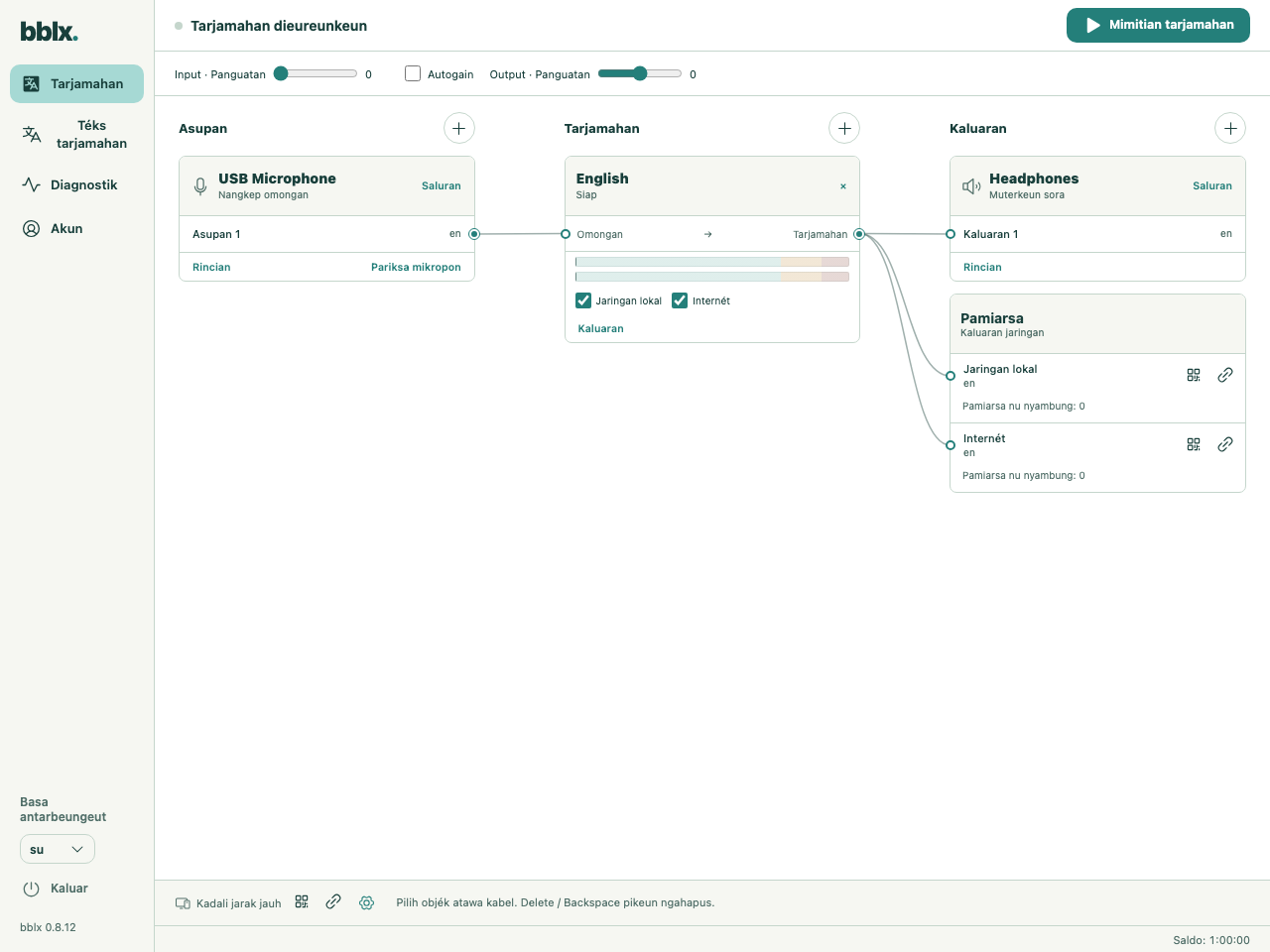
Jaringan lokal
Sambungkeun komputer operator jeung telepon pangdéngé ka jaringan dipercaya anu sarua. Dina baris «Jaringan lokal» pencét ikon QR atawa salin tautan pikeun pamiarsa. Pangdéngé muka éta dina browser, milih basa anu disambungkeun ka output ieu, tuluy ngamimitian muterkeun audio. Lamun tombol QR jeung tautan teu aya, pariksa kasadiaan jaringan lokal jeung pesen di handap output. Isolasi Wi-Fi tamu bisa ngahalangan sambungan; ménta bantuan ka administrator jaringan tempat acara tibatan mareuman firewall.
Listen · Volume
Téks tarjamahan
Aslina · Tarjamahan · Ka tarjamahan langsung
Pangdéngé Internét
Akun bblx anu geus disambungkeun jeung sambungan basa ka «Internét» nyiapkeun rohangan saméméh tarjamahan dimimitian. Lamun rohangan geus dijieun, dina baris ieu muncul tombol misah pikeun QR jeung tautan. Lamun can aya, pariksa sambungan akun, tujuan jaringan jeung pesen di handap output. Pangdéngé liwat internét henteu merlukeun jaringan Wi-Fi anu sarua jeung operator.
Nepi ka basa anu dipilih disiarkeun langsung, kaca pangdéngé némbongkeun ngadagoan. Ngeureunkeun tarjamahan ngajaga rohangan jeung QR nepi ka mimitian salajengna. Mupus sambungan internét pamungkas dina diagram nutup rohangan sarta ngabatalkeun tautan; nambahkeun deui nyieun QR anyar. Kaluar ti program atawa ngarobah akun ogé nutup rohangan.
Audio Internét sacara otomatis ngagunakeun transpor browser anu dirojong. Lamun UDP/WebTransport teu sayaga, pangdéngé bisa ngagunakeun jalur WebSocket anu dirojong. Pangrojong muterkeun audio nalika layar dikonci gumantung kana telepon jeung modeu anu disadiakeun ku kaca pangdéngé.
Naon hartosna panyacah
Di handap tiap output jaringan dipidangkeun jumlah sambungan. Panyacah internét ngitung sambungan kana aliran audio, lain ngan kaca anu dibuka; tab anu béda bisa diitung misah. Lamun data teu sayaga, dipidangkeun status sambungan. Panyacah henteu mastikeun yén jalma ngadéngé sora: saméméh acara uji unggal basa dina telepon nyata.
Panel jauh
Blok «Kadali jarak jauh» aya di handap diagram, misah ti output pikeun pamiarsa. QR jeung tautanna mupasangkeun browser telepon atawa tablet dina jaringan lokal dipercaya anu sarua sarta méré kadali kana tarjamahan jeung routing audio. Ieu lain tautan pangdéngé jeung lain sambungan akun. Dina panel jauh dibuka diagram anu sarua; QR pamiarsa aya di output jaringan.
Gigir di gigireun panel jauh muka «Alat nu geus dipasangkeun». Ngaliwatan «Jieun tautan anyar pikeun masangkeun» ganti tautan pikeun sambungan anyar: parangkat anu geus dipasangkeun saméméhna tetep boga aksés. Pikeun ngaleupaskeun éta, pilih «Cabut aksés sakabéh alat» sarta konfirmasi. Operasi ieu henteu ngagantikeun tautan audio pangdéngé.
Kaamanan jeung operasional
Tautan pangdéngé méré aksés ngan kana audio, tanpa kadali atawa aksés kana akun. Pasrahkeun ka pamiarsa, sedengkeun QR jeung tautan panel jauh ngan ka panitia anu dipercaya. Ulah medalkeun QR panel jauh anu aktip dina presentasi jeung screenshot. Saméméh panto dibuka uji unggal basa jeung telepon anu diperlukeun; monitoring kabel operator kedah tetep mandiri tina telepon pangdéngé.