
ਖਾਤਾ ਅਤੇ ਕਨੈਕਸ਼ਨ
ਲੌਗਇਨ, passkey, ਈਮੇਲ, ਪਾਸਵਰਡ, BBLX ਡਿਵਾਈਸ ਕੋਡ ਅਤੇ ਐਪ ਟੋਕਨ।
ਲੌਗਇਨ ਅਤੇ ਬਹਾਲੀ
ਲੌਗਇਨ ਪੰਨੇ ਉੱਤੇ passkey ਜਾਂ ਈਮੇਲ ਅਤੇ ਪਾਸਵਰਡ ਚੁਣੋ। ਜੇ ਖਾਤਾ ਸਿਰਫ਼ passkey ਨਾਲ ਬਣਿਆ ਹੈ, ਤਾਂ ਪਹਿਲਾਂ ਕੈਬਿਨੇਟ ਵਿੱਚ ਈਮੇਲ ਜੋੜ ਕੇ ਪੁਸ਼ਟੀ ਕਰੋ। ਜੋੜਨ ਲਈ ਤਾਜ਼ਾ passkey ਜਾਂਚ ਲੋੜੀਂਦੀ ਹੈ। ਪਹਿਲਾਂ ਤੋਂ ਪੁਸ਼ਟੀ ਕੀਤੀ ਈਮੇਲ ਬਿਨਾਂ ਅਜਿਹਾ ਖਾਤਾ email ਰਾਹੀਂ ਬਹਾਲ ਨਹੀਂ ਕੀਤਾ ਜਾ ਸਕਦਾ। ਜੇ ਪਾਸਵਰਡ ਹਾਲੇ ਸੈੱਟ ਨਹੀਂ ਕੀਤਾ, ਤਾਂ ਈਮੇਲ ਜੋੜਨ ਤੋਂ ਬਾਅਦ ਪਹੁੰਚ ਬਹਾਲੀ ਵਰਤੋ।
ਬ੍ਰਾਊਜ਼ਰ ਰਾਹੀਂ ਜੋੜਨਾ
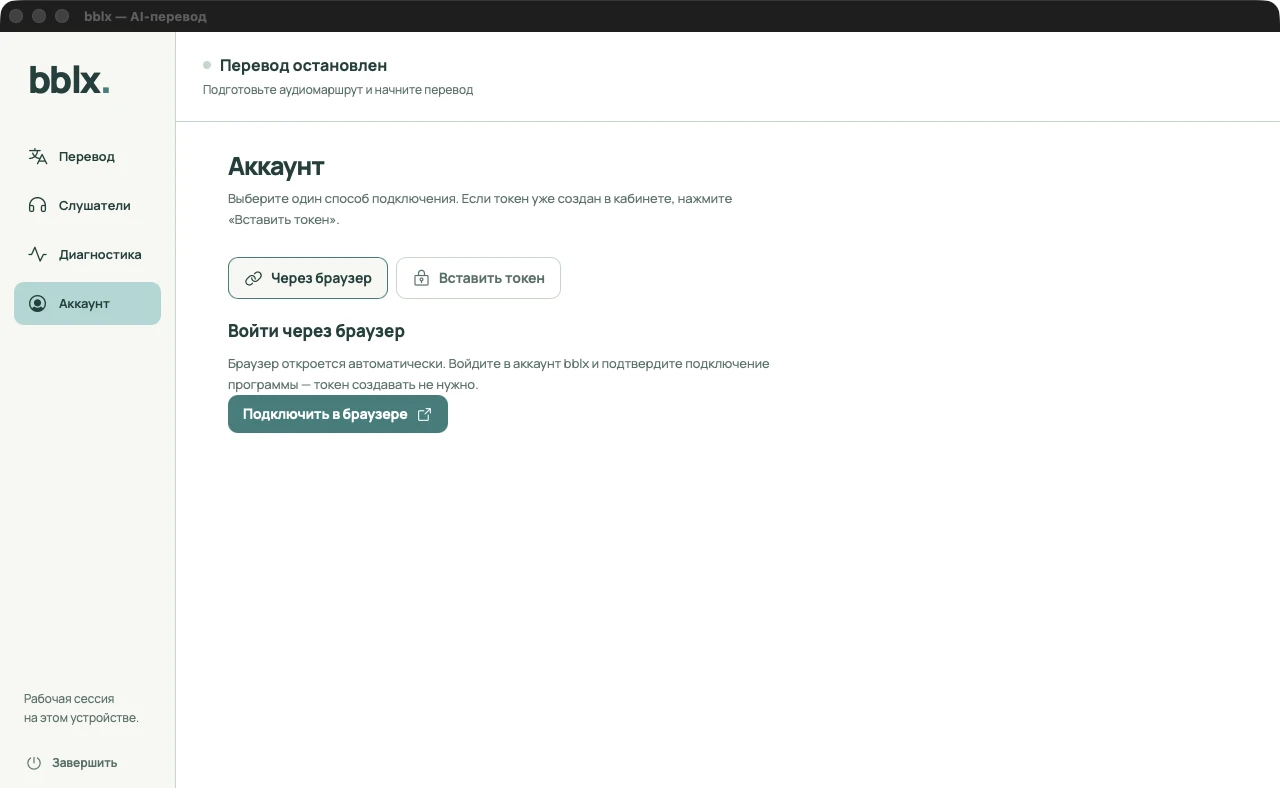
bblx ਵਿੱਚ «Аккаунт» → «Подключить в браузере» ਦਬਾਓ। «ਪ੍ਰੋਗਰਾਮ ਜੋੜੋ» ਪੰਨਾ ਕੋਡ ਨਾਲ ਖੁੱਲ੍ਹੇਗਾ। ਜੇ ਇਸਨੂੰ ਹੱਥੋਂ ਖੋਲ੍ਹਦੇ ਹੋ, ਤਾਂ ਪ੍ਰੋਗਰਾਮ ਵਿੱਚੋਂ ਛੋਟਾ ਕੋਡ ਕਾਪੀ ਕਰੋ, «ਕੋਡ ਜਾਂਚੋ» ਦਬਾਓ ਅਤੇ ਸਿਰਫ਼ ਆਪਣੀ ਬੇਨਤੀ ਦੀ ਪੁਸ਼ਟੀ ਕਰੋ। ਕੋਡ 10 ਮਿੰਟ ਲਈ ਵੈਧ ਹੈ। ਮਿਆਦ ਖ਼ਤਮ ਹੋਣ ਉੱਤੇ ਪ੍ਰੋਗਰਾਮ ਵਿੱਚ «Получить новый код» ਦਬਾਓ।
ਟੋਕਨ ਨਾਲ ਹੱਥੋਂ ਜੋੜਨਾ
ਕੈਬਿਨੇਟ ਦੇ «ਪ੍ਰੋਗਰਾਮ ਜੋੜੋ» ਪੰਨੇ ਉੱਤੇ ਟੋਕਨ ਰਾਹੀਂ ਜੋੜਨ ਵਾਲਾ ਵਾਧੂ ਭਾਗ ਖੋਲ੍ਹੋ। ਸਪਸ਼ਟ ਨਾਮ ਵਾਲਾ ਟੋਕਨ ਬਣਾਓ, ਜਿਵੇਂ «ਹਾਲ ਦਾ ਲੈਪਟਾਪ», ਅਤੇ ਤੁਰੰਤ ਸੰਭਾਲੋ: ਰਾਜ਼ ਸਿਰਫ਼ ਇੱਕ ਵਾਰ ਦਿਖਾਇਆ ਜਾਂਦਾ ਹੈ। ਪ੍ਰੋਗਰਾਮ ਵਿੱਚ «Вставить токен» ਚੁਣੋ, ਮੁੱਲ ਪੂਰਾ ਪੇਸਟ ਕਰੋ ਅਤੇ «Подключить токен» ਦਬਾਓ।
ਛੋਟਾ ਕੋਡ BBLX-… ਡਿਵਾਈਸ ਦੀ ਬੇਨਤੀ ਦੀ ਪੁਸ਼ਟੀ ਕਰਦਾ ਹੈ; ਗੁਪਤ bblx_… ਟੋਕਨ ਪ੍ਰੋਗਰਾਮ ਨੂੰ ਖਾਤੇ ਤੱਕ ਪਹੁੰਚ ਦਿੰਦਾ ਹੈ। ਟੋਕਨ ਜਾਂ ਸਰਗਰਮ ਕਨੈਕਸ਼ਨ ਕੋਡ ਪ੍ਰਕਾਸ਼ਿਤ ਨਾ ਕਰੋ। ਲੀਕ ਹੋਣ ਉੱਤੇ ਕੈਬਿਨੇਟ ਵਿੱਚ ਟੋਕਨ ਰੱਦ ਕਰੋ ਅਤੇ ਪ੍ਰੋਗਰਾਮ ਮੁੜ ਜੋੜੋ। ਸਾਂਝੇ ਕੰਪਿਊਟਰ ਉੱਤੇ ਅਨੁਵਾਦ ਰੋਕਣ ਤੋਂ ਬਾਅਦ «Отключить аккаунт» ਚੁਣੋ ਅਤੇ ਬ੍ਰਾਊਜ਼ਰ ਵਿੱਚ ਕੈਬਿਨੇਟ ਤੋਂ ਲੌਗਆਉਟ ਕਰੋ।
ਤਸਵੀਰਾਂ ਵਿੱਚ ਪ੍ਰੋਗਰਾਮ ਦਾ ਰੂਸੀ ਇੰਟਰਫੇਸ ਹੈ