
ਸੁਣਨ ਵਾਲੇ, QR ਕੋਡ ਅਤੇ ਰਿਮੋਟ ਕੰਟਰੋਲ
ਚੁਣੀਆਂ ਹੋਈਆਂ ਅਨੁਵਾਦ ਭਾਸ਼ਾਵਾਂ ਨੂੰ ਸਥਾਨਕ ਨੈੱਟਵਰਕ ਉੱਤੇ ਜਾਂ ਇੰਟਰਨੈੱਟ ਲਿੰਕ ਰਾਹੀਂ ਫ਼ੋਨਾਂ ਤੱਕ ਕਿਵੇਂ ਭੇਜਣਾ ਹੈ।
ਨੈੱਟਵਰਕ ਮੰਜ਼ਿਲਾਂ ਚੁਣੋ
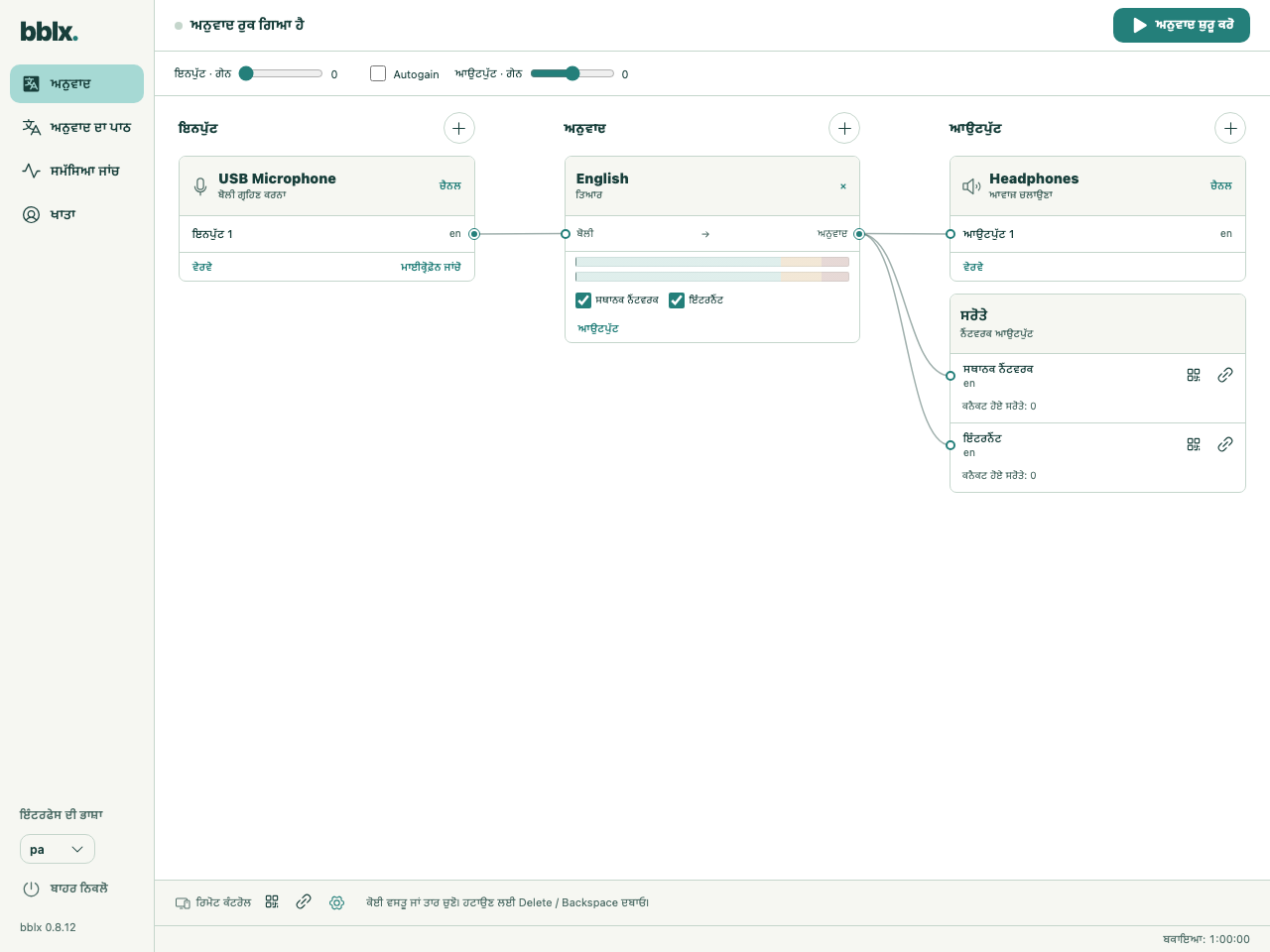
«ਅਨੁਵਾਦ» ਵਿੱਚ, ਹਰ ਲੋੜੀਂਦੀ ਭਾਸ਼ਾ ਨੂੰ «ਸਥਾਨਕ ਨੈੱਟਵਰਕ», «ਇੰਟਰਨੈੱਟ» ਜਾਂ ਦੋਵਾਂ ਨਾਲ ਜੋੜੋ। ਇਹ ਸੁਤੰਤਰ ਆਉਟਪੁੱਟ ਹਨ: ਇੱਕ ਨੂੰ ਹਟਾਉਣ ਨਾਲ ਦੂਜਾ ਬੰਦ ਨਹੀਂ ਹੁੰਦਾ। ਸਰੋਤਿਆਂ ਜਾਂ ਨੈੱਟਵਰਕ ਮੰਜ਼ਿਲਾਂ ਦੀ ਗਿਣਤੀ ਭਾਵੇਂ ਕਿੰਨੀ ਵੀ ਹੋਵੇ, ਚੱਲ ਰਹੀ ਹਰ ਭਾਸ਼ਾ ਸਿਰਫ਼ ਇੱਕ ਭੁਗਤਾਨਯੋਗ ਅਨੁਵਾਦ ਸੈਸ਼ਨ ਵਰਤਦੀ ਹੈ।
QR ਕੋਡ ਕਿੱਥੇ ਹਨ
ਚਿੱਤਰ ਦੇ «ਆਉਟਪੁੱਟ» ਕਾਲਮ ਵਿੱਚ «ਸਥਾਨਕ ਨੈੱਟਵਰਕ» ਅਤੇ «ਇੰਟਰਨੈੱਟ» ਕਤਾਰਾਂ ਹਨ। ਹਰ ਉਪਲਬਧ ਲਿੰਕ ਲਈ ਦੋ ਬਟਨ ਹਨ: QR ਆਈਕਨ «ਪੂਰੀ ਸਕ੍ਰੀਨ» ਖੋਲ੍ਹਦਾ ਹੈ, ਚੇਨ ਆਈਕਨ «ਲਿੰਕ ਕਾਪੀ ਕਰੋ» ਕਰਦਾ ਹੈ। ਟੂਲਟਿਪ ਵੇਖਣ ਲਈ ਬਟਨ ਉੱਤੇ ਪੌਇੰਟਰ ਲੈ ਜਾਓ। ਲਿੰਕ ਅਤੇ QR ਠੀਕ ਚੁਣੀ ਨੈੱਟਵਰਕ ਆਉਟਪੁੱਟ ਨਾਲ ਸੰਬੰਧਿਤ ਹਨ।
ਪੂਰੀ-ਸਕ੍ਰੀਨ ਦ੍ਰਿਸ਼ ਵਿੱਚ «PNG ਸੁਰੱਖਿਅਤ ਕਰੋ» ਦਬਾ ਕੇ ਪ੍ਰਸਤੁਤੀ ਜਾਂ ਛਪਾਈ ਲਈ ਤਸਵੀਰ ਸੁਰੱਖਿਅਤ ਕਰੋ। Escape ਚਿੱਤਰ ਉੱਤੇ ਵਾਪਸ ਲੈ ਜਾਂਦਾ ਹੈ। QR ਦਿਖਾਉਣਾ, PNG ਸੁਰੱਖਿਅਤ ਕਰਨਾ ਅਤੇ ਲਿੰਕ ਕਾਪੀ ਕਰਨਾ ਅਨੁਵਾਦ ਸ਼ੁਰੂ ਜਾਂ ਰੋਕਦਾ ਨਹੀਂ। ਸੁਰੱਖਿਅਤ ਤਸਵੀਰ ਲਿੰਕ ਦੀ ਵੈਧਤਾ ਨਹੀਂ ਵਧਾਉਂਦੀ: ਲਿੰਕ ਰੱਦ ਜਾਂ ਬਦਲੇ ਜਾਣ ਤੋਂ ਬਾਅਦ ਨਵਾਂ QR ਸੁਰੱਖਿਅਤ ਕਰੋ।
ਸਥਾਨਕ ਨੈੱਟਵਰਕ
ਓਪਰੇਟਰ ਦਾ ਕੰਪਿਊਟਰ ਅਤੇ ਸੁਣਨ ਵਾਲਿਆਂ ਦੇ ਫ਼ੋਨ ਇੱਕੋ ਭਰੋਸੇਯੋਗ ਨੈੱਟਵਰਕ ਨਾਲ ਜੋੜੋ। «ਸਥਾਨਕ ਨੈੱਟਵਰਕ» ਕਤਾਰ ਵਿੱਚ QR ਆਈਕਨ ਦਬਾਓ ਜਾਂ ਦਰਸ਼ਕਾਂ ਲਈ ਲਿੰਕ ਕਾਪੀ ਕਰੋ। ਸੁਣਨ ਵਾਲਾ ਇਸਨੂੰ ਬ੍ਰਾਊਜ਼ਰ ਵਿੱਚ ਖੋਲ੍ਹਦਾ ਹੈ, ਇਸ ਆਉਟਪੁੱਟ ਨਾਲ ਜੁੜੀ ਭਾਸ਼ਾ ਚੁਣਦਾ ਹੈ ਅਤੇ ਪਲੇਬੈਕ ਸ਼ੁਰੂ ਕਰਦਾ ਹੈ। QR ਅਤੇ ਲਿੰਕ ਬਟਨ ਨਾ ਹੋਣ ਤਾਂ ਸਥਾਨਕ ਨੈੱਟਵਰਕ ਦੀ ਉਪਲਬਧਤਾ ਅਤੇ ਆਉਟਪੁੱਟ ਹੇਠਲਾ ਸੁਨੇਹਾ ਜਾਂਚੋ। ਮਹਿਮਾਨ Wi-Fi ਨੈੱਟਵਰਕ ਦੀ ਅਲਗਾਵ ਕਨੈਕਸ਼ਨ ਰੋਕ ਸਕਦੀ ਹੈ; ਫ਼ਾਇਰਵਾਲ ਬੰਦ ਨਾ ਕਰੋ, ਥਾਂ ਦੇ ਨੈੱਟਵਰਕ ਪ੍ਰਸ਼ਾਸਕ ਨਾਲ ਸੰਪਰਕ ਕਰੋ।
Listen · Volume
ਅਨੁਵਾਦ ਦਾ ਪਾਠ
ਮੂਲ · ਅਨੁਵਾਦ · ਲਾਈਵ ਅਨੁਵਾਦ ਵੱਲ ਵਾਪਸ ਜਾਓ
ਇੰਟਰਨੈੱਟ ਸਰੋਤੇ
ਜੁੜਿਆ bblx ਖਾਤਾ ਅਤੇ ਭਾਸ਼ਾ ਦਾ «ਇੰਟਰਨੈੱਟ» ਨਾਲ ਕਨੈਕਸ਼ਨ ਅਨੁਵਾਦ ਸ਼ੁਰੂ ਹੋਣ ਤੋਂ ਪਹਿਲਾਂ ਕਮਰਾ ਤਿਆਰ ਕਰਦਾ ਹੈ। ਕਮਰਾ ਬਣਨ ਤੋਂ ਬਾਅਦ ਇਸ ਕਤਾਰ ਵਿੱਚ ਵੱਖਰੇ QR ਅਤੇ ਲਿੰਕ ਬਟਨ ਦਿਖਦੇ ਹਨ। ਜੇ ਅਜੇ ਨਹੀਂ ਦਿਖਦੇ, ਤਾਂ ਖਾਤਾ ਕਨੈਕਸ਼ਨ, ਨੈੱਟਵਰਕ ਮੰਜ਼ਿਲ ਅਤੇ ਆਉਟਪੁੱਟ ਹੇਠਲਾ ਸੁਨੇਹਾ ਜਾਂਚੋ। ਇੰਟਰਨੈੱਟ ਰਾਹੀਂ ਸੁਣਨ ਵਾਲਿਆਂ ਨੂੰ ਓਪਰੇਟਰ ਨਾਲ ਸਾਂਝੇ Wi-Fi ਨੈੱਟਵਰਕ ਦੀ ਲੋੜ ਨਹੀਂ।
ਜਦੋਂ ਤੱਕ ਚੁਣੀ ਭਾਸ਼ਾ ਲਾਈਵ ਨਹੀਂ ਹੁੰਦੀ, ਸੁਣਨ ਵਾਲੇ ਦਾ ਪੰਨਾ ਉਡੀਕ ਦਰਸਾਉਂਦਾ ਹੈ। ਅਨੁਵਾਦ ਰੋਕਣ ਨਾਲ ਅਗਲੀ ਸ਼ੁਰੂਆਤ ਤੱਕ ਕਮਰਾ ਅਤੇ QR ਬਣੇ ਰਹਿੰਦੇ ਹਨ। ਚਿੱਤਰ ਤੋਂ ਆਖਰੀ ਇੰਟਰਨੈੱਟ ਕਨੈਕਸ਼ਨ ਹਟਾਉਣ ਨਾਲ ਕਮਰਾ ਬੰਦ ਹੁੰਦਾ ਹੈ ਅਤੇ ਲਿੰਕ ਰੱਦ ਹੁੰਦਾ ਹੈ; ਮੁੜ ਜੋੜਨ ਉੱਤੇ ਨਵਾਂ QR ਬਣਦਾ ਹੈ। ਪ੍ਰੋਗਰਾਮ ਤੋਂ ਬਾਹਰ ਨਿਕਲਣਾ ਜਾਂ ਖਾਤਾ ਬਦਲਣਾ ਵੀ ਕਮਰਾ ਬੰਦ ਕਰਦਾ ਹੈ।
ਇੰਟਰਨੈੱਟ ਆਡੀਓ ਆਪਣੇ ਆਪ ਸਮਰਥਿਤ ਬ੍ਰਾਊਜ਼ਰ ਟ੍ਰਾਂਸਪੋਰਟ ਵਰਤਦਾ ਹੈ। ਜੇ UDP/WebTransport ਉਪਲਬਧ ਨਾ ਹੋਵੇ, ਤਾਂ ਸਰੋਤਾ ਸਮਰਥਿਤ WebSocket ਮਾਰਗ ਵਰਤ ਸਕਦਾ ਹੈ। ਲੌਕ-ਸਕ੍ਰੀਨ ਪਲੇਬੈਕ ਦਾ ਸਮਰਥਨ ਫ਼ੋਨ ਅਤੇ ਸਰੋਤਾ ਪੰਨੇ ਵੱਲੋਂ ਦਿੱਤੇ ਮੋਡ 'ਤੇ ਨਿਰਭਰ ਕਰਦਾ ਹੈ।
ਕਾਊਂਟਰ ਕੀ ਦਰਸਾਉਂਦੇ ਹਨ
ਹਰ ਨੈੱਟਵਰਕ ਆਉਟਪੁੱਟ ਹੇਠ ਕਨੈਕਸ਼ਨਾਂ ਦੀ ਗਿਣਤੀ ਦਿਖਾਈ ਜਾਂਦੀ ਹੈ। ਇੰਟਰਨੈੱਟ ਕਾਊਂਟਰ ਸਿਰਫ਼ ਖੁੱਲ੍ਹੇ ਪੰਨਿਆਂ ਦੀ ਨਹੀਂ, ਆਡੀਓ ਸਟ੍ਰੀਮ ਨਾਲ ਕਨੈਕਸ਼ਨਾਂ ਦੀ ਗਿਣਤੀ ਕਰਦਾ ਹੈ; ਵੱਖ-ਵੱਖ ਟੈਬਾਂ ਵੱਖਰੀਆਂ ਗਿਣੀਆਂ ਜਾ ਸਕਦੀਆਂ ਹਨ। ਡਾਟਾ ਉਪਲਬਧ ਨਾ ਹੋਣ ਉੱਤੇ ਕਨੈਕਸ਼ਨ ਸਥਿਤੀ ਦਿਖਾਈ ਜਾਂਦੀ ਹੈ। ਕਾਊਂਟਰ ਇਹ ਪੁਸ਼ਟੀ ਨਹੀਂ ਕਰਦਾ ਕਿ ਕੋਈ ਆਵਾਜ਼ ਸੁਣ ਰਿਹਾ ਹੈ: ਸਮਾਗਮ ਤੋਂ ਪਹਿਲਾਂ ਹਰ ਭਾਸ਼ਾ ਅਸਲ ਫ਼ੋਨ ਉੱਤੇ ਜਾਂਚੋ।
ਰਿਮੋਟ ਕੰਟਰੋਲ
«ਰਿਮੋਟ ਕੰਟਰੋਲ» ਬਲਾਕ ਚਿੱਤਰ ਦੇ ਹੇਠਾਂ, ਦਰਸ਼ਕਾਂ ਦੀਆਂ ਆਉਟਪੁੱਟਾਂ ਤੋਂ ਵੱਖਰਾ ਹੈ। ਇਸਦਾ QR ਅਤੇ ਲਿੰਕ ਉਸੇ ਭਰੋਸੇਯੋਗ ਸਥਾਨਕ ਨੈੱਟਵਰਕ ਵਿੱਚ ਫ਼ੋਨ ਜਾਂ ਟੈਬਲੇਟ ਦੇ ਬ੍ਰਾਊਜ਼ਰ ਨੂੰ ਜੋੜਦੇ ਹਨ ਅਤੇ ਅਨੁਵਾਦ ਤੇ ਆਡੀਓ ਰੂਟਿੰਗ ਦਾ ਕੰਟਰੋਲ ਦਿੰਦੇ ਹਨ। ਇਹ ਸੁਣਨ ਵਾਲੇ ਦੀ ਲਿੰਕ ਨਹੀਂ ਅਤੇ ਖਾਤਾ ਕਨੈਕਸ਼ਨ ਵੀ ਨਹੀਂ। ਰਿਮੋਟ ਵਿੱਚ ਉਹੀ ਚਿੱਤਰ ਖੁੱਲ੍ਹਦਾ ਹੈ; ਦਰਸ਼ਕਾਂ ਦੇ QR ਨੈੱਟਵਰਕ ਆਉਟਪੁੱਟਾਂ ਕੋਲ ਹਨ।
ਰਿਮੋਟ ਕੋਲ ਗੀਅਰ ਆਈਕਨ «ਜੋੜੇ ਹੋਏ ਡਿਵਾਈਸ» ਖੋਲ੍ਹਦਾ ਹੈ। «ਡਿਵਾਈਸ ਜੋੜਨ ਲਈ ਨਵਾਂ ਲਿੰਕ ਬਣਾਓ» ਰਾਹੀਂ ਨਵੇਂ ਕਨੈਕਸ਼ਨਾਂ ਲਈ ਲਿੰਕ ਬਦਲੋ: ਪਹਿਲਾਂ ਜੋੜੇ ਉਪਕਰਣ ਪਹੁੰਚ ਬਣਾਈ ਰੱਖਣਗੇ। ਉਨ੍ਹਾਂ ਨੂੰ ਡਿਸਕਨੈਕਟ ਕਰਨ ਲਈ «ਸਾਰੇ ਡਿਵਾਈਸਾਂ ਦੀ ਪਹੁੰਚ ਰੱਦ ਕਰੋ» ਚੁਣੋ ਅਤੇ ਕਾਰਵਾਈ ਦੀ ਪੁਸ਼ਟੀ ਕਰੋ। ਇਹ ਕਾਰਵਾਈਆਂ ਸੁਣਨ ਵਾਲਿਆਂ ਦੀ ਆਡੀਓ ਲਿੰਕ ਦੀ ਥਾਂ ਨਹੀਂ ਲੈਂਦੀਆਂ।
ਸੁਰੱਖਿਆ ਅਤੇ ਸੰਚਾਲਨ
ਸੁਣਨ ਵਾਲੇ ਦੀ ਲਿੰਕ ਸਿਰਫ਼ ਆਡੀਓ ਦੀ ਪਹੁੰਚ ਦਿੰਦੀ ਹੈ, ਕੰਟਰੋਲ ਜਾਂ ਖਾਤੇ ਦੀ ਪਹੁੰਚ ਨਹੀਂ। ਇਸਨੂੰ ਦਰਸ਼ਕਾਂ ਨੂੰ ਦਿਓ, ਅਤੇ ਰਿਮੋਟ ਦਾ QR ਤੇ ਲਿੰਕ ਸਿਰਫ਼ ਭਰੋਸੇਯੋਗ ਪ੍ਰਬੰਧਕਾਂ ਨੂੰ ਦਿਓ। ਸਰਗਰਮ ਰਿਮੋਟ QR ਨੂੰ ਪ੍ਰਸਤੁਤੀਆਂ ਅਤੇ ਸਕ੍ਰੀਨਸ਼ੌਟਾਂ ਵਿੱਚ ਪ੍ਰਕਾਸ਼ਿਤ ਨਾ ਕਰੋ। ਦਰਵਾਜ਼ੇ ਖੁੱਲ੍ਹਣ ਤੋਂ ਪਹਿਲਾਂ ਹਰ ਲੋੜੀਂਦੀ ਭਾਸ਼ਾ ਅਤੇ ਫ਼ੋਨ ਜਾਂਚੋ; ਓਪਰੇਟਰ ਦੀ ਵਾਇਰਡ ਨਿਗਰਾਨੀ ਸੁਣਨ ਵਾਲਿਆਂ ਦੇ ਫ਼ੋਨਾਂ ਤੋਂ ਸੁਤੰਤਰ ਰਹਿਣੀ ਚਾਹੀਦੀ ਹੈ।