
ຜູ້ຟັງ, ລະຫັດ QR ແລະ ແຜງຄວບຄຸມຈາກໄກ
ວິທີສົ່ງພາສາແປທີ່ເລືອກໄປຫາໂທລະສັບ ຜ່ານເຄືອຂ່າຍພາຍໃນ ຫຼື ລິ້ງອິນເຕີເນັດ.
ເລືອກປາຍທາງເຄືອຂ່າຍ
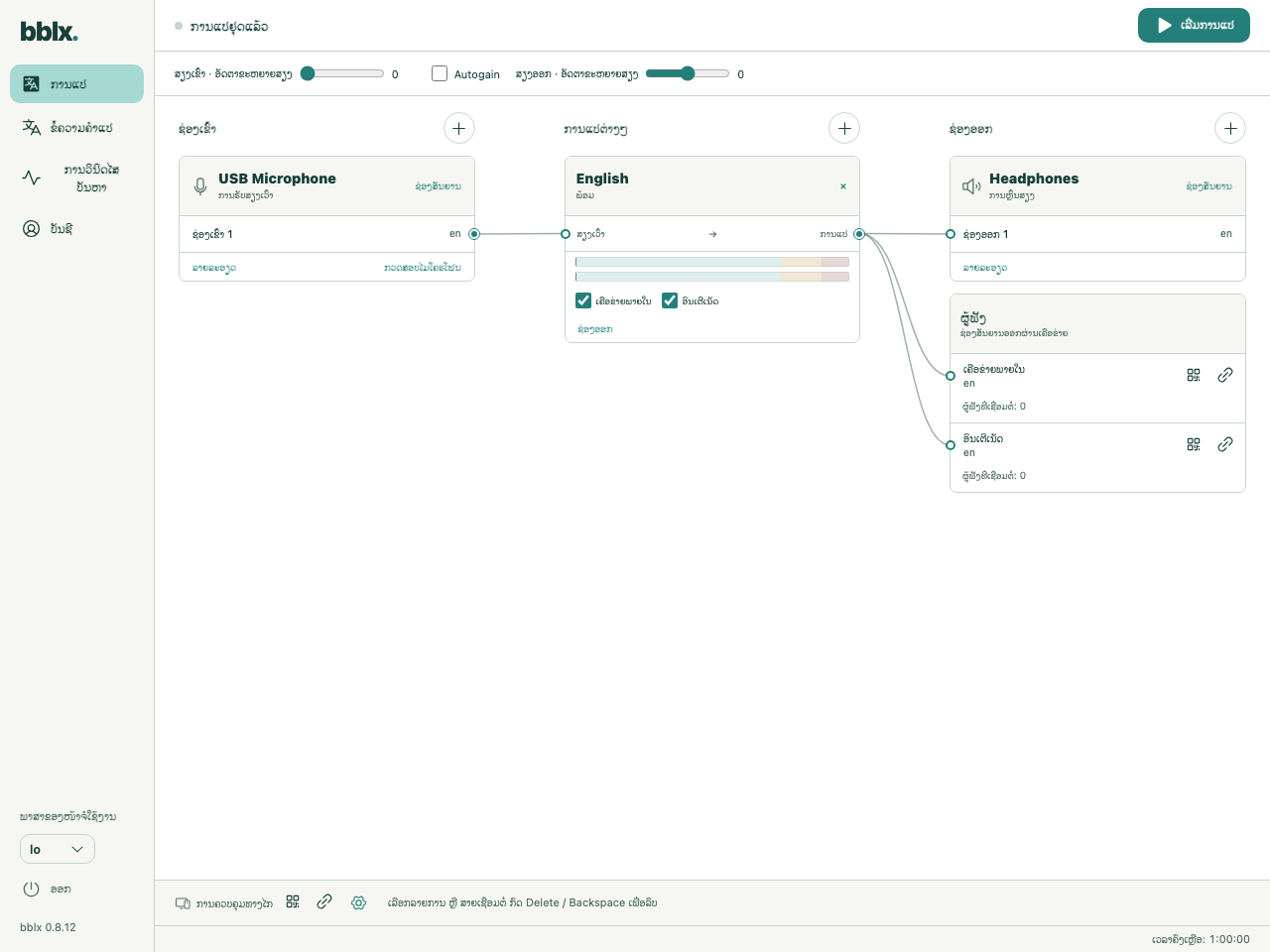
ໃນ «ການແປ», ເຊື່ອມຕໍ່ແຕ່ລະພາສາທີ່ຕ້ອງການໄປຫາ «ເຄືອຂ່າຍພາຍໃນ», «ອິນເຕີເນັດ» ຫຼື ທັງສອງຢ່າງ. ສິ່ງເຫຼົ່ານີ້ແມ່ນເອົາພຸດທີ່ເຮັດວຽກແຍກກັນ: ການເອົາອັນໜຶ່ງອອກຈະບໍ່ເຮັດໃຫ້ອີກອັນຢຸດ. ແຕ່ລະພາສາທີ່ກຳລັງເຮັດວຽກຈະໃຊ້ເຊດຊັນການແປພາສາແບບເສຍຄ່າໜຶ່ງເຊດຊັນ ບໍ່ວ່າຈະມີຜູ້ຟັງ ຫຼື ປາຍທາງເຄືອຂ່າຍຈຳນວນເທົ່າໃດ.
ລະຫັດ QR ຢູ່ໃສ
ໃນຖັນ «ຊ່ອງອອກ» ຂອງແຜນຜັງມີແຖວ «ເຄືອຂ່າຍພາຍໃນ» ແລະ «ອິນເຕີເນັດ». ລິ້ງທີ່ໃຊ້ໄດ້ແຕ່ລະອັນມີສອງປຸ່ມ: ໄອຄອນ QR ເປີດ «ເຕັມໜ້າຈໍ», ໄອຄອນລ້ຽມຕ່ອງ — «ສຳເນົາລິ້ງ». ເອົາເຄີເຊີໄປວາງເທິງປຸ່ມເພື່ອເບິ່ງຄຳແນະນຳ. ລິ້ງ ແລະ QR ກ່ຽວຂ້ອງກັບຂາອອກເຄືອຂ່າຍທີ່ເລືອກໂດຍສະເພາະ.
ໃນມຸມເບິ່ງເຕັມໜ້າຈໍ ໃຫ້ກົດ «ບັນທຶກ PNG» ເພື່ອບັນທຶກຮູບພາບສຳລັບການນຳສະເໜີ ຫຼື ການພິມ. Escape ກັບຄືນໄປຫາແຜນຜັງ. ການສະແດງ QR, ການບັນທຶກ PNG ແລະ ການສຳເນົາລິ້ງບໍ່ໄດ້ເລີ່ມ ຫຼື ຢຸດການແປ. ຮູບພາບທີ່ບັນທຶກໄວ້ບໍ່ໄດ້ຍືດອາຍຸການໃຊ້ງານຂອງລິ້ງ: ຫຼັງຈາກລິ້ງຖືກຍົກເລີກ ຫຼື ປ່ຽນແທນ ໃຫ້ບັນທຶກ QR ໃໝ່.
ເຄືອຂ່າຍພາຍໃນ
ເຊື່ອມຕໍ່ຄອມພິວເຕີຂອງຜູ້ຄວບຄຸມ ແລະ ໂທລະສັບຂອງຜູ້ຟັງເຂົ້າເຄືອຂ່າຍທີ່ເຊື່ອຖືໄດ້ດຽວກັນ. ໃນແຖວ «ເຄືອຂ່າຍພາຍໃນ» ໃຫ້ກົດໄອຄອນ QR ຫຼື ສຳເນົາລິ້ງສຳລັບຜູ້ຊົມ. ຜູ້ຟັງເປີດມັນໃນບຣາວເຊີ, ເລືອກພາສາທີ່ເຊື່ອມຕໍ່ກັບຂາອອກນີ້ ແລະ ເລີ່ມການຫຼິ້ນ. ຖ້າບໍ່ມີປຸ່ມ QR ແລະ ລິ້ງ ໃຫ້ກວດສອບຄວາມພ້ອມຂອງເຄືອຂ່າຍພາຍໃນ ແລະ ຂໍ້ຄວາມຢູ່ໃຕ້ຂາອອກ. ການແຍກອຸປະກອນໃນເຄືອຂ່າຍແຂກ Wi-Fi ອາດບລັອກການເຊື່ອມຕໍ່; ຕິດຕໍ່ຜູ້ຄຸ້ມຄອງເຄືອຂ່າຍຂອງສະຖານທີ່ ແທນທີ່ຈະປິດໄຟຣ໌ວອລ.
Listen · Volume
ຂໍ້ຄວາມຄຳແປ
ຕົ້ນສະບັບ · ຄຳແປ · ກັບໄປຫາຄຳແປສົດ
ຜູ້ຟັງຜ່ານອິນເຕີເນັດ
ບັນຊີ bblx ທີ່ເຊື່ອມຕໍ່ແລ້ວ ແລະ ການເຊື່ອມຕໍ່ພາສາກັບ «ອິນເຕີເນັດ» ກຽມຫ້ອງໄວ້ກ່ອນການແປເລີ່ມຕົ້ນ. ເມື່ອຫ້ອງຖືກສ້າງແລ້ວ ປຸ່ມ QR ແລະ ລິ້ງແຍກຕ່າງຫາກຈະປາກົດໃນແຖວນີ້. ຖ້າຍັງບໍ່ມີ ໃຫ້ກວດສອບການເຊື່ອມຕໍ່ບັນຊີ, ປາຍທາງເຄືອຂ່າຍ ແລະ ຂໍ້ຄວາມຢູ່ໃຕ້ຂາອອກ. ຜູ້ຟັງຜ່ານອິນເຕີເນັດບໍ່ຈຳເປັນຕ້ອງມີເຄືອຂ່າຍ Wi-Fi ຮ່ວມກັບຜູ້ຄວບຄຸມ.
ຈົນກວ່າພາສາທີ່ເລືອກຈະອອກອາກາດ ໜ້າຂອງຜູ້ຟັງຈະສະແດງສະຖານະລໍຖ້າ. ການຢຸດການແປຈະຮັກສາຫ້ອງ ແລະ QR ໄວ້ຈົນເຖິງການເລີ່ມຄັ້ງຕໍ່ໄປ. ການລຶບການເຊື່ອມຕໍ່ອິນເຕີເນັດສຸດທ້າຍໃນແຜນຜັງຈະປິດຫ້ອງ ແລະ ຍົກເລີກລິ້ງ; ເມື່ອເພີ່ມຄືນໃໝ່ QR ໃໝ່ຈະຖືກສ້າງ. ການອອກຈາກໂປຣແກຣມ ຫຼື ການປ່ຽນບັນຊີກໍປິດຫ້ອງເຊັ່ນກັນ.
ສຽງຜ່ານອິນເຕີເນັດຈະໃຊ້ການຂົນສົ່ງຂໍ້ມູນຂອງບຣາວເຊີທີ່ຮອງຮັບໂດຍອັດຕະໂນມັດ. ຖ້າ UDP/WebTransport ໃຊ້ງານບໍ່ໄດ້, ຜູ້ຟັງອາດໃຊ້ເສັ້ນທາງ WebSocket ທີ່ຮອງຮັບ. ການຮອງຮັບການຫຼິ້ນສຽງເມື່ອລັອກໜ້າຈໍຂຶ້ນກັບໂທລະສັບ ແລະ ໂໝດທີ່ໜ້າສຳລັບຜູ້ຟັງສະເໜີໃຫ້.
ຕົວນັບໝາຍເຖິງຫຍັງ
ຢູ່ໃຕ້ຂາອອກເຄືອຂ່າຍແຕ່ລະອັນ ຈຳນວນການເຊື່ອມຕໍ່ຖືກສະແດງ. ຕົວນັບອິນເຕີເນັດນັບການເຊື່ອມຕໍ່ກັບການຖ່າຍທອດສຽງ, ບໍ່ແມ່ນພຽງແຕ່ໜ້າທີ່ເປີດຢູ່; ແຖບທີ່ແຕກຕ່າງກັນອາດຖືກນັບແຍກຕ່າງຫາກ. ເມື່ອຂໍ້ມູນບໍ່ສາມາດໃຊ້ໄດ້ ສະຖານະການເຊື່ອມຕໍ່ຈະຖືກສະແດງ. ຕົວນັບບໍ່ໄດ້ຢືນຢັນວ່າບຸກຄົນໄດ້ຍິນສຽງ: ກ່ອນເຫດການ ໃຫ້ກວດສອບແຕ່ລະພາສາໃນໂທລະສັບຈິງ.
ແຜງຄວບຄຸມຈາກໄກ
ບຼັອກ «ການຄວບຄຸມທາງໄກ» ຢູ່ດ້ານລຸ່ມຂອງແຜນຜັງ, ແຍກຈາກຂາອອກສຳລັບຜູ້ຊົມ. QR ແລະ ລິ້ງຂອງມັນຈັບຄູ່ບຣາວເຊີຂອງໂທລະສັບ ຫຼື ແທັບເລັດໃນເຄືອຂ່າຍພາຍໃນທີ່ເຊື່ອຖືໄດ້ດຽວກັນ ແລະ ໃຫ້ການຄວບຄຸມການແປ ແລະ ເສັ້ນທາງສຽງ. ມັນບໍ່ແມ່ນລິ້ງຂອງຜູ້ຟັງ ແລະ ບໍ່ແມ່ນການເຊື່ອມຕໍ່ບັນຊີ. ໃນແຜງຄວບຄຸມ ແຜນຜັງດຽວກັນຈະເປີດຂຶ້ນ; QR ຂອງຜູ້ຊົມຢູ່ທີ່ຂາອອກເຄືອຂ່າຍ.
ໄອຄອນເຟືອງຂ້າງແຜງຄວບຄຸມເປີດ «ອຸປະກອນທີ່ຈັບຄູ່ແລ້ວ». ຜ່ານ «ສ້າງລິ້ງຈັບຄູ່ໃໝ່» ໃຫ້ປ່ຽນລິ້ງສຳລັບການເຊື່ອມຕໍ່ໃໝ່: ອຸປະກອນທີ່ຈັບຄູ່ໄວ້ກ່ອນໜ້ານີ້ຈະຮັກສາການເຂົ້າເຖິງ. ເພື່ອຕັດການເຊື່ອມຕໍ່ພວກມັນ ໃຫ້ເລືອກ «ຖອນສິດເຂົ້າເຖິງຂອງທຸກອຸປະກອນ» ແລະ ຢືນຢັນການດຳເນີນການ. ການດຳເນີນການເຫຼົ່ານີ້ບໍ່ໄດ້ທົດແທນລິ້ງສຽງຂອງຜູ້ຟັງ.
ຄວາມປອດໄພ ແລະ ການດຳເນີນງານ
ລິ້ງຂອງຜູ້ຟັງໃຫ້ການເຂົ້າເຖິງສຽງເທົ່ານັ້ນ, ໂດຍບໍ່ມີການຄວບຄຸມ ຫຼື ການເຂົ້າເຖິງບັນຊີ. ແບ່ງປັນມັນກັບຜູ້ຊົມ, ແລະ QR ແລະ ລິ້ງຂອງແຜງຄວບຄຸມ — ສະເພາະຜູ້ຈັດງານທີ່ເຊື່ອຖືໄດ້ເທົ່ານັ້ນ. ຢ່າເຜີຍແຜ່ QR ຂອງແຜງຄວບຄຸມທີ່ກຳລັງໃຊ້ງານໃນການນຳສະເໜີ ແລະ ພາບໜ້າຈໍ. ກ່ອນເປີດປະຕູ ໃຫ້ກວດສອບແຕ່ລະພາສາ ແລະ ໂທລະສັບທີ່ຕ້ອງການ; ການຕິດຕາມດ້ວຍສາຍຂອງຜູ້ຄວບຄຸມຕ້ອງຍັງເປັນອິດສະຫຼະຈາກໂທລະສັບຂອງຜູ້ຟັງ.