
ಖಾತೆ ಮತ್ತು ಸಂಪರ್ಕ
ಲಾಗಿನ್, ಪಾಸ್ಕೀ, ಇಮೇಲ್, ಪಾಸ್ವರ್ಡ್, ಸಾಧನದ BBLX ಕೋಡ್ ಮತ್ತು ಅಪ್ಲಿಕೇಶನ್ ಟೋಕನ್ಗಳು.
ಲಾಗಿನ್ ಮತ್ತು ಪ್ರವೇಶ ಮರುಪಡೆಯುವುದು
ಲಾಗಿನ್ ಪುಟದಲ್ಲಿ ಪಾಸ್ಕೀ ಅಥವಾ ಇಮೇಲ್ ಮತ್ತು ಪಾಸ್ವರ್ಡ್ ಆಯ್ಕೆಮಾಡಿ. ಖಾತೆಯನ್ನು ಪಾಸ್ಕೀ ಬಳಸಿ ಮಾತ್ರ ರಚಿಸಿದ್ದರೆ, ಮುಂಚಿತವಾಗಿಯೇ ಖಾತೆ ನಿರ್ವಹಣಾ ಪುಟದಲ್ಲಿ ಇಮೇಲ್ ಜೋಡಿಸಿ ಮತ್ತು ದೃಢೀಕರಿಸಿ. ಜೋಡಿಸುವಾಗ ಪಾಸ್ಕೀ ಮೂಲಕ ಹೊಸದಾಗಿ ದೃಢೀಕರಣ ಮಾಡಬೇಕಾಗುತ್ತದೆ. ಮುಂಚಿತವಾಗಿ ದೃಢೀಕರಿಸಿದ ಇಮೇಲ್ ಇಲ್ಲದಿದ್ದರೆ, ಅಂತಹ ಖಾತೆಯ ಪ್ರವೇಶವನ್ನು ಇಮೇಲ್ ಮೂಲಕ ಮರುಪಡೆಯಲು ಸಾಧ್ಯವಿಲ್ಲ. ಪಾಸ್ವರ್ಡ್ ಇನ್ನೂ ಹೊಂದಿಸದಿದ್ದರೆ, ಇಮೇಲ್ ಜೋಡಿಸಿದ ನಂತರ ಪ್ರವೇಶ ಮರುಪಡೆಯುವ ಆಯ್ಕೆಯನ್ನು ಬಳಸಿ.
ಬ್ರೌಸರ್ ಮೂಲಕ ಸಂಪರ್ಕ
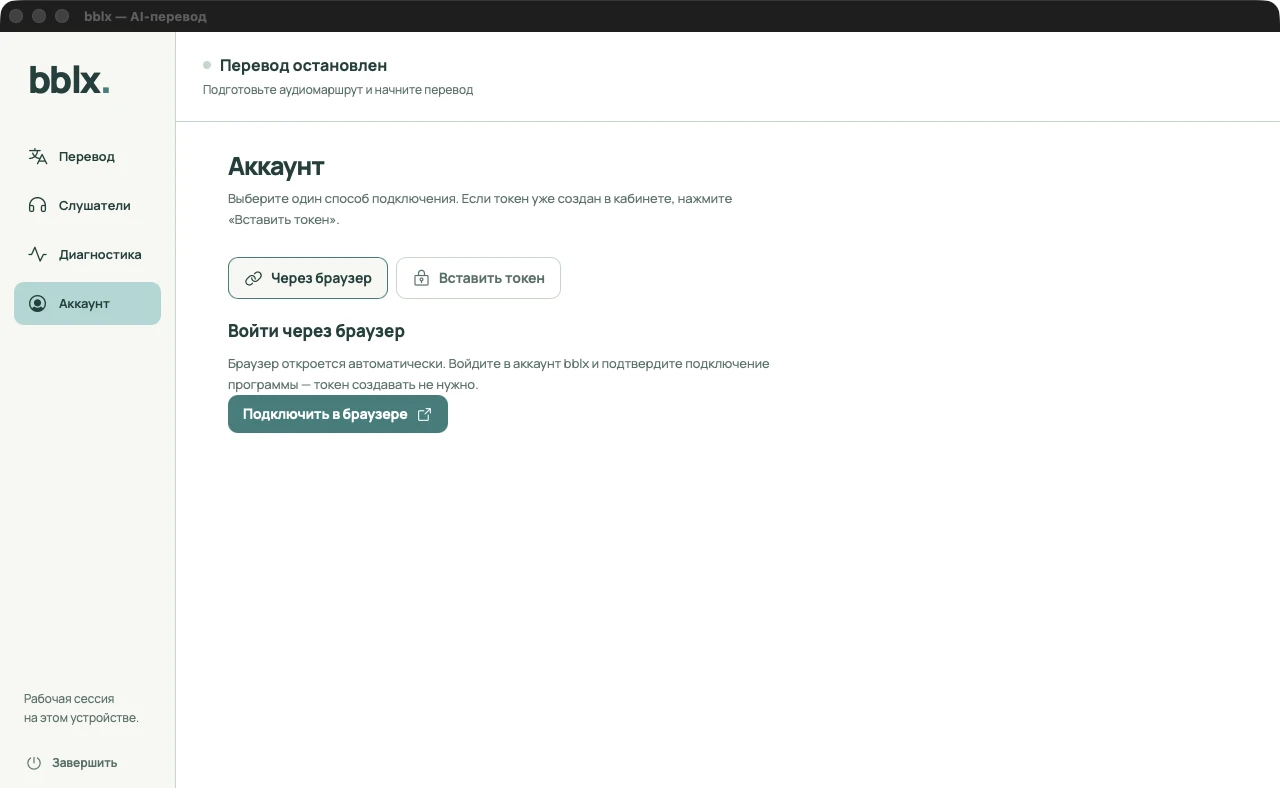
bblx ನಲ್ಲಿ «Аккаунт» → «Подключить в браузере» ಒತ್ತಿ. «ಅಪ್ಲಿಕೇಶನ್ ಸಂಪರ್ಕಿಸಿ» ಪುಟ ಕೋಡ್ನೊಂದಿಗೆ ತೆರೆಯುತ್ತದೆ. ಅದನ್ನು ನೀವೇ ತೆರೆಯುತ್ತಿದ್ದರೆ, ಪ್ರೋಗ್ರಾಂನಲ್ಲಿರುವ ಚಿಕ್ಕ ಕೋಡ್ ಅನ್ನು ನಕಲಿಸಿ, «ಕೋಡ್ ಪರಿಶೀಲಿಸಿ» ಒತ್ತಿ ಮತ್ತು ನಿಮ್ಮದೇ ವಿನಂತಿಯನ್ನು ಮಾತ್ರ ದೃಢೀಕರಿಸಿ. ಕೋಡ್ 10 ನಿಮಿಷಗಳವರೆಗೆ ಮಾನ್ಯವಾಗಿರುತ್ತದೆ. ಅವಧಿ ಮುಗಿದರೆ, ಪ್ರೋಗ್ರಾಂನಲ್ಲಿ «Получить новый код» ಒತ್ತಿ.
ಟೋಕನ್ ಅನ್ನು ನೀವೇ ನಮೂದಿಸಿ ಸಂಪರ್ಕಿಸುವುದು
ಖಾತೆ ನಿರ್ವಹಣೆಯ «ಅಪ್ಲಿಕೇಶನ್ ಸಂಪರ್ಕಿಸಿ» ಪುಟದಲ್ಲಿ ಟೋಕನ್ ಮೂಲಕ ಸಂಪರ್ಕಿಸುವ ಹೆಚ್ಚುವರಿ ವಿಭಾಗವನ್ನು ವಿಸ್ತರಿಸಿ. ಸುಲಭವಾಗಿ ಗುರುತಿಸಬಹುದಾದ ಹೆಸರಿನೊಂದಿಗೆ ಟೋಕನ್ ರಚಿಸಿ, ಉದಾಹರಣೆಗೆ «ಸಭಾಂಗಣದ ಲ್ಯಾಪ್ಟಾಪ್», ಮತ್ತು ತಕ್ಷಣ ಅದನ್ನು ಉಳಿಸಿಕೊಳ್ಳಿ: ರಹಸ್ಯ ಟೋಕನ್ ಅನ್ನು ಒಮ್ಮೆ ಮಾತ್ರ ತೋರಿಸಲಾಗುತ್ತದೆ. ಪ್ರೋಗ್ರಾಂನಲ್ಲಿ «Вставить токен» ಆಯ್ಕೆಮಾಡಿ, ಪೂರ್ಣ ಟೋಕನ್ ಅಂಟಿಸಿ ಮತ್ತು «Подключить токен» ಒತ್ತಿ.
ಚಿಕ್ಕ ಕೋಡ್ BBLX-… ಸಾಧನದ ವಿನಂತಿಯನ್ನು ದೃಢೀಕರಿಸುತ್ತದೆ; ರಹಸ್ಯ ಟೋಕನ್ bblx_… ಪ್ರೋಗ್ರಾಂಗೆ ಖಾತೆಯ ಪ್ರವೇಶ ನೀಡುತ್ತದೆ. ಟೋಕನ್ಗಳನ್ನಾಗಲಿ, ಇನ್ನೂ ಮಾನ್ಯವಾಗಿರುವ ಸಂಪರ್ಕ ಕೋಡ್ಗಳನ್ನಾಗಲಿ ಸಾರ್ವಜನಿಕವಾಗಿ ಹಂಚಿಕೊಳ್ಳಬೇಡಿ. ಟೋಕನ್ ಸೋರಿಕೆಯಾದರೆ, ಖಾತೆ ನಿರ್ವಹಣಾ ಪುಟದಲ್ಲಿ ಅದನ್ನು ರದ್ದುಗೊಳಿಸಿ ಮತ್ತು ಪ್ರೋಗ್ರಾಂ ಅನ್ನು ಮತ್ತೆ ಸಂಪರ್ಕಿಸಿ. ಹಂಚಿಕೆಯ ಕಂಪ್ಯೂಟರ್ನಲ್ಲಿ ಅನುವಾದ ನಿಲ್ಲಿಸಿದ ನಂತರ «Отключить аккаунт» ಆಯ್ಕೆಮಾಡಿ ಮತ್ತು ಬ್ರೌಸರ್ನಲ್ಲಿರುವ ಖಾತೆಯಿಂದ ಲಾಗ್ ಔಟ್ ಮಾಡಿ.
ಸ್ಕ್ರೀನ್ಶಾಟ್ಗಳಲ್ಲಿ ಪ್ರೋಗ್ರಾಂನ ರಷ್ಯನ್ ಭಾಷೆಯ ಇಂಟರ್ಫೇಸ್ ತೋರಿಸಲಾಗಿದೆ