
Լսողներ, QR կոդեր և հեռակառավարման վահանակ
Ինչպես ընտրված թարգմանության լեզուներն ուղարկել տեղային ցանցում գտնվող հեռախոսներին կամ ինտերնետային հղման միջոցով։
Ընտրեք ցանցային նպատակակետերը
«Թարգմանություն»-ում յուրաքանչյուր անհրաժեշտ լեզու միացրեք «Տեղային ցանց»-ին, «Համացանց»-ին կամ երկուսին էլ։ Սրանք անկախ ելքեր են․ մեկի հեռացումը չի կանգնեցնում մյուսը։ Յուրաքանչյուր աշխատող լեզու օգտագործում է մեկ վճարովի թարգմանության աշխատաշրջան՝ անկախ ունկնդիրների կամ ցանցային նպատակակետերի քանակից։
Որտեղ են QR կոդերը
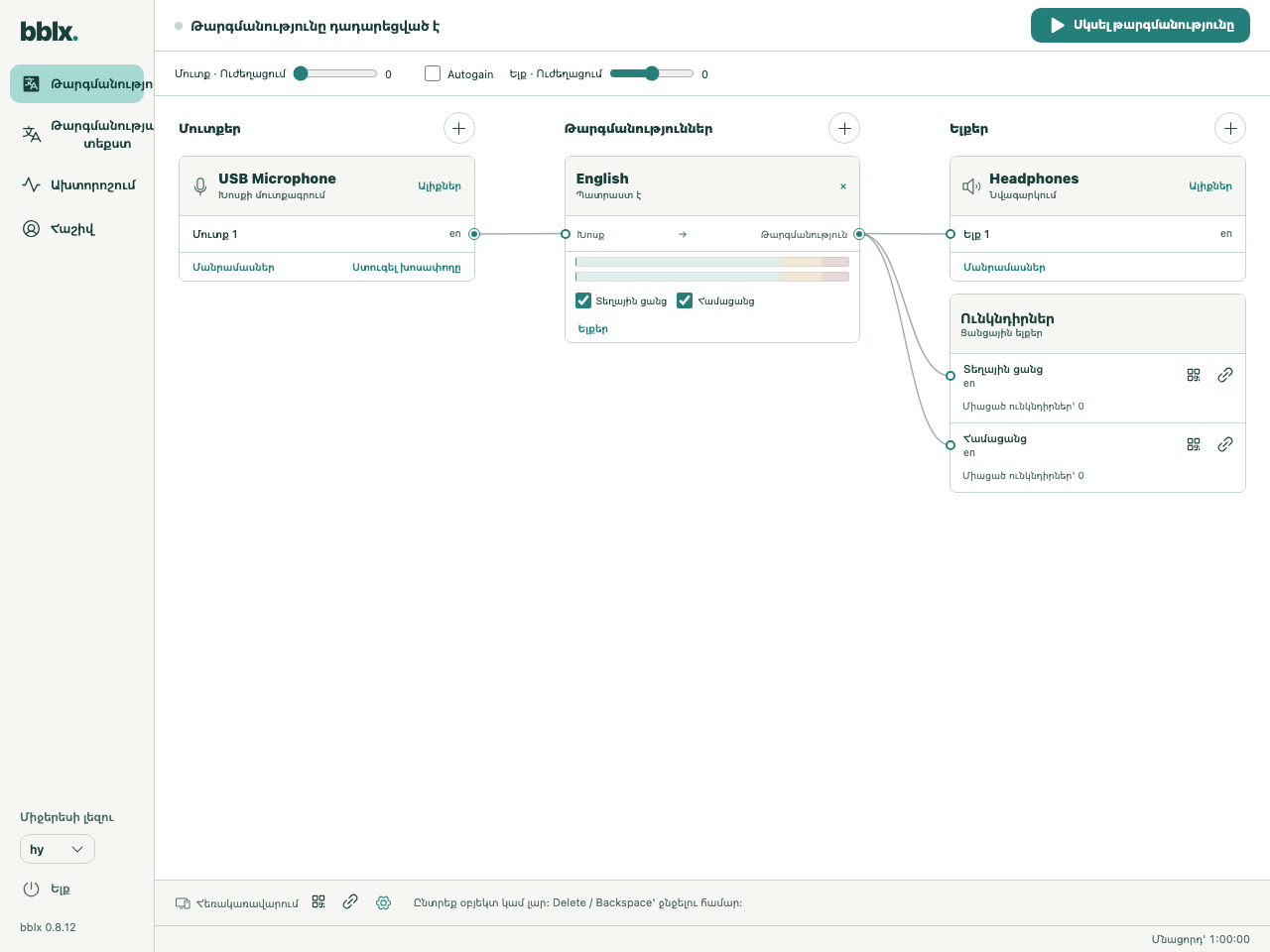
Սխեմայի «Ելքեր» սյունակում գտնվում են «Տեղային ցանց» և «Համացանց» տողերը։ Յուրաքանչյուր հասանելի հղման մոտ երկու կոճակ կա․ QR պատկերակը բացում է «Ամբողջ էկրան»-ը, շղթայի պատկերակը՝ «Պատճենել հղումը»-ը։ Հուշումը տեսնելու համար սլաքը տեղափոխեք կոճակի վրա։ Հղումն ու QR-ը վերաբերում են հենց ընտրված ցանցային ելքին։
Լիաէկրան դիտման ժամանակ սեղմեք «Պահպանել PNG»՝ պատկերը շնորհանդեսի կամ տպելու համար պահպանելու համար։ Escape-ը վերադարձնում է սխեմային։ QR-ի ցուցադրումը, PNG-ի պահպանումը և հղման պատճենումը չեն սկսում և չեն կանգնեցնում թարգմանությունը։ Պահպանված պատկերը չի երկարում հղման գործողությունը․ դրա չեղարկումից կամ փոխարինումից հետո պահպանեք նոր QR։
Տեղային ցանց
Օպերատորի համակարգիչը և ունկնդիրների հեռախոսները միացրեք նույն վստահելի ցանցին։ «Տեղային ցանց» տողում սեղմեք QR պատկերակը կամ պատճենեք հղումը լսարանի համար։ Ունկնդիրը բացում է այն զննարկիչում, ընտրում այս ելքին միացված լեզուն և սկսում նվագարկումը։ Եթե QR-ի և հղման կոճակները չկան, ստուգեք տեղային ցանցի հասանելիությունը և ելքի տակ գտնվող հաղորդագրությունը։ Հյուրերի Wi-Fi-ի մեկուսացումը կարող է արգելափակել կապերը․ firewall-ն անջատելու փոխարեն դիմեք միջոցառման վայրի ցանցի ադմինիստրատորին։
Listen · Volume
Թարգմանության տեքստ
Բնօրինակ · Թարգմանություն · Վերադառնալ ուղիղ թարգմանությանը
Ինտերնետային ունկնդիրներ
Միացված bblx հաշիվը և լեզվի «Համացանց»-ի հետ միացումը մինչև թարգմանության մեկնարկը պատրաստում են սենյակը։ Սենյակը ստեղծվելուց հետո այս տողում հայտնվում են QR-ի և հղման առանձին կոճակներ։ Եթե դրանք դեռ չկան, ստուգեք հաշվի միացումը, ցանցային նպատակակետը և ելքի տակ գտնվող հաղորդագրությունը։ Ինտերնետով միացող ունկնդիրներին օպերատորի հետ ընդհանուր Wi-Fi ցանց պետք չէ։
Քանի դեռ ընտրված լեզուն ուղիղ եթերում չէ, ունկնդրի էջը ցուցադրում է սպասում։ Թարգմանության կանգնեցումը պահպանում է սենյակն ու QR-ը հաջորդ մեկնարկի համար։ Սխեմայում վերջին ինտերնետային միացումը հեռացնելը փակում է սենյակը և չեղարկում հղումը․ կրկին ավելացնելիս ստեղծվում է նոր QR։ Ծրագրից դուրս գալը կամ հաշիվը փոխելը նույնպես փակում են սենյակը։
Ինտերնետային ձայնը ավտոմատ կերպով օգտագործում է դիտարկիչի աջակցվող տրանսպորտը։ Եթե UDP/WebTransport-ը հասանելի չէ, ունկնդիրը կարող է օգտագործել աջակցվող WebSocket ուղին։ Կողպված էկրանով նվագարկման աջակցությունը կախված է հեռախոսից և ունկնդրի էջում առաջարկվող ռեժիմից։
Ինչ են նշանակում հաշվիչները
Յուրաքանչյուր ցանցային ելքի տակ ցուցադրվում է միացումների թիվը։ Ինտերնետային հաշվիչը հաշվում է ձայնային հեռարձակման միացումները, ոչ թե պարզապես բացված էջերը․ տարբեր ներդիրները կարող են հաշվվել առանձին։ Տվյալների անհասանելիության դեպքում ցուցադրվում է կապի վիճակը։ Հաշվիչը չի հաստատում, որ մարդը լսում է ձայնը․ միջոցառումից առաջ ստուգեք յուրաքանչյուր լեզուն իրական հեռախոսով։
Հեռակառավարման վահանակ
«Հեռակառավարում» բլոկը գտնվում է սխեմայի ներքևում՝ լսարանի ելքերից առանձին։ Նրա QR-ն ու հղումը կապում են հեռախոսի կամ պլանշետի զննարկիչը նույն վստահելի տեղային ցանցում և տալիս են թարգմանության և ձայնային երթուղու կառավարում։ Սա ոչ ունկնդրի հղումն է և ոչ էլ հաշվի միացումը։ Վահանակում բացվում է նույն սխեման․ լսարանի QR-երը գտնվում են ցանցային ելքերի մոտ։
Վահանակի մոտ գտնվող փոխանցումատուցի պատկերակը բացում է «Զուգակցված սարքեր»-ը։ «Ստեղծել զուգակցման նոր հղում»-ի միջոցով փոխեք հղումը նոր միացումների համար․ նախկինում զուգակցված սարքերը կպահպանեն հասանելիությունը։ Դրանք անջատելու համար ընտրեք «Չեղարկել բոլոր սարքերի հասանելիությունը»-ը և հաստատեք գործողությունը։ Այս գործողությունները չեն փոխարինում ունկնդիրների ձայնային հղումը։
Անվտանգություն և շահագործում
Ունկնդրի հղումը տալիս է միայն ձայնի հասանելիություն՝ առանց կառավարման կամ հաշվի հասանելիության։ Այն տվեք լսարանին, իսկ վահանակի QR-ն ու հղումը՝ միայն վստահելի կազմակերպիչներին։ Գործող վահանակի QR-երը մի հրապարակեք շնորհանդեսներում և էկրանի նկարներում։ Մինչև դռների բացվելը ստուգեք յուրաքանչյուր անհրաժեշտ լեզուն և հեռախոսը․ օպերատորի լարային մոնիթորինգը պետք է մնա ունկնդիրների հեռախոսներից անկախ։