
Mga tagapakinig, QR code, at remote control
Paano ipadala ang mga napiling wika ng pagsasalin sa mga telepono sa lokal na network o sa pamamagitan ng Internet link.
Pumili ng mga destinasyon sa network
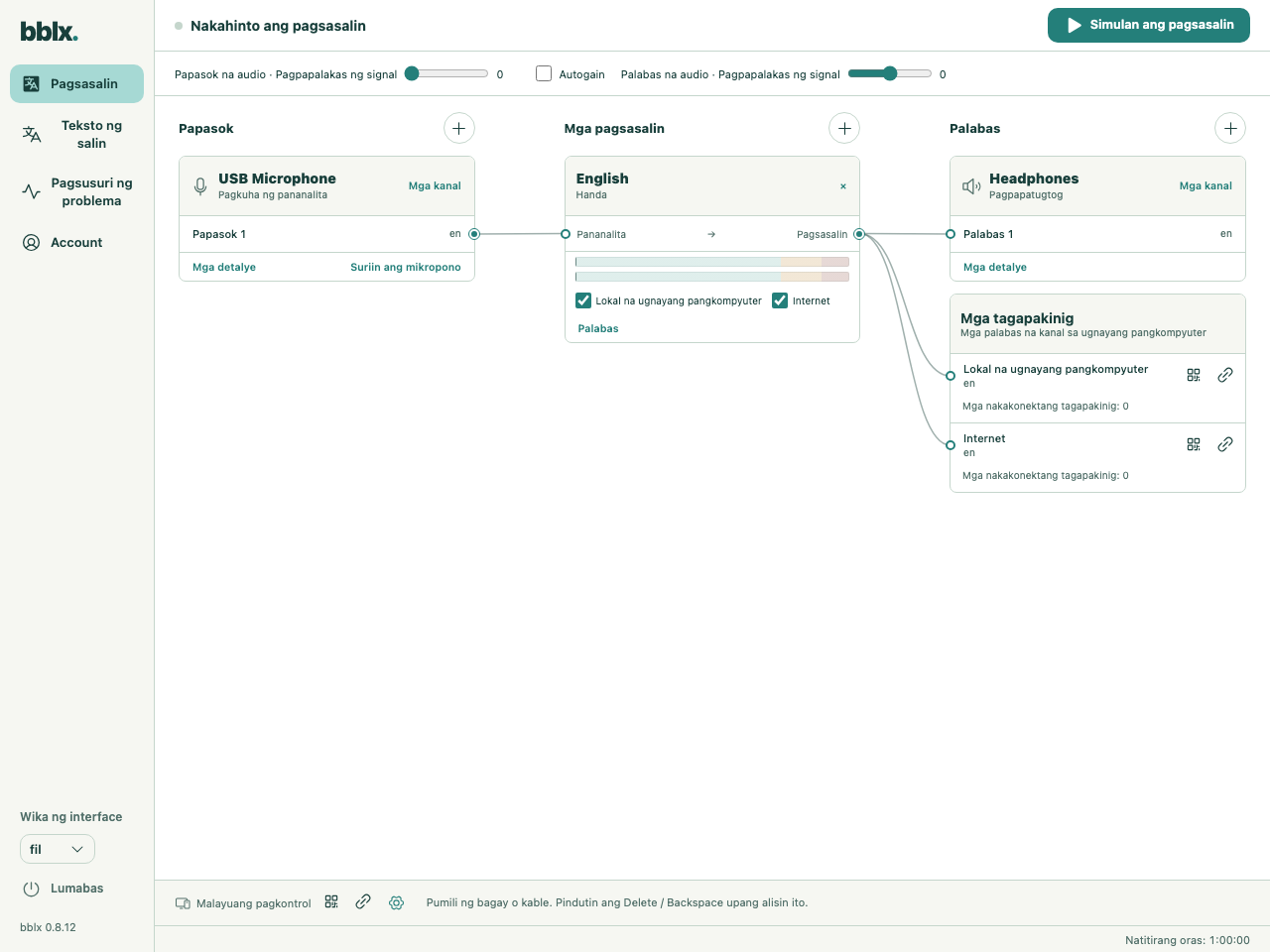
Sa «Pagsasalin», ikonekta ang bawat kinakailangang wika sa «Lokal na ugnayang pangkompyuter», «Internet», o sa pareho. Magkahiwalay na mga output ang mga ito: ang pag-alis sa isa ay hindi nagpapahinto sa isa pa. Gumagamit ang bawat tumatakbong wika ng isang bayad na translation session, anuman ang bilang ng mga tagapakinig o destinasyon sa network.
Saan matatagpuan ang mga QR code
Sa column na «Palabas» sa diagram matatagpuan ang mga row na «Lokal na ugnayang pangkompyuter» at «Internet». Ang bawat available na link ay may dalawang button: ang QR icon ay nagbubukas ng «Buong screen», ang chain icon ay «Kopyahin ang link». I-hover ang pointer sa button para makita ang tooltip. Ang link at QR ay para sa partikular na network output na iyon.
Sa fullscreen view, pindutin ang «I-save ang PNG» para i-save ang imahe para sa presentation o pag-print. Ang Escape ay nagbabalik sa diagram. Ang pagpapakita ng QR, pag-save ng PNG, at pag-copy ng link ay hindi nagsisimula o nagpapahinto ng pagsasalin. Ang naka-save na imahe ay hindi nagpapahaba ng bisa ng link: kapag binawi o pinalitan ito, mag-save ng bagong QR.
Lokal na network
Ikonekta ang computer ng operator at ang mga telepono ng mga tagapakinig sa iisang pinagkakatiwalaang network. Sa row na «Lokal na ugnayang pangkompyuter», pindutin ang QR icon o i-copy ang link para sa audience. Bubuksan ito ng tagapakinig sa browser, pipili ng wikang nakakonekta sa output na iyon, at sisimulan ang playback. Kung walang mga QR at link button, suriin ang availability ng lokal na network at ang mensahe sa ilalim ng output. Maaaring harangan ng guest Wi-Fi isolation ang mga koneksyon; makipag-ugnayan sa network administrator ng venue sa halip na i-disable ang firewall.
Listen · Volume
Teksto ng salin
Orihinal · Salin · Bumalik sa live na salin
Mga tagapakinig sa Internet
Ang nakakonektang bblx account at ang koneksyon ng wika sa «Internet» ay naghahanda ng room bago magsimula ang pagsasalin. Kapag nagawa na ang room, lilitaw sa row na iyon ang hiwalay na mga QR at link button. Kung wala pa ang mga ito, suriin ang koneksyon ng account, ang network destination, at ang mensahe sa ilalim ng output. Ang mga tagapakinig sa Internet ay hindi nangangailangan ng parehong Wi-Fi network kasama ang operator.
Habang hindi pa live ang napiling wika, nagpapakita ang page ng tagapakinig ng waiting state. Ang pagtigil ng pagsasalin ay nagpapanatili ng room at QR para sa susunod na simula. Ang pag-alis ng huling Internet connection sa diagram ay nagsasara ng room at bumabawi sa bisa ng link; kapag idinagdag itong muli, gagawa ng bagong QR. Ang pag-exit sa program o pagpapalit ng account ay nagsasara rin ng room.
Awtomatikong ginagamit ng Internet audio ang sinusuportahang browser transport. Kung hindi available ang UDP/WebTransport, maaaring gamitin ng tagapakinig ang sinusuportahang WebSocket path. Ang suporta para sa playback habang naka-lock ang screen ay nakadepende sa telepono at sa mode na inaalok ng page para sa mga tagapakinig.
Ano ang ibig sabihin ng mga counter
Sa ilalim ng bawat network output, ipinapakita ang bilang ng mga koneksyon. Ang Internet counter ay nagbibilang ng mga koneksyon sa audio stream, hindi lamang mga bukas na page; maaaring hiwalay na mabilang ang iba't ibang tab. Kapag hindi available ang data, ipinapakita ang connection state. Hindi kinukumpirma ng counter na may taong talagang nakakarinig ng audio: subukan ang bawat wika sa totoong telepono bago ang event.
Remote control
Ang block na «Malayuang pagkontrol» ay nasa ibaba ng diagram, hiwalay sa mga output para sa audience. Ang QR at link nito ay nagpapares ng browser ng telepono o tablet sa parehong pinagkakatiwalaang lokal na network at nagbibigay ng kontrol sa pagsasalin at audio routing. Hindi ito listener link o account connection. Ang remote ay nagbubukas ng parehong diagram; ang mga QR ng audience ay nasa mga network output.
Ang gear icon sa tabi ng remote ay nagbubukas ng «Mga nakapares na device». Sa pamamagitan ng «Gumawa ng bagong link sa pagpapares», palitan ang link para sa mga bagong koneksyon: ang mga dating naka-pair na device ay pinananatili ang access. Para idiskonekta ang mga ito, piliin ang «Bawiin ang access ng lahat ng device» at kumpirmahin ang aksyon. Ang mga operasyong ito ay hindi pumapalit sa audio link ng mga tagapakinig.
Seguridad at operasyon
Audio lamang ang pinahihintulutan ng listener link, walang kontrol o access sa account. Ibahagi ito sa audience, at ang QR at link ng remote ay sa mga pinagkakatiwalaang organizer lamang. Huwag i-publish ang mga aktibong QR ng remote sa mga presentation o screenshot. Bago magbukas ang mga pinto, subukan ang bawat kinakailangang wika at telepono; ang wired monitoring ng operator ay dapat manatiling hiwalay sa mga telepono ng mga tagapakinig.