
Tunog at routing
Pag-set up ng audio sa bblx: mga input channel, wika, kawad, output at pagkonekta ng Behringer X32 sa pamamagitan ng USB card.
Pangunahing screen
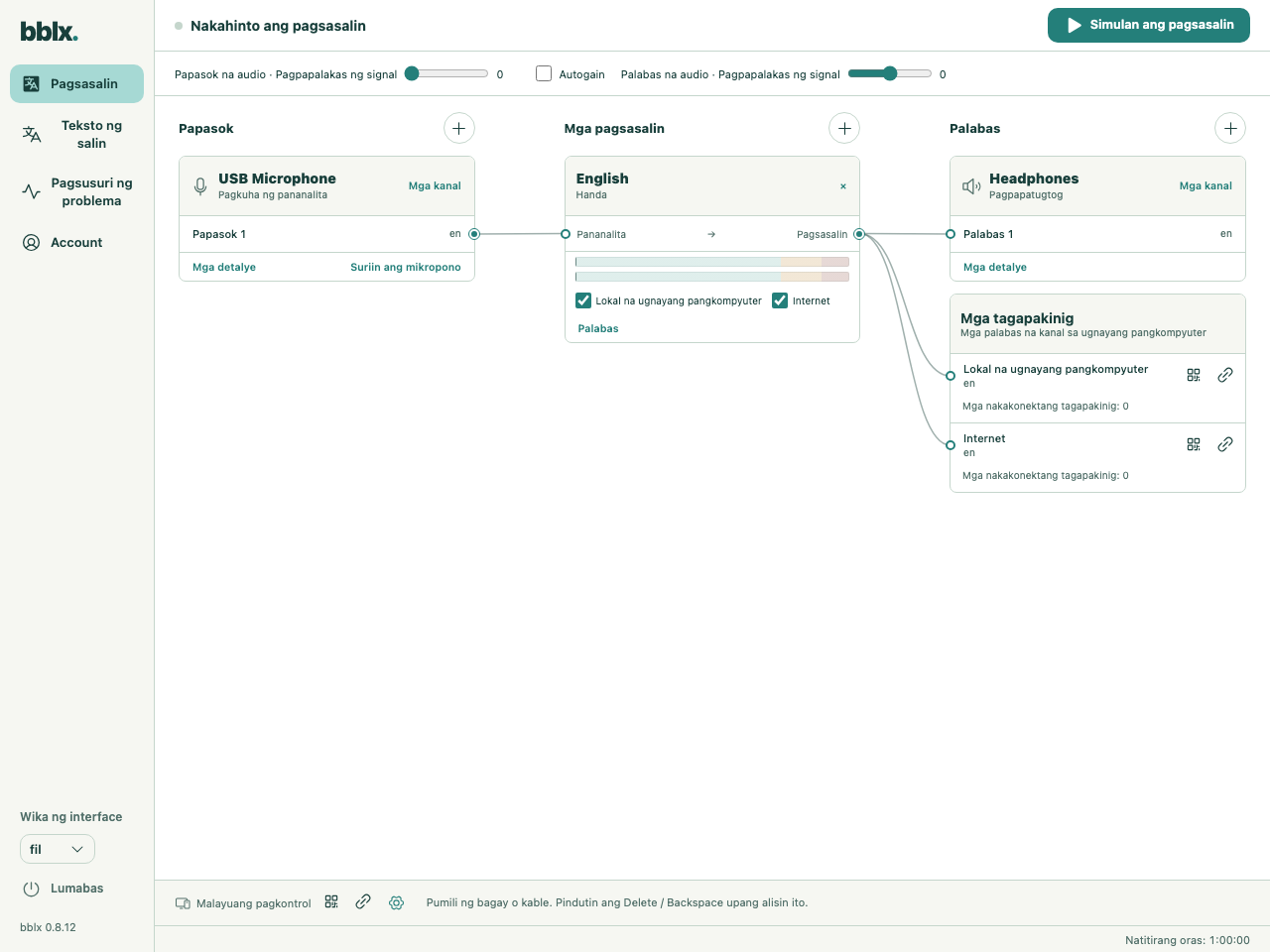
Buksan ang «Pagsasalin». Binubuo ang diagram ng tatlong column: «Papasok» — kung saan nanggagaling ang pagsasalita, «Mga pagsasalin» — kung sa aling mga wika isasalin, «Palabas» — kung saan ipapadala ang salin. Ipinapakita ng mga linya sa pagitan ng mga bilog na port ang mga koneksyon; ang pagkakaroon lamang ng mga card ay hindi nangangahulugang nakakonekta na ang audio.
1. Magdagdag ng pinagmulan at mga channel
I-click ang «+ Pinagmulan», pumili ng mikropono o input ng mixer at lagyan ng tsek ang mga kinakailangang numero ng channel. Hinahayaan ka ng button na «Mga kanal» sa card na baguhin ang mga ito sa ibang pagkakataon. Ipinapakita ng mga checkbox sa window na ito ang mga channel sa diagram, ngunit hindi ikinokonekta ang mga ito sa pagsasalin. Para sa audio ng app, gamitin ang «Pumili ng ibang aplikasyon…» kung available ang opsyong ito sa iyong OS.
2. Ikonekta ang wika
I-click ang «+ Wika», hanapin ang kinakailangang wika gamit ang pangalan o code at piliin ito. Ito ang wika ng salin; awtomatikong tinutukoy ng programa ang wika ng orihinal na pagsasalita. Kung mayroon nang card para sa kinakailangang wika, gamitin ito.
Mag-drag ng kawad mula sa bilog na port ng channel ng pinagmulan papunta sa «Pananalita» sa card ng wika. Maaari kang magsimula sa alinmang dulo. Para magkonekta gamit ang keyboard, pumunta sa unang port gamit ang Tab at pindutin ang Enter o space, pagkatapos ay i-activate ang ikalawang port sa parehong paraan. Kinakansela ng Escape ang hindi pa nakukumpletong koneksyon.
Maaaring ikonekta sa isang wika ang ilang channel mula sa iisang device: pinagsasama ang mga ito sa mono sa pamamagitan ng pagkuha ng average, sa halip na maging magkakahiwalay na salin. Pinapalitan ng pagkonekta ng ibang device ang dating input ng wikang ito. Maaaring gamitin ang isang pinagmulan para sa maraming wika.
3. Italaga ang mga output
Para sa mga headphone o pagbabalik ng audio sa mixer, i-click ang «+ Kagamitan» sa column ng mga output, piliin ang device at lagyan ng tsek ang mga channel. Ikonekta ang «Pagsasalin» sa card ng wika sa port ng kinakailangang output channel. Para sa mga stereo headphone, italaga ang parehong channel: iisang mono signal ng salin ang matatanggap ng mga ito.
Isa pang paraan ang button na «Palabas» sa card ng wika: pumili ng output device na naidagdag na at lagyan ng tsek ang mga kinakailangang channel sa matrix. Dito, agad na ikinokonekta o dinidiskonekta ng bawat checkbox ang salin; walang button na «Ilapat». Available ang lahat ng channel na ibinibigay ng device at driver, kasama ang channel 32. Hindi maaaring tumanggap nang sabay ng dalawang wika ang isang hardware output channel: pumili ng bakanteng channel para sa ikalawa.
Para sa mga telepono ng mga tagapakinig, lagyan ng tsek ang «Lokal na ugnayang pangkompyuter» o «Internet» sa card ng wika o ikonekta ang salin sa kaukulang network port. Maaaring sabay na gamitin ang mga hardware at network output. Ang mga QR at copy-link button ay nasa mga row ng mga network output na ito. Ang block na «Malayuang pagkontrol» ay nasa ibaba ng diagram at para sa mga organizer, hindi sa audience. Paano ipakita ang QR at i-save ang PNG
Pagbabago at pagtanggal ng mga koneksyon
I-click ang kawad, hilera ng channel o pangalan ng card, pagkatapos ay ang «Burahin» sa ibaba ng diagram o pindutin ang Delete / Backspace. Nangangailangan ng kumpirmasyon ang pagtanggal ng nakakonektang object at inaalis nito ang mga koneksyon ng object. Para alisin ang isang pagtatalaga lamang, piliin mismo ang kawad, hindi ang card ng device o wika.
Hindi nirere-start ng pagbabago ng mga output channel at pagtatalaga sa network ang pagsasalin. Ang pagbabago ng input ay nagre-restart lamang ng kaukulang wika. Habang may kaganapan, maingat na baguhin ang ruta: agad na nagkakabisa ang pagtatalaga ng mga output.
Mga nawawala at muling ikinonektang device
Kung nakadiskonekta ang device, nananatili ang card, mga channel at mga kawad nito. Ibinabalik ng bblx ang mga pagtatalaga kapag lumitaw ang device na may parehong native identifier; hindi sapat ang magkaparehong pangalan, at walang awtomatikong pagpapalit gamit ang default na device ng system. Maaaring tingnan ang katayuan sa «Mga detalye». Para lumipat sa ibang device, idagdag ito at muling ikonekta ang mga kinakailangang channel.
Suriin ang signal at gain
Habang nakahinto ang pagsasalin, i-click ang «Suriin ang mikropono» sa card ng pinagmulan o ang «Suriin ang papasok na audio» para sa audio ng app o audio ng system. Magsabi ng isang parirala at tingnan ang indicator. Hindi kailangan ng account at mga oras para sa lokal na pagsusuring ito; sinusuri nito ang input, hindi ang salin o ang pagbabalik ng audio sa mixer.
Sa itaas ng diagram matatagpuan ang «Pagpapalakas ng signal» para sa input at output at ang Autogain — awtomatikong pagsasaayos ng antas. Tiyakin muna ang malinaw na signal ng pagsasalita sa mismong pinagmulan; huwag subukang ayusin ang audio na may distortion na sa pamamagitan ng pagtaas ng gain sa programa. Bago ang kaganapan, pakinggan ang aktuwal na output sa mahinang volume at tiyaking hindi bumabalik ang salin sa input.
Bago simulan
Para maging handa ang isang wika, kailangan nito ng available na input at kahit isang output. Kapag nakakonekta na ang account at may balanse, i-click ang «Simulan ang pagsasalin». Nananatiling mga draft ang mga hindi pa kumpletong card: walang binubuksang bayad na sesyon para sa mga ito. Hiwalay na kumokonsumo ng oras ang bawat tumatakbong wika, anuman ang bilang ng mga output at tagapakinig.
Pagkatapos ng pagsusuri o sa oras ng pahinga, i-click ang «Ihinto», kumpirmahin ang paghinto at hintayin ang «Nakahinto ang pagsasalin». Hindi pinatitigil ng katahimikan at ng nakasarang pahina ng tagapakinig ang pagkonsumo ng mga oras.
Behringer X32 at USB card na X-USB
Compatible ang bblx sa Behringer X32 sa pamamagitan ng naka-install na X-USB card: ipinapadala ng console ang pagsasalita sa programa sa pamamagitan ng USB at maaari nitong tanggapin pabalik ang salin sa magkakahiwalay na channel. Koneksyon ito para sa audio, hindi remote control ng mga fader o scene ng X32. Kailangan ng computer ng internet para sa pagsasalin gamit ang AI.
Ikonekta ang computer sa USB-B port ng expansion card sa likod ng console. Hindi kapalit ng audio interface ang USB-A sa harap para sa flash drive at pag-record. Suriin ang label ng naka-install na card: ang mga sumusunod na hakbang ay para sa X-USB, hindi para sa anumang card sa slot ng X32.
Sa macOS, gumagana ang X-USB sa pamamagitan ng CoreAudio nang walang hiwalay na driver mula sa manufacturer. Sa Windows, i-install ang opisyal na X-USB driver para sa iyong bersyon ng OS; sa bblx, piliin ang device ng card na may prefix na ASIO: para sa input at output upang magamit ang kumpletong hanay ng mga channel. Maaaring dalawang channel lamang ang ipakita ng stereo device ng Windows system. Sa SETUP → Card, piliin ang mode na 32 in / 32 out; itugma ang frequency ng console at driver, at para sa setup na ito ay inirerekomenda ang 48 kHz (sinusuportahan din ng card ang 44.1 kHz).
Halimbawa: pagsasalita mula sa X32 at pagbabalik ng salin
Gumagamit ang halimbawa sa ibaba ng mikropono sa lokal na input 1 at ng bakanteng bloke ng mga channel 25–32 para sa pagbabalik ng audio. I-save ang scene ng console at tiyakin muna na hindi ginagamit ang blokeng ito. Huwag baguhin ang pagruruta sa isang kasalukuyang kaganapan nang hindi nakikipag-ugnayan sa sound engineer. Maaaring mag-iba ang mga pangalan ng tab sa Routing depende sa firmware.
- Sa X32, sa Routing → Card Out (o Card), italaga ang unang walong channel na ipinapadala sa computer sa Local 1–8. Sa gayon, mapupunta ang pisikal na input na Local 1 sa USB channel 1. Direktang input ito, hindi isang nakahandang Main LR mix.
- Sa bblx, gamit ang «+ Pinagmulan», piliin ang X-USB, lagyan ng tsek ang channel 1 at ikonekta ito sa «Pananalita» ng kinakailangang wika. Habang nakahinto ang pagsasalin, suriin ang pagsasalita gamit ang button na «Suriin ang mikropono».
- Para sa pagbabalik ng audio, gamit ang «+ Kagamitan», piliin ang output ng parehong X-USB at lagyan ng tsek ang channel 1. Ikonekta ang «Pagsasalin» ng wika sa output na ito. Para sa mga susunod na wika, gumamit ng iba pang bakanteng output channel.
- Sa X32, sa Routing → Inputs (o Home), italaga ang pinagmumulang Card 1–8 sa bakanteng bloke ng mga input channel 25–32. Lalabas ang salin mula sa output na USB channel 1 sa channel 25 ng console, at mula sa USB channel 2 sa channel 26. Hindi kailangang tumugma ang numero ng USB channel sa numero ng channel strip ng console.
- Iruta ang return channel sa kinakailangang bus o output para sa mga headphone o sistema ng pamamahagi ng salin. Magsimula sa mahinang volume at pakinggan ang bawat wika pagkatapos simulan ang bblx. Huwag ipadala ang salin pabalik sa input ng pagsasalita ng programa.
Kung kinukuha ang pagsasalita mula sa bus ng console sa halip na sa Local 1, alisin sa bus na ito ang lahat ng return channel ng salin: kailangan ng hiwalay na mix ng pagsasalita na walang feedback loop. Para sa mga tagapakinig sa network, hindi kailangan ang hardware return sa X32 — gamitin ang mga network output ng bblx.
Kung hindi marinig ang X32 o dalawang channel lamang ang nakikita
Suriin ang USB-B ng mismong X-USB card, ang mode na 32 in / 32 out at ang opisyal na ASIO driver sa Windows. Isara ang ibang programang gumagamit sa ASIO device at suriin ang sample rate. Kung nakikita ang device ngunit walang pagsasalita, suriin ang Routing → Card Out at ang numero ng input sa bblx. Kung lumalabas ang salin mula sa bblx ngunit hindi naririnig sa console, suriin ang pinagmumulang Card ng return channel, mute, fader at pagtatalaga sa bus.
Mga opisyal na materyal: X-USB — mga detalye at driver, X32 — mga manwal sa seksyong Downloads. Nakabatay ang compatibility sa USB audio interface at suporta sa mga channel sa bblx; bago ang kaganapan, suriin ang iyong console, card, OS at driver. Hindi kapalit ng pagsusuri sa mismong kombinasyon ng iyong kagamitan ang mga tagubiling ito.