
ఖాతా మరియు కనెక్షన్
లాగిన్, passkey, ఇమెయిల్, పాస్వర్డ్, BBLX పరికర కోడ్ మరియు యాప్ టోకెన్లు.
లాగిన్ మరియు పునరుద్ధరణ
లాగిన్ పేజీలో passkey లేదా ఇమెయిల్ మరియు పాస్వర్డ్ ఎంచుకోండి. ఖాతా passkeyతో మాత్రమే సృష్టించబడితే, ముందుగా క్యాబినెట్లో ఇమెయిల్ను లింక్ చేసి నిర్ధారించండి. లింక్ చేయడానికి తాజా passkey తనిఖీ అవసరం. ముందుగా నిర్ధారించిన ఇమెయిల్ లేకుండా అలాంటి ఖాతాను email ద్వారా పునరుద్ధరించలేరు. పాస్వర్డ్ ఇంకా సెట్ చేయకపోతే, ఇమెయిల్ లింక్ చేసిన తర్వాత యాక్సెస్ పునరుద్ధరణను ఉపయోగించండి.
బ్రౌజర్ ద్వారా కనెక్ట్ చేయడం
bblxలో «ఖాతా» → «బ్రౌజర్లో కనెక్ట్ చేయండి» నొక్కండి. «ప్రోగ్రామ్ను కనెక్ట్ చేయండి» పేజీ కోడ్తో తెరుచుకుంటుంది. పేజీని మాన్యువల్గా తెరిస్తే, ప్రోగ్రామ్లోని చిన్న కోడ్ను కాపీ చేసి, «కోడ్ను తనిఖీ చేయండి» నొక్కి మీ అభ్యర్థననే నిర్ధారించండి. కోడ్ 10 నిమిషాలు చెల్లుతుంది. గడువు ముగిస్తే ప్రోగ్రామ్లో «కొత్త కోడ్ పొందండి» నొక్కండి.
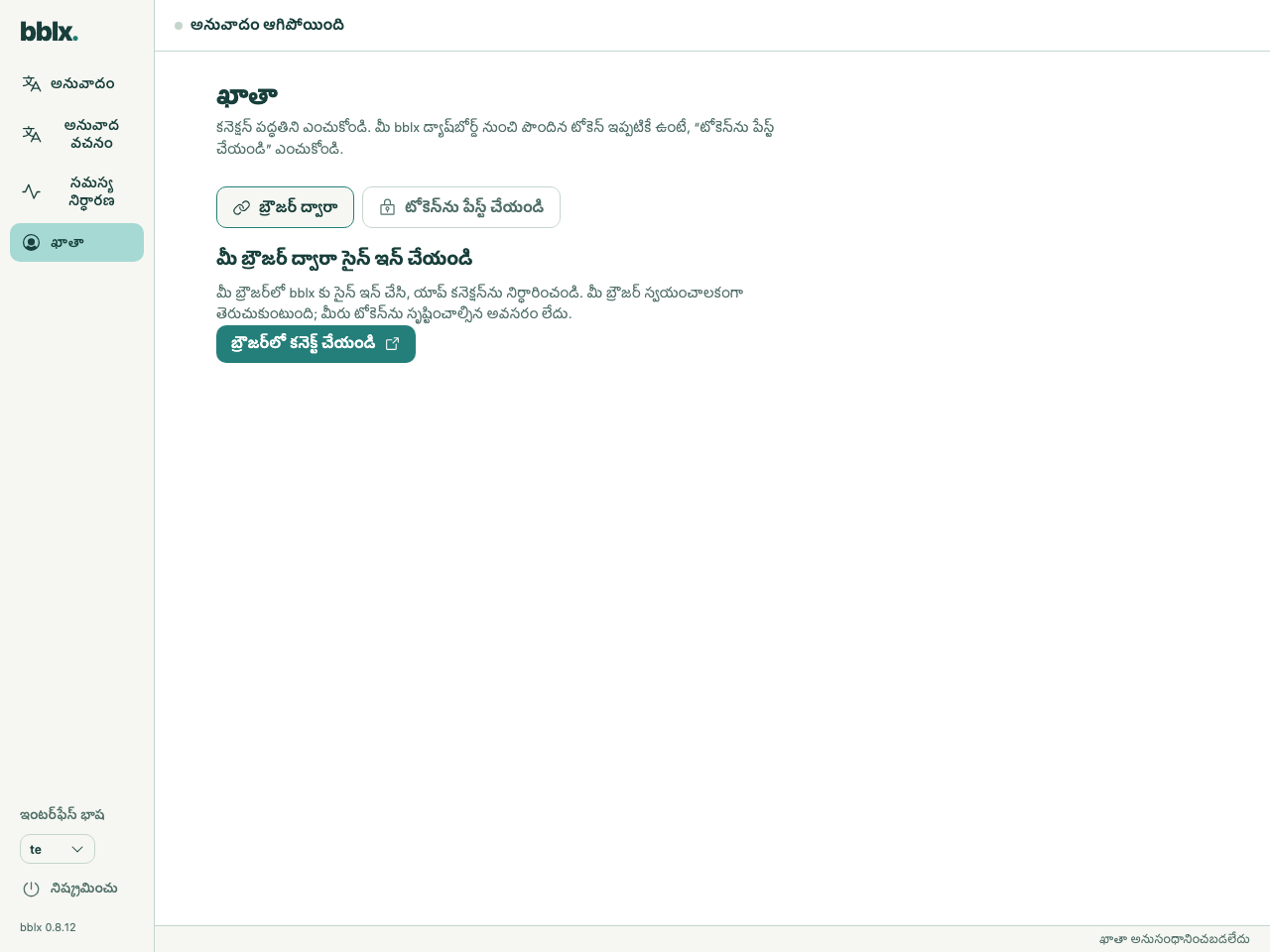
టోకెన్తో మాన్యువల్ కనెక్షన్
క్యాబినెట్లోని «ప్రోగ్రామ్ను కనెక్ట్ చేయండి» పేజీలో టోకెన్ కనెక్షన్ అదనపు బ్లాక్ను విప్పండి. «హాల్ ల్యాప్టాప్» వంటి స్పష్టమైన పేరుతో టోకెన్ సృష్టించి వెంటనే భద్రపరచండి: రహస్యం ఒక్కసారి మాత్రమే చూపబడుతుంది. ప్రోగ్రామ్లో «టోకెన్ను పేస్ట్ చేయండి» ఎంచుకుని, విలువను పూర్తిగా అతికించి «టోకెన్తో కనెక్ట్ చేయండి» నొక్కండి.
చిన్న కోడ్ BBLX-… పరికర అభ్యర్థనను నిర్ధారిస్తుంది; రహస్యం bblx_… ప్రోగ్రామ్కు ఖాతా యాక్సెస్ ఇస్తుంది. టోకెన్లు లేదా చెల్లుబాటు అయ్యే కనెక్షన్ కోడ్లను ప్రచురించవద్దు. లీక్ అయితే క్యాబినెట్లో టోకెన్ను రద్దు చేసి ప్రోగ్రామ్ను మళ్లీ కనెక్ట్ చేయండి. భాగస్వామ్య కంప్యూటర్లో అనువాదం ఆపిన తర్వాత «ఖాతా కనెక్షన్ను తొలగించండి» ఎంచుకుని బ్రౌజర్లో క్యాబినెట్ నుంచి లాగ్ అవుట్ చేయండి.