
ගිණුම සහ සම්බන්ධතාව
පිවිසීම, පාස්කී, ඊමේල් ලිපිනය, මුරපදය, BBLX උපාංග කේතය සහ යෙදුම් ටෝකන.
පිවිසීම සහ ප්රතිසාධනය
පිවිසුම් පිටුවේ passkey හෝ ඊමේල් ලිපිනය සහ මුරපදය තෝරන්න. ගිණුම නිර්මාණය කර ඇත්තේ passkey එකකින් පමණක් නම්, කල්තියා පරිශීලක පැනලය තුළ ඊමේල් ලිපිනය සම්බන්ධ කර තහවුරු කරන්න. සම්බන්ධ කිරීම සඳහා නවතම passkey සත්යාපනයක් අවශ්ය වේ. කලින් තහවුරු කළ ඊමේල් ලිපිනයක් නොමැති නම්, එවැනි ගිණුමක් ඊමේල් හරහා ප්රතිසාධනය කළ නොහැක. මුරපදයක් තවමත් සකසා නොමැති නම්, ඊමේල් ලිපිනය සම්බන්ධ කිරීමෙන් පසු ප්රවේශය ප්රතිසාධනය කිරීමේ ක්රියාවලිය භාවිත කරන්න.
බ්රවුසරය හරහා සම්බන්ධ කිරීම
bblx හි «ගිණුම» → «බ්රවුසරයෙන් සම්බන්ධ වන්න» තෝරන්න. කේතයක් සහිත «වැඩසටහන සම්බන්ධ කරන්න» පිටුව විවෘත වේ. එය ඔබ විසින්ම විවෘත කරන්නේ නම්, වැඩසටහනෙන් කෙටි කේතය පිටපත් කර, «කේතය පරීක්ෂා කරන්න» ඔබා, ඔබගේම ඉල්ලීම පමණක් තහවුරු කරන්න. කේතය විනාඩි 10ක් වලංගු වේ. කාලය ඉකුත් වූ විට, වැඩසටහනේ «නව කේතයක් ලබාගන්න» තෝරන්න.
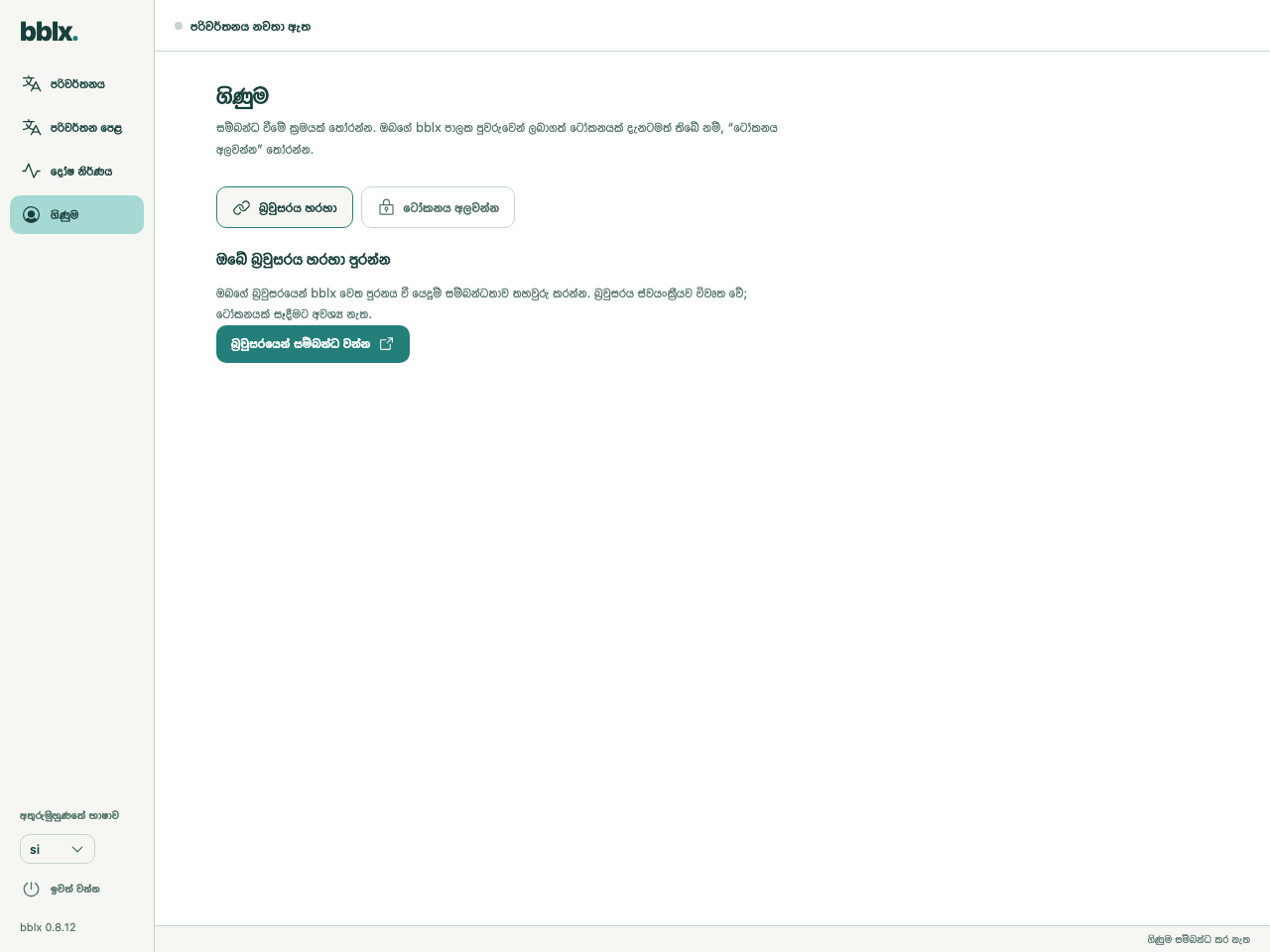
ටෝකනයක් භාවිතයෙන් අතින් සම්බන්ධ කිරීම
පරිශීලක පැනලයේ «වැඩසටහන සම්බන්ධ කරන්න» පිටුවේ ටෝකනයක් භාවිතයෙන් සම්බන්ධ කිරීම සඳහා ඇති අතිරේක කොටස විවෘත කරන්න. «ශාලාවේ ලැප්ටොප් පරිගණකය» වැනි පහසුවෙන් හඳුනාගත හැකි නමක් සහිත ටෝකනයක් සාදා, එය වහාම සුරකින්න: රහස් අගය පෙන්වන්නේ එක් වරක් පමණි. වැඩසටහනේ «ටෝකනය අලවන්න» තෝරා, අගය සම්පූර්ණයෙන් අලවා «ටෝකනයෙන් සම්බන්ධ වන්න» ඔබන්න.
කෙටි කේතය BBLX-… මඟින් උපාංගයේ ඉල්ලීම තහවුරු කරයි; රහස් අගය bblx_… මඟින් වැඩසටහනට ගිණුමට ප්රවේශය ලබා දෙයි. ටෝකන හෝ දැනට වලංගු සම්බන්ධ කිරීමේ කේත ප්රසිද්ධ නොකරන්න. තොරතුරු කාන්දු වුවහොත්, පරිශීලක පැනලයේ ටෝකනය අවලංගු කර වැඩසටහන නැවත සම්බන්ධ කරන්න. පොදු පරිගණකයක පරිවර්තනය නතර කළ පසු, «ගිණුමේ සම්බන්ධතාව විසන්ධි කරන්න» තෝරා බ්රවුසරයේ පරිශීලක පැනලයෙන් ඉවත් වන්න.