
ശബ്ദവും റൂട്ടിംഗും
bblx-ൽ ഓഡിയോ സജ്ജീകരണം: ഇൻപുട്ട് ചാനലുകൾ, ഭാഷകൾ, കണക്ഷൻ വയറുകൾ, ഔട്ട്പുട്ടുകൾ, USB കാർഡ് വഴി Behringer X32 ബന്ധിപ്പിക്കൽ.
പ്രവർത്തന സ്ക്രീൻ
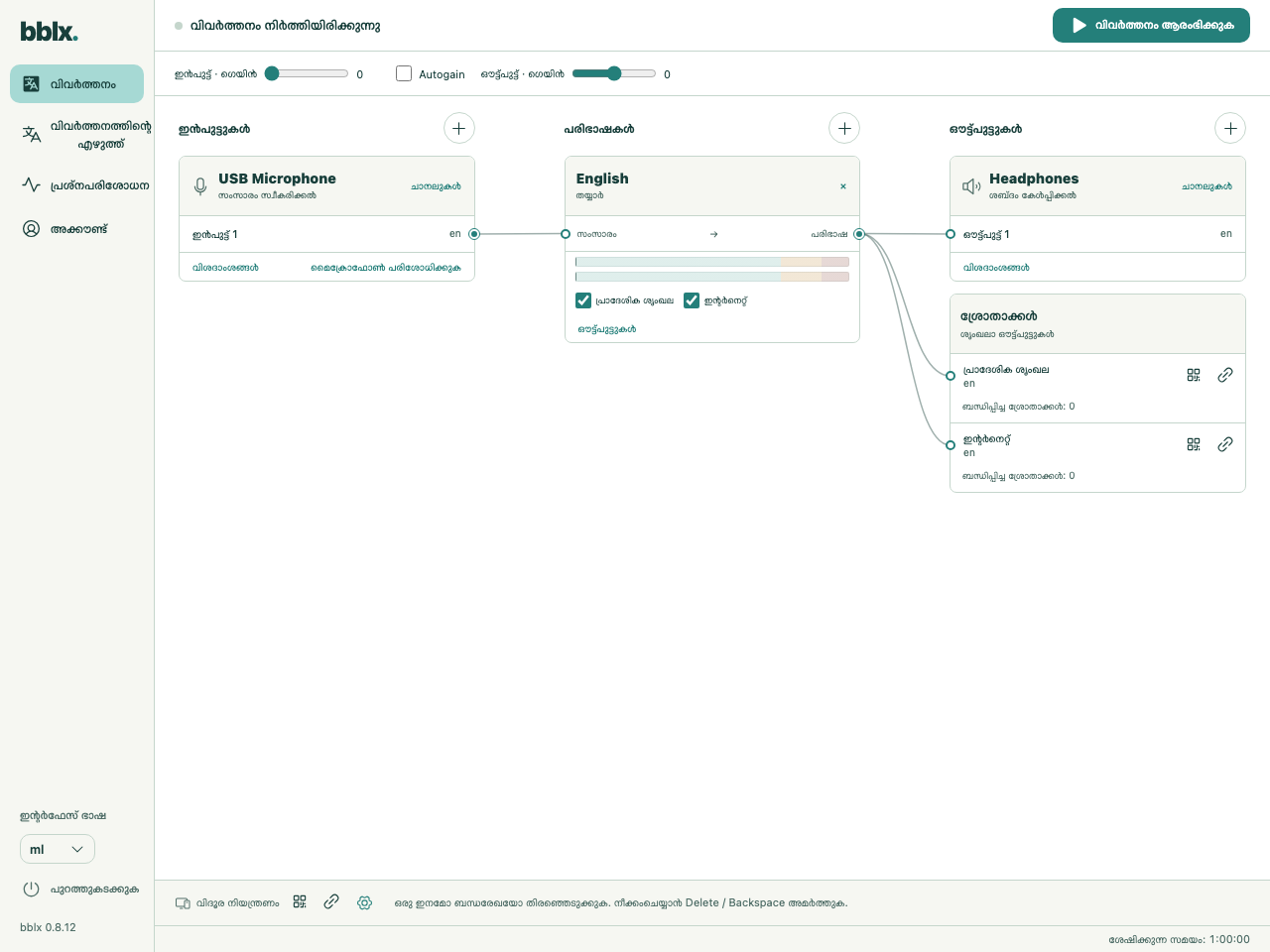
«വിവർത്തനം» തുറക്കുക. ഡയഗ്രത്തിൽ മൂന്ന് കോളങ്ങളുണ്ട്: «ഇൻപുട്ടുകൾ» — സംഭാഷണം എവിടെനിന്ന് വരുന്നു, «പരിഭാഷകൾ» — ഏതെല്ലാം ഭാഷകളിലേക്ക് വിവർത്തനം ചെയ്യണം, «ഔട്ട്പുട്ടുകൾ» — വിവർത്തനം എവിടേക്ക് അയയ്ക്കണം. വൃത്താകൃതിയിലുള്ള പോർട്ടുകൾക്കിടയിലെ വരകൾ കണക്ഷനുകൾ കാണിക്കുന്നു; കാർഡുകൾ ഉണ്ടായിരിക്കുന്നതുകൊണ്ട് മാത്രം ഓഡിയോ ബന്ധിപ്പിച്ചിട്ടുണ്ടെന്ന് അർത്ഥമില്ല.
1. ഉറവിടവും ചാനലുകളും ചേർക്കുക
«+ ഉറവിടം» അമർത്തി, മൈക്രോഫോണോ മിക്സറിന്റെ ഇൻപുട്ടോ തിരഞ്ഞെടുത്ത് ആവശ്യമായ ചാനൽ നമ്പറുകൾ അടയാളപ്പെടുത്തുക. കാർഡിലെ «ചാനലുകൾ» ബട്ടൺ ഉപയോഗിച്ച് പിന്നീട് അവ മാറ്റാം. ഈ വിൻഡോയിലെ ചെക്ക്ബോക്സുകൾ ചാനലുകളെ ഡയഗ്രത്തിൽ കാണിക്കുന്നു, എന്നാൽ അവയെ വിവർത്തനവുമായി ബന്ധിപ്പിക്കുന്നില്ല. ആപ്പിന്റെ ശബ്ദത്തിനായി «മറ്റൊരു ആപ്ലിക്കേഷൻ തിരഞ്ഞെടുക്കുക…» ഉപയോഗിക്കുക, നിങ്ങളുടെ ഓപ്പറേറ്റിംഗ് സിസ്റ്റത്തിൽ ഈ ഓപ്ഷൻ ലഭ്യമാണെങ്കിൽ.
2. ഭാഷ ബന്ധിപ്പിക്കുക
«+ ഭാഷ» അമർത്തി, പേരോ കോഡോ ഉപയോഗിച്ച് ആവശ്യമായ ഭാഷ കണ്ടെത്തി തിരഞ്ഞെടുക്കുക. ഇത് വിവർത്തനത്തിന്റെ ഭാഷയാണ്; മൂല സംഭാഷണത്തിന്റെ ഭാഷ പ്രോഗ്രാം സ്വയമേവ തിരിച്ചറിയുന്നു. ആവശ്യമായ ഭാഷയുടെ കാർഡ് ഇതിനകം ഉണ്ടെങ്കിൽ, അത് ഉപയോഗിക്കുക.
ഉറവിട ചാനലിന്റെ വൃത്താകൃതിയിലുള്ള പോർട്ടിൽനിന്ന് ഭാഷയുടെ കാർഡിലെ «സംസാരം» എന്നതിലേക്ക് ഒരു കണക്ഷൻ വയർ വലിച്ചിടുക. ഏത് അറ്റത്തുനിന്നും തുടങ്ങാം. കീബോർഡ് ഉപയോഗിച്ച് ബന്ധിപ്പിക്കാൻ, Tab ഉപയോഗിച്ച് ആദ്യ പോർട്ടിലേക്ക് നീങ്ങി Enter അല്ലെങ്കിൽ സ്പേസ് അമർത്തുക, തുടർന്ന് അതേ രീതിയിൽ രണ്ടാമത്തെ പോർട്ട് സജീവമാക്കുക. Escape പൂർത്തിയാകാത്ത കണക്ഷൻ റദ്ദാക്കുന്നു.
ഒരേ ഉപകരണത്തിലെ ഒന്നിലധികം ചാനലുകൾ ഒരു ഭാഷയുമായി ബന്ധിപ്പിക്കാം: അവയുടെ ശരാശരി എടുത്ത് മോണോ സിഗ്നലാക്കുന്നു, അവ വെവ്വേറെ വിവർത്തനങ്ങളാകുന്നില്ല. മറ്റൊരു ഉപകരണം ബന്ധിപ്പിക്കുമ്പോൾ ഈ ഭാഷയുടെ മുൻ ഇൻപുട്ട് മാറ്റിസ്ഥാപിക്കപ്പെടും. ഒരേ ഉറവിടം ഒന്നിലധികം ഭാഷകൾക്കായി ഉപയോഗിക്കാം.
3. ഔട്ട്പുട്ടുകൾ നിയോഗിക്കുക
ഹെഡ്ഫോണുകൾക്കോ മിക്സറിലേക്കുള്ള മടക്ക സിഗ്നലിനോ വേണ്ടി, ഔട്ട്പുട്ട് കോളത്തിലെ «+ ഉപകരണം» അമർത്തി, ഉപകരണം തിരഞ്ഞെടുത്ത് ചാനലുകൾ അടയാളപ്പെടുത്തുക. ഭാഷയുടെ കാർഡിലെ «പരിഭാഷ» ആവശ്യമായ ഔട്ട്പുട്ട് ചാനലിന്റെ പോർട്ടുമായി ബന്ധിപ്പിക്കുക. സ്റ്റീരിയോ ഹെഡ്ഫോണുകൾക്കായി രണ്ട് ചാനലുകളും നിയോഗിക്കുക: അവ രണ്ടിലേക്കും വിവർത്തനത്തിന്റെ ഒരേ മോണോ സിഗ്നൽ ലഭിക്കും.
മറ്റൊരു മാർഗം ഭാഷയുടെ കാർഡിലെ «ഔട്ട്പുട്ടുകൾ» ബട്ടണാണ്: ഇതിനകം ചേർത്ത ഔട്ട്പുട്ട് ഉപകരണം തിരഞ്ഞെടുത്ത് മാട്രിക്സിൽ ആവശ്യമായ ചാനലുകൾ അടയാളപ്പെടുത്തുക. ഇവിടെ ഓരോ ചെക്ക്ബോക്സും ഉടൻ തന്നെ വിവർത്തനം ബന്ധിപ്പിക്കുകയോ വിച്ഛേദിക്കുകയോ ചെയ്യുന്നു; «പ്രയോഗിക്കുക» ബട്ടൺ ഇല്ല. ചാനൽ 32 ഉൾപ്പെടെ, ഉപകരണവും ഡ്രൈവറും നൽകുന്ന എല്ലാ ചാനലുകളും ലഭ്യമാണ്. ഒരു ഹാർഡ്വെയർ ഔട്ട്പുട്ട് ചാനലിന് ഒരേസമയം രണ്ട് ഭാഷകൾ സ്വീകരിക്കാൻ കഴിയില്ല: രണ്ടാമത്തേതിനായി ഒഴിവുള്ള ഒരു ചാനൽ തിരഞ്ഞെടുക്കുക.
ശ്രോതാക്കളുടെ ഫോണുകൾക്കായി ഭാഷയുടെ കാർഡിൽ «പ്രാദേശിക ശൃംഖല» അല്ലെങ്കിൽ «ഇന്റർനെറ്റ്» അടയാളപ്പെടുത്തുക, അല്ലെങ്കിൽ വിവർത്തനം അനുയോജ്യമായ നെറ്റ്വർക്ക് പോർട്ടുമായി ബന്ധിപ്പിക്കുക. ഹാർഡ്വെയർ ഔട്ട്പുട്ടുകളും നെറ്റ്വർക്ക് ഔട്ട്പുട്ടുകളും ഒരേസമയം ഉപയോഗിക്കാം. QR, ലിങ്ക് പകർത്തൽ ബട്ടണുകൾ ഈ നെറ്റ്വർക്ക് ഔട്ട്പുട്ടുകളുടെ വരികളിൽ ഉണ്ട്. «വിദൂര നിയന്ത്രണം» ബ്ലോക്ക് ഡയഗ്രത്തിന്റെ താഴെയാണ്, അത് സംഘാടകർക്കാണ്, സദസ്സിനല്ല. QR കാണിക്കുന്നതും PNG സൂക്ഷിക്കുന്നതും എങ്ങനെ
കണക്ഷനുകൾ മാറ്റലും നീക്കംചെയ്യലും
കണക്ഷൻ വയറിലോ ചാനലിന്റെ വരിയിലോ കാർഡിന്റെ പേരിലോ ക്ലിക്ക് ചെയ്യുക, തുടർന്ന് ഡയഗ്രത്തിന്റെ താഴെയുള്ള «ഇല്ലാതാക്കുക» അല്ലെങ്കിൽ Delete / Backspace അമർത്തുക. ബന്ധിപ്പിച്ചിരിക്കുന്ന ഒരു ഘടകം നീക്കംചെയ്യുന്നതിന് സ്ഥിരീകരണം ആവശ്യമാണ്, അത് ആ ഘടകത്തിന്റെ കണക്ഷനുകളും നീക്കംചെയ്യും. ഒരു നിയോഗം മാത്രം നീക്കംചെയ്യാൻ, ഉപകരണത്തിന്റെയോ ഭാഷയുടെയോ കാർഡിന് പകരം കണക്ഷൻ വയർ തന്നെ തിരഞ്ഞെടുക്കുക.
ഔട്ട്പുട്ട് ചാനലുകളും നെറ്റ്വർക്ക് നിയോഗങ്ങളും മാറ്റുന്നത് വിവർത്തനം പുനരാരംഭിക്കുന്നില്ല. ഇൻപുട്ട് മാറ്റുന്നത് അതുമായി ബന്ധപ്പെട്ട ഭാഷ മാത്രം പുനരാരംഭിക്കുന്നു. പരിപാടിക്കിടെ റൂട്ട് മാറ്റുമ്പോൾ ശ്രദ്ധാപൂർവ്വം ചെയ്യുക: ഔട്ട്പുട്ട് നിയോഗങ്ങൾ ഉടൻ പ്രാബല്യത്തിൽ വരും.
ലഭ്യമല്ലാത്തതും വീണ്ടും ബന്ധിപ്പിച്ചതുമായ ഉപകരണങ്ങൾ
ഒരു ഉപകരണം വിച്ഛേദിച്ചാലും, അതിന്റെ കാർഡും ചാനലുകളും കണക്ഷൻ വയറുകളും നിലനിൽക്കും. അതേ നേറ്റീവ് ഐഡന്റിഫയറുള്ള ഉപകരണം വീണ്ടും ലഭ്യമാകുമ്പോൾ bblx നിയോഗങ്ങൾ പുനഃസ്ഥാപിക്കുന്നു; ഒരേ പേര് മാത്രം മതിയാകില്ല, സിസ്റ്റത്തിന്റെ ഡിഫോൾട്ട് ഉപകരണം ഉപയോഗിച്ച് സ്വയമേവ മാറ്റിസ്ഥാപിക്കുകയുമില്ല. «വിശദാംശങ്ങൾ» എന്നതിൽ നില പരിശോധിക്കാം. മറ്റൊരു ഉപകരണത്തിലേക്ക് മാറാൻ, അത് ചേർത്ത് ആവശ്യമായ ചാനലുകൾ വീണ്ടും ബന്ധിപ്പിക്കുക.
സിഗ്നലും ഗെയിനും പരിശോധിക്കുക
വിവർത്തനം നിർത്തിയിരിക്കുമ്പോൾ, ഉറവിട കാർഡിലെ «മൈക്രോഫോൺ പരിശോധിക്കുക» അമർത്തുക, അല്ലെങ്കിൽ ആപ്പിന്റെ ശബ്ദത്തിനോ സിസ്റ്റം ശബ്ദത്തിനോ വേണ്ടി «ഇൻപുട്ട് പരിശോധിക്കുക» അമർത്തുക. ഒരു വാചകം പറഞ്ഞ് ഇൻഡിക്കേറ്റർ പരിശോധിക്കുക. ഈ ലോക്കൽ പരിശോധനയ്ക്ക് അക്കൗണ്ടോ മണിക്കൂറുകളോ ആവശ്യമില്ല; ഇത് ഇൻപുട്ടാണ് പരിശോധിക്കുന്നത്, വിവർത്തനമോ മിക്സറിലേക്കുള്ള മടക്ക സിഗ്നലോ അല്ല.
ഡയഗ്രത്തിന് മുകളിൽ ഇൻപുട്ടിന്റെയും ഔട്ട്പുട്ടിന്റെയും «ഗെയിൻ», ശബ്ദനില സ്വയമേവ ക്രമീകരിക്കുന്ന Autogain എന്നിവയുണ്ട്. ആദ്യം ഉറവിടത്തിൽത്തന്നെ വ്യക്തമായ സംഭാഷണ സിഗ്നൽ ഉറപ്പാക്കുക; ഇതിനകം വികലമായ ശബ്ദം പ്രോഗ്രാമിലെ ഗെയിൻ ഉപയോഗിച്ച് ശരിയാക്കാൻ ശ്രമിക്കരുത്. പരിപാടിക്ക് മുമ്പ് യഥാർത്ഥ ഔട്ട്പുട്ട് കുറഞ്ഞ ശബ്ദനിലയിൽ കേട്ട് പരിശോധിക്കുകയും വിവർത്തനം ഇൻപുട്ടിലേക്ക് തിരിച്ചെത്തുന്നില്ലെന്ന് ഉറപ്പാക്കുകയും ചെയ്യുക.
ആരംഭിക്കുന്നതിന് മുമ്പ്
ഒരു ഭാഷ പ്രവർത്തനസജ്ജമാകാൻ ലഭ്യമായ ഒരു ഇൻപുട്ടും കുറഞ്ഞത് ഒരു ഔട്ട്പുട്ടും ആവശ്യമാണ്. അക്കൗണ്ട് ബന്ധിപ്പിച്ചിരിക്കുകയും ബാലൻസ് ഉണ്ടായിരിക്കുകയും ചെയ്യുമ്പോൾ «വിവർത്തനം ആരംഭിക്കുക» അമർത്തുക. പൂർത്തിയാകാത്ത കാർഡുകൾ ഡ്രാഫ്റ്റുകളായി തുടരും: അവയ്ക്കായി പണമടച്ചുള്ള സെഷൻ ആരംഭിക്കില്ല. പ്രവർത്തിക്കുന്ന ഓരോ ഭാഷയും ഔട്ട്പുട്ടുകളുടെയും ശ്രോതാക്കളുടെയും എണ്ണം പരിഗണിക്കാതെ വെവ്വേറെ സമയം ചെലവാക്കുന്നു.
പരിശോധനയ്ക്ക് ശേഷമോ ഇടവേളയിലോ «നിർത്തുക» അമർത്തി, നിർത്തൽ സ്ഥിരീകരിച്ച് «വിവർത്തനം നിർത്തിയിരിക്കുന്നു» ദൃശ്യമാകുന്നതുവരെ കാത്തിരിക്കുക. നിശ്ശബ്ദതയോ ശ്രോതാവിന്റെ പേജ് അടച്ചതോ മണിക്കൂറുകളുടെ ഉപയോഗം നിർത്തുന്നില്ല.
Behringer X32-യും X-USB USB കാർഡും
ഇൻസ്റ്റാൾ ചെയ്ത X-USB കാർഡ് വഴി bblx, Behringer X32-യുമായി പൊരുത്തപ്പെടുന്നു: കൺസോൾ USB വഴി പ്രോഗ്രാമിലേക്ക് സംഭാഷണം അയയ്ക്കുകയും വിവർത്തനം തിരികെ പ്രത്യേക ചാനലുകളിൽ സ്വീകരിക്കുകയും ചെയ്യാം. ഇത് ഒരു ഓഡിയോ കണക്ഷനാണ്, X32-യുടെ ഫേഡറുകളുടെയോ സീനുകളുടെയോ വിദൂര നിയന്ത്രണമല്ല. AI വിവർത്തനത്തിനായി കമ്പ്യൂട്ടറിന് ഇന്റർനെറ്റ് ആവശ്യമാണ്.
കൺസോളിന്റെ പിൻ പാനലിലുള്ള എക്സ്പാൻഷൻ കാർഡിന്റെ USB-B കണക്ടറിലേക്ക് കമ്പ്യൂട്ടർ ബന്ധിപ്പിക്കുക. ഫ്ലാഷ് ഡ്രൈവിനും റെക്കോർഡിംഗിനുമുള്ള മുൻവശത്തെ USB-A ഓഡിയോ ഇന്റർഫേസിന് പകരമാകില്ല. ഇൻസ്റ്റാൾ ചെയ്ത കാർഡിന്റെ ലേബൽ പരിശോധിക്കുക: തുടർന്നുള്ള ഘട്ടങ്ങൾ X-USB-യ്ക്കാണ് ബാധകം, X32 സ്ലോട്ടിലെ ഏത് കാർഡിനും ബാധകമല്ല.
macOS-ൽ X-USB, നിർമ്മാതാവിന്റെ പ്രത്യേക ഡ്രൈവർ ഇല്ലാതെ CoreAudio വഴി പ്രവർത്തിക്കുന്നു. Windows-ൽ നിങ്ങളുടെ ഓപ്പറേറ്റിംഗ് സിസ്റ്റം പതിപ്പിനുള്ള ഔദ്യോഗിക X-USB ഡ്രൈവർ ഇൻസ്റ്റാൾ ചെയ്യുക; bblx-ൽ എല്ലാ ചാനലുകളും ലഭിക്കാൻ ഇൻപുട്ടിനും ഔട്ട്പുട്ടിനും ASIO: പ്രിഫിക്സുള്ള കാർഡ് ഉപകരണം തിരഞ്ഞെടുക്കുക. Windows-ന്റെ സിസ്റ്റം സ്റ്റീരിയോ ഉപകരണം രണ്ട് ചാനലുകൾ മാത്രം കാണിച്ചേക്കാം. SETUP → Card എന്നതിൽ 32 in / 32 out മോഡ് തിരഞ്ഞെടുക്കുക; കൺസോളിന്റെയും ഡ്രൈവറിന്റെയും സാമ്പിൾ നിരക്കുകൾ ഒത്താക്കുക, ഈ ക്രമീകരണത്തിന് 48 കിലോഹെർട്സ് ശുപാർശ ചെയ്യുന്നു (കാർഡ് 44,1 കിലോഹെർട്സും പിന്തുണയ്ക്കുന്നു).
ഉദാഹരണം: X32-യിൽനിന്നുള്ള സംഭാഷണവും വിവർത്തനത്തിന്റെ മടക്ക സിഗ്നലും
താഴെയുള്ള ഉദാഹരണം ലോക്കൽ ഇൻപുട്ട് 1-ലെ മൈക്രോഫോണും മടക്ക സിഗ്നലിനായി ഒഴിവുള്ള 25–32 ചാനൽ ബ്ലോക്കും ഉപയോഗിക്കുന്നു. കൺസോളിന്റെ സീൻ സംരക്ഷിച്ച് ആദ്യം ഈ ബ്ലോക്ക് ഉപയോഗത്തിലല്ലെന്ന് ഉറപ്പാക്കുക. സൗണ്ട് എൻജിനീയറുമായി ആലോചിക്കാതെ നടന്നുകൊണ്ടിരിക്കുന്ന പരിപാടിയുടെ റൂട്ടിംഗ് മാറ്റരുത്. ഫേംവെയർ അനുസരിച്ച് Routing ടാബുകളുടെ പേരുകൾ വ്യത്യാസപ്പെടാം.
- X32-യിൽ Routing → Card Out (അല്ലെങ്കിൽ Card) എന്നതിൽ കമ്പ്യൂട്ടറിലേക്ക് അയയ്ക്കുന്ന ആദ്യത്തെ എട്ട് ചാനലുകൾക്ക് Local 1–8 നിയോഗിക്കുക. അപ്പോൾ ഫിസിക്കൽ ഇൻപുട്ട് Local 1, USB ചാനൽ 1-ലേക്ക് എത്തും. ഇത് നേരിട്ടുള്ള ഇൻപുട്ടാണ്, തയ്യാറായ Main LR മിക്സ് അല്ല.
- bblx-ൽ «+ ഉറവിടം» വഴി X-USB തിരഞ്ഞെടുത്ത്, ചാനൽ 1 അടയാളപ്പെടുത്തി ആവശ്യമായ ഭാഷയുടെ «സംസാരം» എന്നതുമായി ബന്ധിപ്പിക്കുക. വിവർത്തനം നിർത്തിയിരിക്കുമ്പോൾ «മൈക്രോഫോൺ പരിശോധിക്കുക» ബട്ടൺ ഉപയോഗിച്ച് സംഭാഷണം പരിശോധിക്കുക.
- മടക്ക സിഗ്നലിനായി «+ ഉപകരണം» വഴി അതേ X-USB-യുടെ ഔട്ട്പുട്ട് തിരഞ്ഞെടുത്ത് ചാനൽ 1 അടയാളപ്പെടുത്തുക. ഭാഷയുടെ «പരിഭാഷ» ഈ ഔട്ട്പുട്ടുമായി ബന്ധിപ്പിക്കുക. തുടർന്നുള്ള ഭാഷകൾക്ക് ഒഴിവുള്ള മറ്റ് ഔട്ട്പുട്ട് ചാനലുകൾ ഉപയോഗിക്കുക.
- X32-യിൽ Routing → Inputs (അല്ലെങ്കിൽ Home) എന്നതിൽ ഒഴിവുള്ള ഇൻപുട്ട് ചാനൽ ബ്ലോക്കായ 25–32-ന് Card 1–8 ഉറവിടമായി നിയോഗിക്കുക. ഔട്ട്പുട്ട് USB ചാനൽ 1-ൽനിന്നുള്ള വിവർത്തനം കൺസോളിന്റെ ചാനൽ 25-ലും, USB ചാനൽ 2-ൽനിന്നുള്ളത് ചാനൽ 26-ലും ലഭിക്കും. USB ചാനൽ നമ്പർ കൺസോളിലെ ചാനൽ സ്ട്രിപ്പിന്റെ നമ്പറുമായി പൊരുത്തപ്പെടണമെന്നില്ല.
- മടക്ക സിഗ്നൽ ചാനൽ, ഹെഡ്ഫോണുകൾക്കോ വിവർത്തന വിതരണ സംവിധാനത്തിനോ വേണ്ട ബസിലേക്കോ ഔട്ട്പുട്ടിലേക്കോ അയയ്ക്കുക. കുറഞ്ഞ ശബ്ദനിലയിൽ ആരംഭിച്ച് bblx പ്രവർത്തനം തുടങ്ങിയ ശേഷം ഓരോ ഭാഷയും കേട്ട് പരിശോധിക്കുക. വിവർത്തനം പ്രോഗ്രാമിന്റെ സംഭാഷണ ഇൻപുട്ടിലേക്ക് തിരികെ അയയ്ക്കരുത്.
Local 1-ന് പകരം കൺസോളിലെ ഒരു ബസിൽനിന്നാണ് സംഭാഷണം എടുക്കുന്നതെങ്കിൽ, വിവർത്തനത്തിന്റെ എല്ലാ മടക്ക ചാനലുകളും ആ ബസിൽനിന്ന് ഒഴിവാക്കുക: ഫീഡ്ബാക്ക് ലൂപ്പില്ലാത്ത ഒരു പ്രത്യേക സംഭാഷണ മിക്സ് ആവശ്യമാണ്. നെറ്റ്വർക്ക് വഴിയുള്ള ശ്രോതാക്കൾക്ക് X32-യിലേക്കുള്ള ഹാർഡ്വെയർ മടക്ക സിഗ്നൽ നിർബന്ധമല്ല — bblx-ന്റെ നെറ്റ്വർക്ക് ഔട്ട്പുട്ടുകൾ ഉപയോഗിക്കുക.
X32-യിൽനിന്ന് ശബ്ദം കേൾക്കുന്നില്ലെങ്കിൽ അല്ലെങ്കിൽ രണ്ട് ചാനലുകൾ മാത്രം കാണുന്നുവെങ്കിൽ
X-USB കാർഡിന്റെ തന്നെയുള്ള USB-B കണക്ഷനും, 32 in / 32 out മോഡും, Windows-ലെ ഔദ്യോഗിക ASIO ഡ്രൈവറും പരിശോധിക്കുക. ASIO ഉപകരണം ഉപയോഗിക്കുന്ന മറ്റ് പ്രോഗ്രാമുകൾ അടച്ച് സാമ്പിൾ നിരക്ക് പരിശോധിക്കുക. ഉപകരണം കാണുന്നുണ്ടെങ്കിലും സംഭാഷണം ലഭിക്കുന്നില്ലെങ്കിൽ, Routing → Card Out-ഉം bblx-ലെ ഇൻപുട്ട് നമ്പറും പരിശോധിക്കുക. bblx-ൽനിന്ന് വിവർത്തനം പുറത്തുവരുന്നുണ്ടെങ്കിലും കൺസോളിൽ കേൾക്കുന്നില്ലെങ്കിൽ, മടക്ക ചാനലിന്റെ Card ഉറവിടം, മ്യൂട്ട്, ഫേഡർ, ബസ് നിയോഗം എന്നിവ പരിശോധിക്കുക.
ഔദ്യോഗിക വിവരങ്ങൾ: X-USB — സവിശേഷതകളും ഡ്രൈവറുകളും, X32 — ഡൗൺലോഡുകൾ വിഭാഗത്തിലെ മാനുവലുകൾ. പൊരുത്തം USB ഓഡിയോ ഇന്റർഫേസിനെയും bblx-ലെ ചാനൽ പിന്തുണയെയും അടിസ്ഥാനമാക്കിയുള്ളതാണ്; പരിപാടിക്ക് മുമ്പ് നിങ്ങളുടെ കൺസോൾ, കാർഡ്, ഓപ്പറേറ്റിംഗ് സിസ്റ്റം, ഡ്രൈവർ എന്നിവ പരിശോധിക്കുക. ഈ നിർദ്ദേശങ്ങൾ നിങ്ങളുടെ പ്രത്യേക ഉപകരണസമുച്ചയം പരിശോധിക്കുന്നതിന് പകരമാകില്ല.