
សំឡេង និងការកំណត់ផ្លូវសំឡេង
ការរៀបចំសំឡេងក្នុង bblx៖ ឆានែលបញ្ចូល ភាសា ខ្សែ ច្រកបញ្ចេញ និងការភ្ជាប់ Behringer X32 តាមកាត USB។
អេក្រង់ការងារ
បើក «ការបកប្រែ»។ គំនូសតាងនេះមានបីជួរឈរ៖ «ច្រកចូល» — សំឡេងនិយាយមកពីណា, «ការបកប្រែទាំងអស់» — បកប្រែទៅជាភាសាណាខ្លះ, «ច្រកចេញ» — បញ្ជូនការបកប្រែទៅណា។ បន្ទាត់រវាងចំណុចតភ្ជាប់រាងមូលបង្ហាញការតភ្ជាប់; កាតតែឯងមិនមានន័យថាសំឡេងត្រូវបានភ្ជាប់រួចហើយនោះទេ។
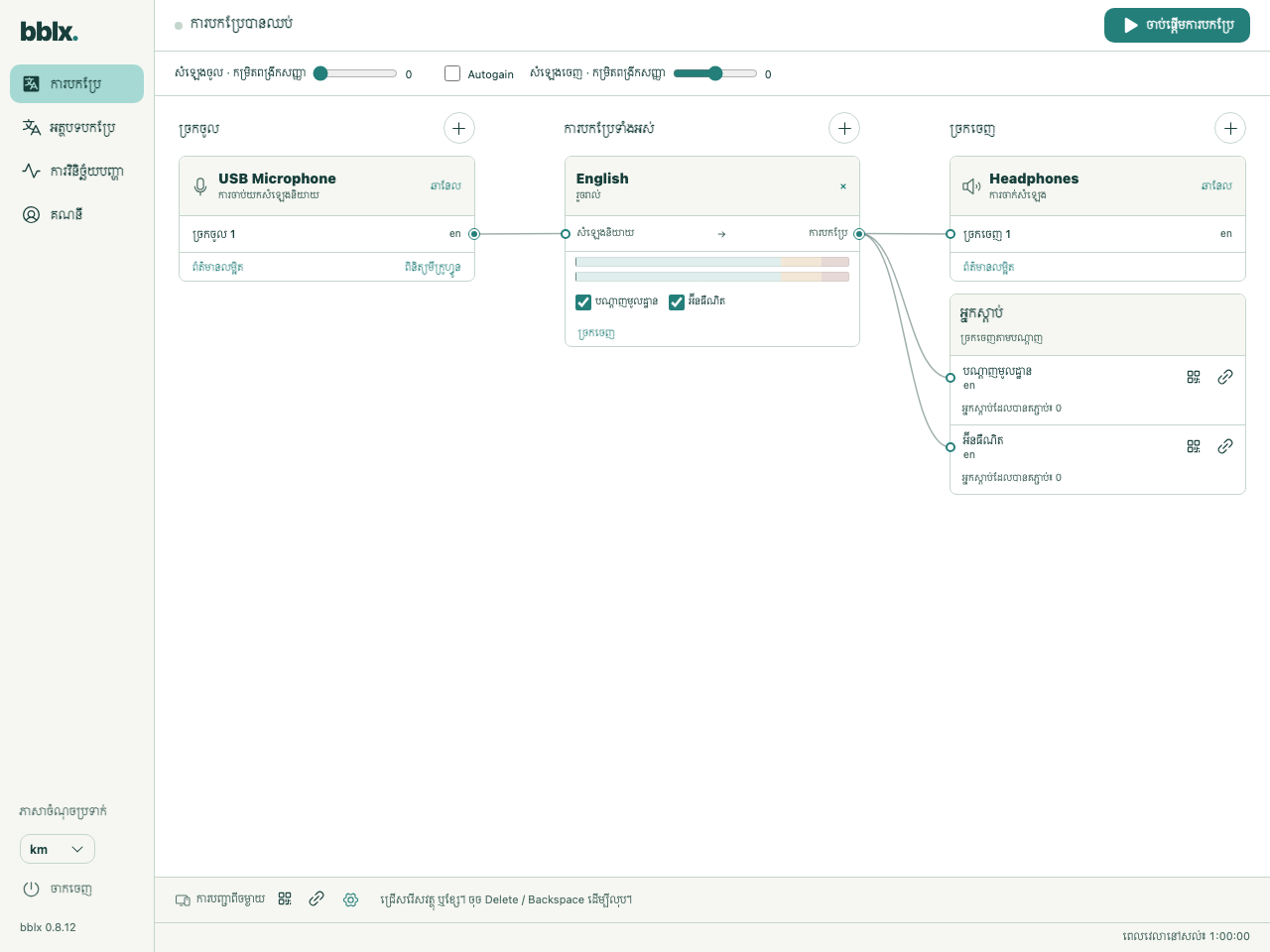
1. បន្ថែមប្រភព និងឆានែល
ចុច «+ ប្រភព» ជ្រើសរើសមីក្រូហ្វូន ឬច្រកបញ្ចូលរបស់ឧបករណ៍លាយសំឡេង ហើយធីកលេខឆានែលដែលត្រូវការ។ ប៊ូតុង «ឆានែល» នៅលើកាតអនុញ្ញាតឱ្យអ្នកផ្លាស់ប្តូរពួកវានៅពេលក្រោយ។ ប្រអប់ធីកនៅក្នុងបង្អួចនេះបង្ហាញឆានែលនៅលើគំនូសតាង ប៉ុន្តែមិនភ្ជាប់ពួកវាទៅការបកប្រែទេ។ សម្រាប់សំឡេងកម្មវិធី សូមប្រើ «ជ្រើសរើសកម្មវិធីផ្សេង…» ប្រសិនបើជម្រើសនេះមាននៅលើប្រព័ន្ធប្រតិបត្តិការរបស់អ្នក។
2. ភ្ជាប់ភាសា
ចុច «+ ភាសា» ស្វែងរកភាសាដែលត្រូវការតាមឈ្មោះ ឬកូដ ហើយជ្រើសរើសវា។ នេះជាភាសាលទ្ធផល; កម្មវិធីកំណត់ភាសានៃសំឡេងនិយាយដើមដោយស្វ័យប្រវត្តិ។ ប្រសិនបើមានកាតសម្រាប់ភាសាដែលត្រូវការរួចហើយ សូមប្រើកាតនោះ។
អូសខ្សែពីចំណុចតភ្ជាប់រាងមូលនៃឆានែលប្រភពទៅ «សំឡេងនិយាយ» នៅក្នុងកាតភាសា។ អ្នកអាចចាប់ផ្តើមពីចុងណាមួយក៏បាន។ ដើម្បីភ្ជាប់ដោយប្រើក្តារចុច សូមប្រើ Tab ដើម្បីទៅកាន់ចំណុចតភ្ជាប់ទីមួយ ហើយចុច Enter ឬគ្រាប់ចុចដកឃ្លា បន្ទាប់មកធ្វើឱ្យចំណុចតភ្ជាប់ទីពីរសកម្មតាមវិធីដូចគ្នា។ Escape បោះបង់ការតភ្ជាប់ដែលមិនទាន់បញ្ចប់។
អ្នកអាចភ្ជាប់ឆានែលជាច្រើនពីឧបករណ៍តែមួយទៅភាសាមួយ៖ ពួកវាត្រូវបានលាយដោយយកតម្លៃមធ្យមទៅជាសំឡេងម៉ូណូ មិនមែនក្លាយជាការបកប្រែដាច់ដោយឡែកពីគ្នាទេ។ ការភ្ជាប់ឧបករណ៍ផ្សេងនឹងជំនួសប្រភពបញ្ចូលមុនរបស់ភាសានេះ។ ប្រភពតែមួយអាចប្រើសម្រាប់ភាសាជាច្រើនបាន។
3. កំណត់ច្រកបញ្ចេញ
សម្រាប់កាស ឬការបញ្ជូនត្រឡប់ទៅឧបករណ៍លាយសំឡេង សូមចុច «+ ឧបករណ៍» នៅក្នុងជួរឈរច្រកបញ្ចេញ ជ្រើសរើសឧបករណ៍ ហើយធីកឆានែល។ ភ្ជាប់ «ការបកប្រែ» នៅក្នុងកាតភាសាទៅចំណុចតភ្ជាប់នៃឆានែលបញ្ចេញដែលត្រូវការ។ សម្រាប់កាសស្តេរ៉េអូ សូមកំណត់ឆានែលទាំងពីរ៖ ពួកវានឹងទទួលសញ្ញាបកប្រែម៉ូណូដូចគ្នា។
វិធីមួយទៀតគឺប៊ូតុង «ច្រកចេញ» នៅក្នុងកាតភាសា៖ ជ្រើសរើសឧបករណ៍បញ្ចេញដែលបានបន្ថែមរួច ហើយធីកឆានែលដែលត្រូវការនៅក្នុងម៉ាទ្រីស។ នៅទីនេះ ប្រអប់ធីកនីមួយៗភ្ជាប់ ឬផ្តាច់ការបកប្រែភ្លាមៗ; មិនមានប៊ូតុង «អនុវត្ត» ទេ។ ឆានែលទាំងអស់ដែលឧបករណ៍ និងកម្មវិធីបញ្ជាផ្តល់ឱ្យអាចប្រើបាន រួមទាំងឆានែល 32។ ឆានែលបញ្ចេញផ្នែករឹងមួយមិនអាចទទួលភាសាពីរក្នុងពេលតែមួយបានទេ៖ សម្រាប់ភាសាទីពីរ សូមជ្រើសរើសឆានែលដែលទំនេរ។
សម្រាប់ទូរសព្ទរបស់អ្នកស្តាប់ សូមធីក «បណ្តាញមូលដ្ឋាន» ឬ «អ៊ីនធឺណិត» នៅក្នុងកាតភាសា ឬភ្ជាប់ការបកប្រែទៅចំណុចតភ្ជាប់បណ្តាញដែលត្រូវគ្នា។ អ្នកអាចប្រើច្រកបញ្ចេញផ្នែករឹង និងច្រកបញ្ចេញតាមបណ្តាញក្នុងពេលតែមួយបាន។ ប៊ូតុង QR និងចម្លងតំណស្ថិតនៅក្នុងជួរនៃច្រកបញ្ចេញបណ្តាញទាំងនេះ។ ប្លុក «ការបញ្ជាពីចម្ងាយ» ស្ថិតនៅផ្នែកខាងក្រោមគំនូសតាង ហើយសម្រាប់អ្នករៀបចំ មិនមែនសម្រាប់ទស្សនិកជនទេ។ របៀបបង្ហាញ QR និងរក្សាទុក PNG
ការផ្លាស់ប្តូរ និងការលុបការតភ្ជាប់
ចុចលើខ្សែ ជួរដេកឆានែល ឬឈ្មោះកាត បន្ទាប់មកចុច «លុប» នៅខាងក្រោមគំនូសតាង ឬ Delete / Backspace។ ការលុបវត្ថុដែលមានការតភ្ជាប់តម្រូវឱ្យមានការបញ្ជាក់ ហើយនឹងលុបការតភ្ជាប់របស់វា។ ដើម្បីដកតែការកំណត់មួយចេញ សូមជ្រើសរើសខ្សែនោះផ្ទាល់ មិនមែនកាតឧបករណ៍ ឬកាតភាសាទេ។
ការផ្លាស់ប្តូរឆានែលបញ្ចេញ និងការកំណត់បណ្តាញមិនចាប់ផ្តើមការបកប្រែឡើងវិញទេ។ ការផ្លាស់ប្តូរប្រភពបញ្ចូលចាប់ផ្តើមឡើងវិញតែភាសាដែលពាក់ព័ន្ធប៉ុណ្ណោះ។ ក្នុងអំឡុងពេលព្រឹត្តិការណ៍ សូមផ្លាស់ប្តូរផ្លូវសំឡេងដោយប្រុងប្រយ័ត្ន៖ ការកំណត់ច្រកបញ្ចេញមានប្រសិទ្ធភាពភ្លាមៗ។
ឧបករណ៍ដែលបាត់ និងឧបករណ៍ដែលបានភ្ជាប់ឡើងវិញ
ប្រសិនបើឧបករណ៍ត្រូវបានផ្តាច់ កាត ឆានែល និងខ្សែរបស់វាត្រូវបានរក្សាទុក។ bblx ស្តារការកំណត់ឡើងវិញនៅពេលឧបករណ៍ដែលមានអត្តសញ្ញាណសម្គាល់ដើមដូចគ្នាបង្ហាញឡើង; ការមានឈ្មោះដូចគ្នាមិនគ្រប់គ្រាន់ទេ ហើយមិនមានការជំនួសដោយស្វ័យប្រវត្តិជាមួយឧបករណ៍លំនាំដើមរបស់ប្រព័ន្ធទេ។ អ្នកអាចពិនិត្យស្ថានភាពនៅក្នុង «ព័ត៌មានលម្អិត»។ ដើម្បីប្តូរទៅឧបករណ៍ផ្សេង សូមបន្ថែមវា ហើយភ្ជាប់ឆានែលដែលត្រូវការឡើងវិញ។
ពិនិត្យសញ្ញា និងការពង្រីកសំឡេង
ខណៈពេលការបកប្រែបានបញ្ឈប់ សូមចុច «ពិនិត្យមីក្រូហ្វូន» នៅលើកាតប្រភព ឬ «ពិនិត្យសំឡេងចូល» សម្រាប់សំឡេងកម្មវិធី ឬសំឡេងប្រព័ន្ធ។ និយាយឃ្លាមួយ ហើយពិនិត្យមើលរង្វាស់សញ្ញា។ ការពិនិត្យនៅលើឧបករណ៍ផ្ទាល់នេះមិនត្រូវការគណនី និងម៉ោងទេ; វាពិនិត្យសំឡេងបញ្ចូល មិនមែនការបកប្រែ ឬការបញ្ជូនត្រឡប់ទៅឧបករណ៍លាយសំឡេងទេ។
នៅខាងលើគំនូសតាងមាន «កម្រិតពង្រីកសញ្ញា» សម្រាប់សំឡេងបញ្ចូល និងបញ្ចេញ និង Autogain — ការលៃតម្រូវកម្រិតសំឡេងដោយស្វ័យប្រវត្តិ។ ជាដំបូង សូមធ្វើឱ្យសញ្ញាសំឡេងនិយាយច្បាស់នៅលើប្រភពផ្ទាល់; កុំព្យាយាមកែសំឡេងដែលខូចទ្រង់ទ្រាយរួចហើយដោយការពង្រីកសំឡេងក្នុងកម្មវិធី។ មុនព្រឹត្តិការណ៍ សូមស្តាប់សំឡេងបញ្ចេញជាក់ស្តែងនៅកម្រិតសំឡេងទាប ហើយទប់ស្កាត់កុំឱ្យការបកប្រែវិលត្រឡប់ទៅច្រកបញ្ចូល។
មុនពេលចាប់ផ្តើម
ដើម្បីឱ្យភាសាមួយត្រៀមរួចរាល់ ត្រូវមានប្រភពបញ្ចូលដែលអាចប្រើបាន និងច្រកបញ្ចេញយ៉ាងហោចណាស់មួយ។ នៅពេលគណនីបានភ្ជាប់ និងមានសមតុល្យ សូមចុច «ចាប់ផ្តើមការបកប្រែ»។ កាតដែលមិនទាន់បញ្ចប់នៅតែជាសេចក្តីព្រាង៖ វគ្គប្រើប្រាស់គិតថ្លៃមិនត្រូវបានបើកសម្រាប់ពួកវាទេ។ ភាសានីមួយៗដែលកំពុងដំណើរការប្រើប្រាស់ពេលវេលាដោយឡែកពីគ្នា ដោយមិនគិតពីចំនួនច្រកបញ្ចេញ និងអ្នកស្តាប់។
បន្ទាប់ពីពិនិត្យរួច ឬនៅពេលសម្រាក សូមចុច «បញ្ឈប់» បញ្ជាក់ការបញ្ឈប់ ហើយរង់ចាំ «ការបកប្រែបានឈប់»។ ភាពស្ងាត់ និងការបិទទំព័ររបស់អ្នកស្តាប់មិនបញ្ឈប់ការប្រើប្រាស់ម៉ោងទេ។
Behringer X32 និងកាត USB X-USB
bblx អាចប្រើបានជាមួយ Behringer X32 តាមរយៈកាត X-USB ដែលបានដំឡើង៖ តុលាយសំឡេងបញ្ជូនសំឡេងនិយាយទៅកម្មវិធីតាម USB ហើយអាចទទួលការបកប្រែត្រឡប់មកវិញនៅលើឆានែលដាច់ដោយឡែក។ នេះគឺជាការតភ្ជាប់សំឡេង មិនមែនជាការបញ្ជាពីចម្ងាយលើគ្រាប់រំកិលកម្រិតសំឡេង ឬឈុតកំណត់របស់ X32 ទេ។ សម្រាប់ការបកប្រែដោយ AI កុំព្យូទ័រត្រូវការអ៊ីនធឺណិត។
ភ្ជាប់កុំព្យូទ័រទៅរន្ធ USB-B របស់កាតពង្រីកនៅលើផ្ទាំងខាងក្រោយនៃតុលាយសំឡេង។ រន្ធ USB-A ខាងមុខសម្រាប់ដ្រាយផ្លាស និងការថតមិនអាចជំនួសចំណុចប្រទាក់សំឡេងបានទេ។ ពិនិត្យស្លាកសម្គាល់របស់កាតដែលបានដំឡើង៖ ជំហានខាងក្រោមអនុវត្តចំពោះ X-USB មិនមែនចំពោះកាតគ្រប់ប្រភេទនៅក្នុងរន្ធកាតរបស់ X32 ទេ។
នៅលើ macOS កាត X-USB ដំណើរការតាម CoreAudio ដោយមិនត្រូវការកម្មវិធីបញ្ជាដាច់ដោយឡែកពីក្រុមហ៊ុនផលិត។ នៅលើ Windows សូមដំឡើងកម្មវិធីបញ្ជា X-USB ផ្លូវការសម្រាប់កំណែប្រព័ន្ធប្រតិបត្តិការរបស់អ្នក; នៅក្នុង bblx ដើម្បីទទួលបានឆានែលគ្រប់ចំនួន សូមជ្រើសរើសឧបករណ៍កាតដែលមានបុព្វបទ ASIO: សម្រាប់ទាំងសំឡេងបញ្ចូល និងបញ្ចេញ។ ឧបករណ៍ស្តេរ៉េអូរបស់ប្រព័ន្ធ Windows អាចបង្ហាញតែពីរឆានែលប៉ុណ្ណោះ។ នៅក្នុង SETUP → Card សូមជ្រើសរើសរបៀប 32 in / 32 out; កំណត់ប្រេកង់របស់តុលាយសំឡេង និងកម្មវិធីបញ្ជាឱ្យត្រូវគ្នា សម្រាប់ការរៀបចំនេះ គេណែនាំឱ្យប្រើ 48 គីឡូហឺត (កាតក៏គាំទ្រ 44,1 គីឡូហឺតផងដែរ)។
ឧទាហរណ៍៖ សំឡេងនិយាយពី X32 និងការបញ្ជូនការបកប្រែត្រឡប់
ឧទាហរណ៍ខាងក្រោមប្រើមីក្រូហ្វូននៅច្រកបញ្ចូលមូលដ្ឋាន 1 និងប្លុកឆានែលទំនេរ 25–32 សម្រាប់ការបញ្ជូនត្រឡប់។ រក្សាទុកឈុតកំណត់របស់តុលាយសំឡេង ហើយជាដំបូងត្រូវប្រាកដថាប្លុកនេះមិនត្រូវបានប្រើប្រាស់។ កុំផ្លាស់ប្តូរការកំណត់ផ្លូវសំឡេងនៃព្រឹត្តិការណ៍ដែលកំពុងដំណើរការដោយមិនបានព្រមព្រៀងជាមួយវិស្វករសំឡេង។ ឈ្មោះផ្ទាំង Routing អាចខុសគ្នាអាស្រ័យលើកម្មវិធីបង្កប់។
- នៅលើ X32 ក្នុង Routing → Card Out (ឬ Card) សូមកំណត់ឆានែលប្រាំបីដំបូងដែលបញ្ជូនទៅកុំព្យូទ័រឱ្យប្រើ Local 1–8។ ដូច្នេះ ច្រកបញ្ចូលរូបវន្ត Local 1 នឹងចូលទៅឆានែល USB 1។ នេះជាសំឡេងបញ្ចូលផ្ទាល់ មិនមែនជាសំឡេងលាយ Main LR ដែលបានរៀបចំរួចទេ។
- នៅក្នុង bblx តាមរយៈ «+ ប្រភព» សូមជ្រើសរើស X-USB ធីកឆានែល 1 ហើយភ្ជាប់វាទៅ «សំឡេងនិយាយ» របស់ភាសាដែលត្រូវការ។ នៅពេលការបកប្រែបានបញ្ឈប់ សូមពិនិត្យសំឡេងនិយាយដោយប្រើប៊ូតុង «ពិនិត្យមីក្រូហ្វូន»។
- សម្រាប់ការបញ្ជូនត្រឡប់ តាមរយៈ «+ ឧបករណ៍» សូមជ្រើសរើសច្រកបញ្ចេញរបស់ X-USB ដដែល ហើយធីកឆានែល 1។ ភ្ជាប់ «ការបកប្រែ» របស់ភាសាទៅច្រកបញ្ចេញនេះ។ សម្រាប់ភាសាបន្ទាប់ សូមប្រើឆានែលបញ្ចេញទំនេរផ្សេងទៀត។
- នៅលើ X32 ក្នុង Routing → Inputs (ឬ Home) សូមកំណត់ប្រភព Card 1–8 ឱ្យប្លុកឆានែលបញ្ចូលទំនេរ 25–32។ ការបកប្រែពីឆានែលបញ្ចេញ USB 1 នឹងបង្ហាញនៅលើឆានែល 25 របស់តុលាយសំឡេង ហើយពីឆានែល USB 2 — នៅលើឆានែល 26។ លេខឆានែល USB មិនចាំបាច់ត្រូវគ្នានឹងលេខបន្ទះឆានែលរបស់តុលាយសំឡេងទេ។
- បញ្ជូនឆានែលត្រឡប់ទៅខ្សែបញ្ជូនសំឡេងរួម ឬច្រកបញ្ចេញដែលត្រូវការសម្រាប់កាស ឬប្រព័ន្ធចែកចាយការបកប្រែ។ ចាប់ផ្តើមនៅកម្រិតសំឡេងទាប ហើយស្តាប់ភាសានីមួយៗបន្ទាប់ពីចាប់ផ្តើម bblx។ កុំបញ្ជូនការបកប្រែត្រឡប់ទៅច្រកបញ្ចូលសំឡេងនិយាយរបស់កម្មវិធី។
ប្រសិនបើសំឡេងនិយាយត្រូវបានយកពីខ្សែបញ្ជូនសំឡេងរួមរបស់តុលាយសំឡេងជំនួសឱ្យ Local 1 សូមដកឆានែលត្រឡប់នៃការបកប្រែទាំងអស់ចេញពីខ្សែបញ្ជូនសំឡេងរួមនោះ៖ ត្រូវការសំឡេងនិយាយលាយដាច់ដោយឡែកដោយគ្មានរង្វិលជុំសំឡេងត្រឡប់។ សម្រាប់អ្នកស្តាប់តាមបណ្តាញ ការបញ្ជូនត្រឡប់តាមផ្នែករឹងទៅ X32 មិនចាំបាច់ទេ — សូមប្រើច្រកបញ្ចេញតាមបណ្តាញរបស់ bblx។
ប្រសិនបើមិនឮសំឡេងពី X32 ឬឃើញតែពីរឆានែល
ពិនិត្យរន្ធ USB-B របស់កាត X-USB ផ្ទាល់ របៀប 32 in / 32 out និងកម្មវិធីបញ្ជា ASIO ផ្លូវការនៅលើ Windows។ បិទកម្មវិធីផ្សេងទៀតដែលកំពុងប្រើឧបករណ៍ ASIO ហើយពិនិត្យអត្រាយកសំណាកសំឡេង។ ប្រសិនបើឃើញឧបករណ៍ ប៉ុន្តែមិនមានសំឡេងនិយាយ សូមពិនិត្យ Routing → Card Out និងលេខច្រកបញ្ចូលនៅក្នុង bblx។ ប្រសិនបើការបកប្រែចេញពី bblx ប៉ុន្តែមិនឮនៅលើតុលាយសំឡេង សូមពិនិត្យប្រភព Card របស់ឆានែលត្រឡប់ ការបិទសំឡេង គ្រាប់រំកិលកម្រិតសំឡេង និងការកំណត់ខ្សែបញ្ជូនសំឡេងរួម។
ឯកសារផ្លូវការ៖ X-USB — លក្ខណៈបច្ចេកទេស និងកម្មវិធីបញ្ជា, X32 — សៀវភៅណែនាំនៅក្នុងផ្នែកទាញយក។ ភាពឆបគ្នាផ្អែកលើចំណុចប្រទាក់សំឡេង USB និងការគាំទ្រឆានែលនៅក្នុង bblx; មុនព្រឹត្តិការណ៍ សូមពិនិត្យតុលាយសំឡេង កាត ប្រព័ន្ធប្រតិបត្តិការ និងកម្មវិធីបញ្ជារបស់អ្នក។ សេចក្តីណែនាំទាំងនេះមិនជំនួសការពិនិត្យឈុតឧបករណ៍ជាក់លាក់របស់អ្នកទេ។