
Áudio e encaminhamento
Configuração de áudio no bblx: canais de entrada, idiomas, ligações, saídas e ligação da Behringer X32 através de uma placa USB.
Ecrã de trabalho
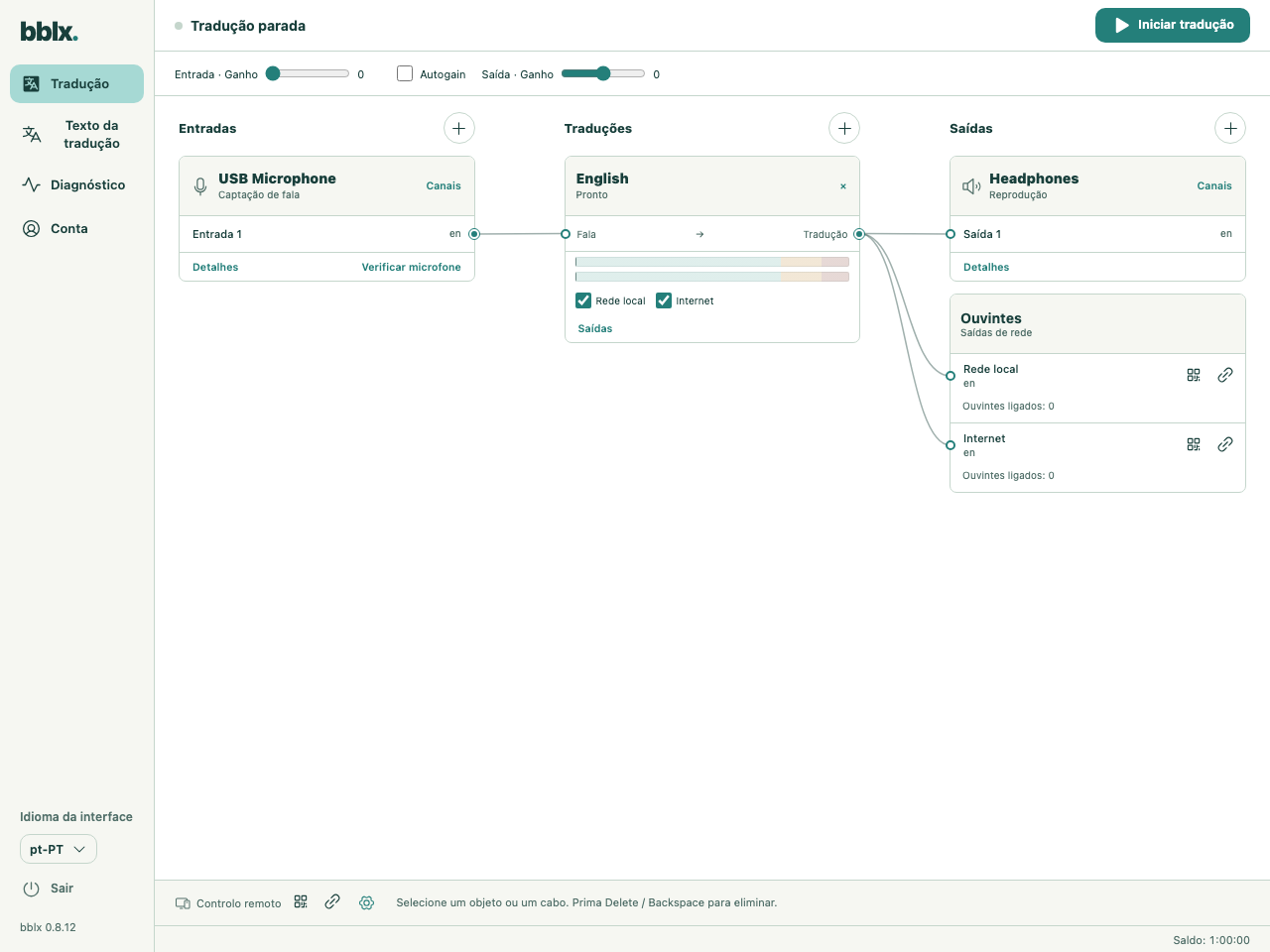
Abra «Tradução». O diagrama é composto por três colunas: «Entradas» — de onde vem a voz, «Traduções» — para que idiomas traduzir, «Saídas» — para onde enviar a tradução. As linhas entre as portas circulares mostram as ligações; os cartões, por si só, ainda não significam que o áudio esteja ligado.
1. Adicione uma fonte e canais
Clique em «+ Fonte», escolha o microfone ou a entrada da mesa de mistura e selecione os números dos canais pretendidos. O botão «Canais» no cartão permite alterá-los mais tarde. As caixas de seleção nesta janela mostram os canais no diagrama, mas não os ligam à tradução. Para o áudio de uma aplicação, utilize «Escolher outra aplicação…», se esta opção estiver disponível no seu sistema operativo.
2. Ligue um idioma
Clique em «+ Idioma», procure o idioma pretendido pelo nome ou código e selecione-o. Este é o idioma de destino; o programa deteta automaticamente o idioma da voz original. Se já existir um cartão do idioma pretendido, utilize-o.
Arraste uma ligação da porta circular do canal da fonte para «Fala» no cartão do idioma. Pode começar por qualquer uma das extremidades. Para ligar com o teclado, use Tab para chegar à primeira porta e prima Enter ou a barra de espaços; depois, ative a segunda porta da mesma forma. Escape cancela uma ligação ainda não concluída.
Pode ligar vários canais do mesmo dispositivo a um idioma: os sinais são combinados em mono através da sua média, em vez de se tornarem traduções separadas. A ligação de outro dispositivo substitui a entrada anterior desse idioma. Uma fonte pode ser utilizada para vários idiomas.
3. Atribua saídas
Para auscultadores ou para o retorno à mesa de mistura, clique em «+ Dispositivo» na coluna das saídas, escolha o dispositivo e selecione os canais. Ligue «Tradução» no cartão do idioma à porta do canal de saída pretendido. Para auscultadores estéreo, atribua ambos os canais: receberão o mesmo sinal mono da tradução.
Outra forma é utilizar o botão «Saídas» no cartão do idioma: escolha um dispositivo de saída já adicionado e selecione os canais pretendidos na matriz. Aqui, cada caixa de seleção liga ou desliga imediatamente a tradução; não existe um botão «Aplicar». Estão disponíveis todos os canais disponibilizados pelo dispositivo e pelo controlador, incluindo o canal 32. Um canal de saída de hardware não pode receber dois idiomas ao mesmo tempo: para o segundo, escolha um canal livre.
Para os telemóveis dos ouvintes, selecione «Rede local» ou «Internet» no cartão do idioma ou ligue a tradução à porta de rede correspondente. Pode utilizar simultaneamente saídas de hardware e de rede. Os botões de QR e de copiar ligação ficam nas linhas destas saídas de rede. O bloco «Controlo remoto» fica na parte inferior do diagrama e destina-se aos organizadores, não ao público. Como mostrar o QR e guardar o PNG
Alterar e eliminar ligações
Clique numa linha de ligação, na linha de um canal ou no nome de um cartão e, em seguida, em «Eliminar» na parte inferior do diagrama, ou prima Delete / Backspace. A eliminação de um objeto ligado exige confirmação e remove as suas ligações. Para remover apenas uma atribuição, selecione especificamente a linha de ligação, e não o cartão do dispositivo ou do idioma.
A alteração dos canais de saída e das atribuições de rede não reinicia a tradução. A alteração da entrada reinicia apenas o idioma correspondente. Durante o evento, altere o encaminhamento de forma ponderada: a atribuição das saídas tem efeito imediato.
Dispositivos ausentes e novamente ligados
Se um dispositivo estiver desligado, o seu cartão, os canais e as ligações são mantidos. O bblx restaura as atribuições quando aparece um dispositivo com o mesmo identificador nativo; ter o mesmo nome não é suficiente, e não há substituição automática pelo dispositivo predefinido do sistema. Pode verificar o estado em «Detalhes». Para mudar para outro dispositivo, adicione-o e volte a ligar os canais pretendidos.
Verifique o sinal e o ganho
Enquanto a tradução estiver parada, clique em «Verificar microfone» no cartão da fonte ou em «Verificar entrada» para o áudio de uma aplicação ou do sistema. Diga uma frase e verifique o indicador. Esta verificação local não requer uma conta nem horas; verifica a entrada, e não a tradução ou o retorno à mesa de mistura.
Acima do diagrama encontram-se os controlos «Ganho» de entrada e de saída e o Autogain — ajuste automático do nível. Primeiro, obtenha um sinal de voz limpo na própria fonte; não tente corrigir áudio já distorcido através do ganho no programa. Antes do evento, ouça a saída real com um volume baixo e impeça que a tradução volte à entrada.
Antes de iniciar
Para um idioma estar pronto, precisa de uma entrada disponível e de pelo menos uma saída. Com a conta ligada e saldo disponível, clique em «Iniciar tradução». Os cartões incompletos permanecem como rascunhos: não é aberta uma sessão paga para eles. Cada idioma em funcionamento consome tempo separadamente, independentemente do número de saídas e de ouvintes.
Depois da verificação ou durante uma pausa, clique em «Parar», confirme a paragem e aguarde por «Tradução parada». O silêncio e o fecho da página do ouvinte não interrompem o consumo de horas.
Behringer X32 e placa USB X-USB
O bblx é compatível com a Behringer X32 através da placa X-USB instalada: a mesa envia a voz para o programa por USB e pode receber a tradução de volta em canais separados. Trata-se de uma ligação de áudio, e não de controlo remoto dos faders ou das cenas da X32. Para a tradução por IA, o computador precisa de acesso à Internet.
Ligue o computador à porta USB-B da placa de expansão no painel traseiro da mesa. A porta USB-A frontal, destinada a pens USB e à gravação, não substitui a interface de áudio. Verifique a identificação da placa instalada: os passos seguintes aplicam-se à X-USB, e não a qualquer placa na ranhura da X32.
No macOS, a X-USB funciona através de CoreAudio, sem um controlador separado do fabricante. No Windows, instale o controlador oficial da X-USB para a sua versão do sistema operativo; no bblx, para ter acesso a todos os canais, escolha o dispositivo da placa com o prefixo ASIO: para a entrada e a saída. O dispositivo estéreo do sistema Windows pode apresentar apenas dois canais. Em SETUP → Card, selecione o modo 32 in / 32 out; faça corresponder a frequência da mesa à do controlador; para esta configuração, recomenda-se 48 kHz (a placa também suporta 44,1 kHz).
Exemplo: voz da X32 e retorno da tradução
O exemplo abaixo utiliza um microfone na entrada local 1 e o bloco livre de canais 25–32 para o retorno. Guarde a cena da mesa e certifique-se primeiro de que este bloco não está ocupado. Não altere o encaminhamento de um evento em curso sem consultar o técnico de som. Os nomes dos separadores de Routing podem variar consoante o firmware.
- Na X32, em Routing → Card Out (ou Card), atribua Local 1–8 aos primeiros oito canais enviados para o computador. Assim, a entrada física Local 1 chegará ao canal USB 1. Trata-se de uma entrada direta, e não da mistura final Main LR.
- No bblx, através de «+ Fonte», escolha X-USB, selecione o canal 1 e ligue-o a «Fala» do idioma pretendido. Com a tradução parada, verifique a voz com o botão «Verificar microfone».
- Para o retorno, através de «+ Dispositivo», escolha a saída da mesma X-USB e selecione o canal 1. Ligue «Tradução» do idioma a esta saída. Para os idiomas seguintes, utilize outros canais de saída livres.
- Na X32, em Routing → Inputs (ou Home), atribua a fonte Card 1–8 ao bloco livre de canais de entrada 25–32. A tradução do canal de saída USB 1 aparecerá no canal 25 da mesa, e a do canal USB 2 no canal 26. O número do canal USB não tem de coincidir com o número da faixa de canal da mesa.
- Encaminhe o canal de retorno para o bus ou a saída pretendidos, destinados a auscultadores ou ao sistema de distribuição da tradução. Comece com um volume baixo e ouça cada idioma depois de iniciar o bblx. Não envie a tradução de volta para a entrada de voz do programa.
Se a voz for captada a partir de um bus da mesa em vez de Local 1, exclua desse bus todos os canais de retorno da tradução: é necessária uma mistura de voz separada, sem realimentação. Para os ouvintes através da rede, o retorno de hardware à X32 é opcional — utilize as saídas de rede do bblx.
Se não houver som da X32 ou só aparecerem dois canais
Verifique se está a utilizar a porta USB-B da própria placa X-USB, o modo 32 in / 32 out e o controlador ASIO oficial no Windows. Feche outros programas que estejam a ocupar o dispositivo ASIO e verifique a frequência de amostragem. Se o dispositivo aparecer, mas não houver voz, verifique Routing → Card Out e o número da entrada no bblx. Se a tradução sair do bblx, mas não se ouvir na mesa, verifique a fonte Card do canal de retorno, o mute, o fader e a atribuição do bus.
Materiais oficiais: X-USB — especificações e controladores, X32 — manuais na secção Downloads. A compatibilidade baseia-se na interface de áudio USB e no suporte de canais do bblx; antes do evento, teste a sua mesa, placa, sistema operativo e controlador. Estas instruções não substituem o teste do conjunto específico de equipamento.