
အသံနှင့် အသံလမ်းကြောင်း သတ်မှတ်ခြင်း
bblx တွင် အသံပြင်ဆင်သတ်မှတ်ခြင်း — အဝင်ချန်နယ်များ၊ ဘာသာစကားများ၊ ချိတ်ဆက်ကြိုးများ၊ အထွက်များနှင့် USB ကတ်မှတစ်ဆင့် Behringer X32 ကို ချိတ်ဆက်ခြင်း။
လုပ်ငန်းသုံး မျက်နှာပြင်
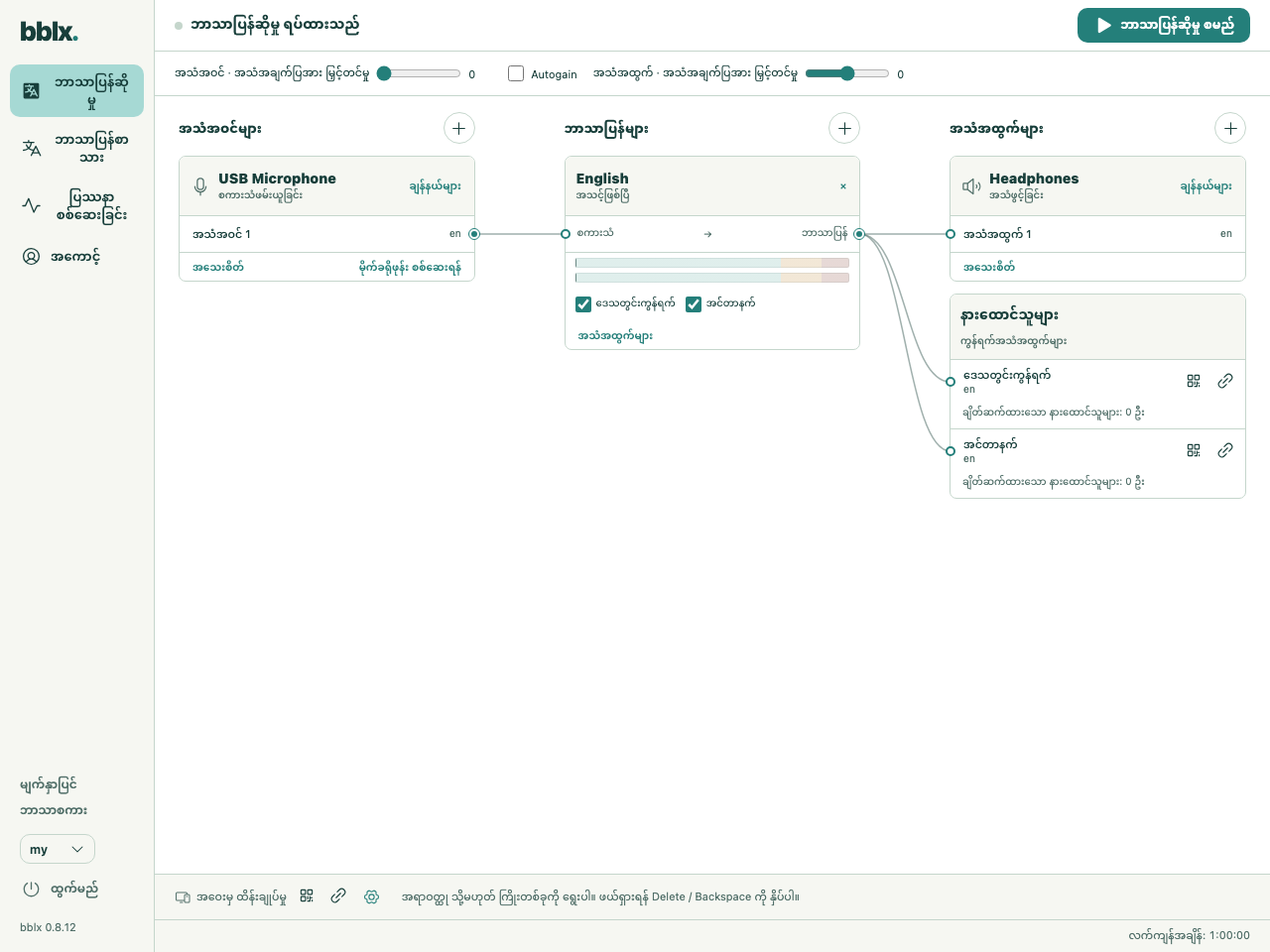
«ဘာသာပြန်ဆိုမှု» ကို ဖွင့်ပါ။ ချိတ်ဆက်ပုံစံတွင် ကော်လံသုံးခု ပါဝင်သည် — «အသံအဝင်များ» သည် စကားသံဝင်လာသည့်နေရာ၊ «ဘာသာပြန်များ» သည် ဘာသာပြန်မည့် ဘာသာစကားများ၊ «အသံအထွက်များ» သည် ဘာသာပြန်အသံ ပို့မည့်နေရာ ဖြစ်သည်။ အဝိုင်းပုံ ချိတ်ဆက်ပေါက်များကြားရှိ မျဉ်းများက ချိတ်ဆက်မှုများကို ပြသသည်။ ကတ်များရှိရုံမျှဖြင့် အသံချိတ်ဆက်ပြီးပြီဟု မဆိုလိုပါ။
1. ရင်းမြစ်နှင့် ချန်နယ်များကို ထည့်ပါ
«+ အသံရင်းမြစ်» ကို နှိပ်ပြီး မိုက်ခရိုဖုန်း သို့မဟုတ် အသံရောစပ်စက်၏ အဝင်ကို ရွေးချယ်ကာ လိုအပ်သော ချန်နယ်နံပါတ်များကို အမှန်ခြစ်ပါ။ ကတ်ပေါ်ရှိ «ချန်နယ်များ» ခလုတ်ဖြင့် ၎င်းတို့ကို နောက်ပိုင်းတွင် ပြောင်းလဲနိုင်သည်။ ဤဝင်းဒိုးရှိ အမှန်ခြစ်ကွက်များသည် ချန်နယ်များကို ချိတ်ဆက်ပုံစံပေါ်တွင် ပြသပေးသော်လည်း ဘာသာပြန်ခြင်းနှင့် မချိတ်ဆက်ပေးပါ။ အက်ပ်အသံအတွက် သင့်လည်ပတ်မှုစနစ်တွင် ရရှိနိုင်ပါက «အခြားအက်ပ် ရွေးရန်…» ကို အသုံးပြုပါ။
2. ဘာသာစကားကို ချိတ်ဆက်ပါ
«+ ဘာသာစကား» ကို နှိပ်ပြီး လိုအပ်သော ဘာသာစကားကို အမည် သို့မဟုတ် ကုဒ်ဖြင့် ရှာဖွေကာ ရွေးချယ်ပါ။ ဤသည်မှာ ဘာသာပြန်ရလဒ်၏ ဘာသာစကားဖြစ်သည်။ မူရင်းစကားသံ၏ ဘာသာစကားကို ပရိုဂရမ်က အလိုအလျောက် ခွဲခြားသိရှိသည်။ လိုအပ်သော ဘာသာစကားကတ် ရှိပြီးသားဖြစ်ပါက ထိုကတ်ကို အသုံးပြုပါ။
ရင်းမြစ်ချန်နယ်၏ အဝိုင်းပုံ ချိတ်ဆက်ပေါက်မှ ဘာသာစကားကတ်ရှိ «စကားသံ» သို့ ချိတ်ဆက်ကြိုးကို ဆွဲချိတ်ပါ။ မည်သည့်အဆုံးမှမဆို စတင်နိုင်သည်။ ကီးဘုတ်ဖြင့် ချိတ်ဆက်ရန် Tab ဖြင့် ပထမချိတ်ဆက်ပေါက်သို့ ရွှေ့ပြီး Enter သို့မဟုတ် စပေ့စ်ဘားကို နှိပ်ပါ။ ထို့နောက် ဒုတိယချိတ်ဆက်ပေါက်ကိုလည်း ထိုနည်းတူ အသက်သွင်းပါ။ Escape သည် မပြီးဆုံးသေးသော ချိတ်ဆက်မှုကို ပယ်ဖျက်သည်။
ဘာသာစကားတစ်ခုသို့ စက်တစ်လုံးတည်း၏ ချန်နယ်အများအပြားကို ချိတ်ဆက်နိုင်သည်။ ၎င်းတို့ကို ပျမ်းမျှယူ၍ မိုနိုအသံအဖြစ် ပေါင်းစပ်ပြီး သီးခြားဘာသာပြန်မှုများအဖြစ် မပြုလုပ်ပါ။ အခြားစက်တစ်လုံးကို ချိတ်ဆက်ခြင်းသည် ထိုဘာသာစကား၏ ယခင်အဝင်ကို အစားထိုးသည်။ ရင်းမြစ်တစ်ခုကို ဘာသာစကားအများအပြားအတွက် အသုံးပြုနိုင်သည်။
3. အထွက်များကို သတ်မှတ်ပါ
နားကြပ် သို့မဟုတ် အသံရောစပ်စက်သို့ ပြန်ပို့ရန် အထွက်ကော်လံရှိ «+ စက်» ကို နှိပ်ပြီး စက်ကို ရွေးချယ်ကာ ချန်နယ်များကို အမှန်ခြစ်ပါ။ ဘာသာစကားကတ်ရှိ «ဘာသာပြန်» ကို လိုအပ်သော အထွက်ချန်နယ်၏ ချိတ်ဆက်ပေါက်နှင့် ချိတ်ဆက်ပါ။ စတီရီယိုနားကြပ်အတွက် ချန်နယ်နှစ်ခုစလုံးကို သတ်မှတ်ပါ။ ၎င်းတို့ထဲသို့ တူညီသော မိုနိုဘာသာပြန်အသံ ဝင်ရောက်မည်။
နောက်တစ်နည်းမှာ ဘာသာစကားကတ်ရှိ «အသံအထွက်များ» ခလုတ်ကို အသုံးပြုခြင်းဖြစ်သည် — ထည့်ပြီးသား အထွက်စက်ကို ရွေးချယ်ပြီး ဇယားကွက်တွင် လိုအပ်သော ချန်နယ်များကို အမှန်ခြစ်ပါ။ ဤနေရာတွင် အမှန်ခြစ်ကွက်တစ်ခုစီသည် ဘာသာပြန်အသံကို ချက်ချင်း ချိတ်ဆက် သို့မဟုတ် ဖြုတ်ပေးသည်။ «အသုံးချရန်» ခလုတ် မရှိပါ။ စက်နှင့် ဒရိုင်ဘာက ပံ့ပိုးသော ချန်နယ်အားလုံးကို အသုံးပြုနိုင်ပြီး ချန်နယ် 32 လည်း ပါဝင်သည်။ ဟာ့ဒ်ဝဲအထွက်ချန်နယ်တစ်ခုသည် ဘာသာစကားနှစ်ခုကို တစ်ချိန်တည်း လက်မခံနိုင်ပါ။ ဒုတိယဘာသာစကားအတွက် လွတ်နေသော ချန်နယ်ကို ရွေးချယ်ပါ။
နားထောင်သူများ၏ ဖုန်းများအတွက် ဘာသာစကားကတ်ရှိ «ဒေသတွင်းကွန်ရက်» သို့မဟုတ် «အင်တာနက်» ကို အမှန်ခြစ်ပါ၊ သို့မဟုတ် ဘာသာပြန်အသံကို သက်ဆိုင်ရာ ကွန်ရက်ချိတ်ဆက်ပေါက်နှင့် ချိတ်ဆက်ပါ။ ဟာ့ဒ်ဝဲအထွက်နှင့် ကွန်ရက်အထွက်များကို တစ်ချိန်တည်း အသုံးပြုနိုင်သည်။ QR နှင့် လင့်ခ်ကူးယူခလုတ်များသည် ဤကွန်ရက်အထွက်တန်းများပေါ်တွင် တည်ရှိသည်။ «အဝေးမှ ထိန်းချုပ်မှု» ပိုင်းသည် ချိတ်ဆက်ပုံစံအောက်ခြေတွင် တည်ရှိပြီး ပရိသတ်အတွက်မဟုတ်ဘဲ စီစဉ်သူများအတွက် ဖြစ်သည်။ QR ပြသနည်းနှင့် PNG သိမ်းနည်း
ချိတ်ဆက်မှုများကို ပြောင်းလဲခြင်းနှင့် ဖျက်ခြင်း
ချိတ်ဆက်ကြိုး၊ ချန်နယ်အတန်း သို့မဟုတ် ကတ်အမည်ကို နှိပ်ပြီး ချိတ်ဆက်ပုံစံအောက်ခြေရှိ «ဖျက်ရန်» သို့မဟုတ် Delete / Backspace ကို နှိပ်ပါ။ ချိတ်ဆက်ထားသော အရာတစ်ခုကို ဖျက်ရန် အတည်ပြုချက်လိုအပ်ပြီး ၎င်း၏ ချိတ်ဆက်မှုများကိုလည်း ဖယ်ရှားသည်။ သတ်မှတ်ချိတ်ဆက်မှု တစ်ခုတည်းကိုသာ ဖယ်ရှားရန် စက်ကတ် သို့မဟုတ် ဘာသာစကားကတ်ကို မရွေးဘဲ ထိုချိတ်ဆက်ကြိုးကိုသာ ရွေးပါ။
အထွက်ချန်နယ်များနှင့် ကွန်ရက်သတ်မှတ်ချိတ်ဆက်မှုများကို ပြောင်းလဲခြင်းသည် ဘာသာပြန်ခြင်းကို ပြန်စတင်စေမည် မဟုတ်ပါ။ အဝင်ကို ပြောင်းလဲခြင်းသည် သက်ဆိုင်ရာ ဘာသာစကားတစ်ခုကိုသာ ပြန်စတင်စေသည်။ ပွဲကျင်းပနေစဉ် လမ်းကြောင်းကို သတိပြု၍ ပြောင်းလဲပါ — အထွက်သတ်မှတ်ချက်များသည် ချက်ချင်း အကျိုးသက်ရောက်သည်။
ပျောက်နေသော စက်များနှင့် ပြန်ချိတ်ဆက်ထားသော စက်များ
စက်ကို ဖြုတ်ထားပါက ၎င်း၏ကတ်၊ ချန်နယ်များနှင့် ချိတ်ဆက်ကြိုးများကို ဆက်လက်သိမ်းထားသည်။ မူလစနစ်ဆိုင်ရာ အမှတ်အသားတူညီသော စက် ပြန်ပေါ်လာချိန်တွင် bblx က သတ်မှတ်ချိတ်ဆက်မှုများကို ပြန်လည်ရယူပေးသည်။ အမည်တူရုံဖြင့် မလုံလောက်သကဲ့သို့ စနစ်၏ ပုံသေစက်ဖြင့်လည်း အလိုအလျောက် အစားမထိုးပါ။ «အသေးစိတ်» တွင် အခြေအနေကို စစ်ဆေးနိုင်သည်။ အခြားစက်သို့ ပြောင်းရန် ၎င်းကို ထည့်ပြီး လိုအပ်သော ချန်နယ်များကို ပြန်ချိတ်ဆက်ပါ။
အချက်ပြနှင့် အသံချဲ့အားကို စစ်ဆေးပါ
ဘာသာပြန်ခြင်း ရပ်ထားချိန်တွင် ရင်းမြစ်ကတ်ပေါ်ရှိ «မိုက်ခရိုဖုန်း စစ်ဆေးရန်» ကို နှိပ်ပါ၊ သို့မဟုတ် အက်ပ်အသံနှင့် စနစ်အသံအတွက် «အသံအဝင် စစ်ဆေးရန်» ကို နှိပ်ပါ။ စကားတစ်ခွန်း ပြောပြီး အချက်ပြကို စစ်ဆေးပါ။ စက်ပေါ်တွင်သာ ပြုလုပ်သော ဤစစ်ဆေးမှုအတွက် အကောင့်နှင့် အသုံးပြုချိန်နာရီများ မလိုအပ်ပါ။ ၎င်းသည် အဝင်ကိုသာ စစ်ဆေးပြီး ဘာသာပြန်အသံ သို့မဟုတ် အသံရောစပ်စက်သို့ ပြန်ပို့သောအသံကို မစစ်ဆေးပါ။
ချိတ်ဆက်ပုံစံ၏ အပေါ်တွင် အဝင်နှင့် အထွက်အတွက် «အသံအချက်ပြအား မြှင့်တင်မှု» နှင့် အသံအဆင့်ကို အလိုအလျောက် ချိန်ညှိပေးသော Autogain တို့ ရှိသည်။ ဦးစွာ ရင်းမြစ်၌ပင် ကြည်လင်သော စကားသံအချက်ပြ ရရှိအောင် လုပ်ပါ။ ပုံပျက်နေပြီးသား အသံကို ပရိုဂရမ်ထဲတွင် အသံချဲ့အားဖြင့် ပြုပြင်ရန် မကြိုးစားပါနှင့်။ ပွဲမစမီ အမှန်တကယ် အထွက်အသံကို အသံတိုးတိုးဖြင့် နားထောင်ပြီး ဘာသာပြန်အသံ အဝင်သို့ ပြန်မဝင်စေရန် တားဆီးပါ။
မစတင်မီ
အသင့်ဖြစ်သော ဘာသာစကားတစ်ခုအတွက် အသုံးပြုနိုင်သော အဝင်နှင့် အနည်းဆုံး အထွက်တစ်ခု လိုအပ်သည်။ အကောင့်ချိတ်ဆက်ထားပြီး လက်ကျန်ငွေရှိပါက «ဘာသာပြန်ဆိုမှု စမည်» ကို နှိပ်ပါ။ မပြီးစီးသေးသော ကတ်များသည် မူကြမ်းအဖြစ် ကျန်ရှိနေမည်။ ၎င်းတို့အတွက် အခပေးလုပ်ဆောင်မှုကို စတင်မည် မဟုတ်ပါ။ လုပ်ဆောင်နေသော ဘာသာစကားတစ်ခုစီသည် အထွက်နှင့် နားထောင်သူအရေအတွက် မည်မျှရှိသည်ဖြစ်စေ အသုံးပြုချိန်ကို သီးခြားစီ ကုန်ဆုံးစေသည်။
စစ်ဆေးပြီးနောက် သို့မဟုတ် ခေတ္တနားချိန်တွင် «ရပ်မည်» ကို နှိပ်ပြီး ရပ်တန့်ခြင်းကို အတည်ပြုကာ «ဘာသာပြန်ဆိုမှု ရပ်ထားသည်» ကို စောင့်ပါ။ အသံတိတ်နေခြင်းနှင့် နားထောင်သူစာမျက်နှာကို ပိတ်ထားခြင်းတို့သည် အသုံးပြုချိန်နာရီ ကုန်ဆုံးမှုကို မရပ်တန့်စေပါ။
Behringer X32 နှင့် X-USB USB ကတ်
bblx သည် တပ်ဆင်ထားသော X-USB ကတ်မှတစ်ဆင့် Behringer X32 နှင့် တွဲဖက်အသုံးပြုနိုင်သည်။ အသံရောစပ်ခုံက စကားသံကို USB မှတစ်ဆင့် ပရိုဂရမ်သို့ ပို့ပေးပြီး ဘာသာပြန်အသံကိုလည်း သီးခြားချန်နယ်များတွင် ပြန်လက်ခံနိုင်သည်။ ဤသည်မှာ အသံချိတ်ဆက်မှုဖြစ်ပြီး X32 ၏ အသံအဆင့်ညှိတံများ သို့မဟုတ် ဆင်းန်များကို အဝေးမှ ထိန်းချုပ်ခြင်း မဟုတ်ပါ။ AI ဘာသာပြန်ခြင်းအတွက် ကွန်ပျူတာသည် အင်တာနက် လိုအပ်သည်။
ကွန်ပျူတာကို အသံရောစပ်ခုံ၏ နောက်ဘက်ရှိ တိုးချဲ့ကတ်၏ USB-B ပေါက်နှင့် ချိတ်ဆက်ပါ။ ရှေ့ဘက်ရှိ USB-A သည် ဖလက်ရှ်ဒရိုက်နှင့် အသံသွင်းခြင်းအတွက်ဖြစ်ပြီး အသံအင်တာဖေ့စ်ကို အစားမထိုးနိုင်ပါ။ တပ်ဆင်ထားသော ကတ်၏ အမှတ်အသားကို စစ်ဆေးပါ — အောက်ပါအဆင့်များသည် X-USB အတွက်သာ ဖြစ်ပြီး X32 ၏ ကတ်အပေါက်တွင် ထည့်ထားသော မည်သည့်ကတ်အတွက်မဆို မဟုတ်ပါ။
macOS တွင် X-USB သည် ထုတ်လုပ်သူ၏ သီးခြားဒရိုင်ဘာ မလိုဘဲ CoreAudio မှတစ်ဆင့် အလုပ်လုပ်သည်။ Windows တွင် သင့်လည်ပတ်မှုစနစ်ဗားရှင်းအတွက် တရားဝင် X-USB ဒရိုင်ဘာကို ထည့်သွင်းပါ။ bblx တွင် ချန်နယ်အစုံအလင် ရရှိရန် အဝင်နှင့် အထွက်အတွက် ASIO: ရှေ့ဆက်ပါသော ကတ်စက်ကို ရွေးချယ်ပါ။ Windows ၏ စနစ်စတီရီယိုစက်တွင် ချန်နယ်နှစ်ခုသာ ပြသနိုင်သည်။ SETUP → Card တွင် 32 in / 32 out မုဒ်ကို ရွေးချယ်ပါ။ အသံရောစပ်ခုံနှင့် ဒရိုင်ဘာ၏ ကြိမ်နှုန်းကို ကိုက်ညီအောင် သတ်မှတ်ပါ။ ဤချိတ်ဆက်ပုံစံအတွက် 48 kHz ကို အကြံပြုသည် (ကတ်သည် 44.1 kHz ကိုလည်း ပံ့ပိုးသည်)။
နမူနာ — X32 မှ စကားသံနှင့် ဘာသာပြန်အသံ ပြန်ပို့ခြင်း
အောက်ပါနမူနာတွင် စက်တွင်းအဝင် 1 ရှိ မိုက်ခရိုဖုန်းနှင့် ပြန်ပို့ရန်အတွက် လွတ်နေသော ချန်နယ်အစု 25–32 ကို အသုံးပြုထားသည်။ အသံရောစပ်ခုံ၏ ဆင်းန်ကို သိမ်းဆည်းပြီး ဤချန်နယ်အစုကို အသုံးမပြုထားကြောင်း ဦးစွာ သေချာစစ်ဆေးပါ။ အသံအင်ဂျင်နီယာနှင့် မညှိနှိုင်းဘဲ လက်ရှိကျင်းပနေသော ပွဲ၏ အသံလမ်းကြောင်းသတ်မှတ်မှုကို မပြောင်းလဲပါနှင့်။ Routing တက်ဘ်အမည်များသည် ဖာမ်းဝဲပေါ်မူတည်၍ ကွဲပြားနိုင်သည်။
- X32 တွင် Routing → Card Out (သို့မဟုတ် Card) ၌ ကွန်ပျူတာသို့ ပို့မည့် ပထမချန်နယ်ရှစ်ခုကို Local 1–8 အဖြစ် သတ်မှတ်ပါ။ ထိုအခါ ရုပ်ပိုင်းဆိုင်ရာအဝင် Local 1 သည် USB ချန်နယ် 1 သို့ ဝင်ရောက်မည်။ ဤသည်မှာ တိုက်ရိုက်အဝင်ဖြစ်ပြီး အသင့်ရောစပ်ထားသော Main LR မဟုတ်ပါ။
- bblx တွင် «+ အသံရင်းမြစ်» မှတစ်ဆင့် X-USB ကို ရွေးချယ်ပြီး ချန်နယ် 1 ကို အမှန်ခြစ်ကာ လိုအပ်သော ဘာသာစကား၏ «စကားသံ» နှင့် ချိတ်ဆက်ပါ။ ဘာသာပြန်ခြင်း ရပ်ထားချိန်တွင် «မိုက်ခရိုဖုန်း စစ်ဆေးရန်» ခလုတ်ဖြင့် စကားသံကို စစ်ဆေးပါ။
- ပြန်ပို့ရန်အတွက် «+ စက်» မှတစ်ဆင့် တူညီသော X-USB ၏ အထွက်ကို ရွေးချယ်ပြီး ချန်နယ် 1 ကို အမှန်ခြစ်ပါ။ ဘာသာစကား၏ «ဘာသာပြန်» ကို ဤအထွက်နှင့် ချိတ်ဆက်ပါ။ နောက်ဘာသာစကားများအတွက် အခြားလွတ်နေသော အထွက်ချန်နယ်များကို အသုံးပြုပါ။
- X32 တွင် Routing → Inputs (သို့မဟုတ် Home) ၌ လွတ်နေသော အဝင်ချန်နယ်အစု 25–32 အတွက် ရင်းမြစ်ကို Card 1–8 အဖြစ် သတ်မှတ်ပါ။ အထွက် USB ချန်နယ် 1 မှ ဘာသာပြန်အသံသည် အသံရောစပ်ခုံ၏ ချန်နယ် 25 တွင် ပေါ်လာမည်ဖြစ်ပြီး USB ချန်နယ် 2 မှ အသံသည် ချန်နယ် 26 တွင် ပေါ်လာမည်။ USB ချန်နယ်နံပါတ်သည် အသံရောစပ်ခုံ၏ ချန်နယ်အတန်းနံပါတ်နှင့် တူညီရန် မလိုပါ။
- ပြန်ဝင်ချန်နယ်ကို လိုအပ်သော အသံစုစည်းလမ်းကြောင်း သို့မဟုတ် နားကြပ်အတွက် အထွက် သို့မဟုတ် ဘာသာပြန်အသံဖြန့်ဝေစနစ်အတွက် အထွက်သို့ ပို့ပါ။ အသံတိုးတိုးဖြင့် စတင်ပြီး bblx ကို စတင်ပြီးနောက် ဘာသာစကားတစ်ခုစီကို နားထောင်ပါ။ ဘာသာပြန်အသံကို ပရိုဂရမ်၏ စကားသံအဝင်သို့ ပြန်မပို့ပါနှင့်။
စကားသံကို Local 1 အစား အသံရောစပ်ခုံ၏ အသံစုစည်းလမ်းကြောင်းတစ်ခုမှ ရယူပါက ထိုလမ်းကြောင်းမှ ဘာသာပြန်အသံ ပြန်ဝင်ချန်နယ်အားလုံးကို ဖယ်ထုတ်ပါ။ အသံပြန်လည်ပတ်မှု မရှိသော သီးခြားစကားသံရောစပ်မှု လိုအပ်သည်။ ကွန်ရက်မှတစ်ဆင့် နားထောင်သူများအတွက် X32 သို့ ဟာ့ဒ်ဝဲဖြင့် ပြန်ပို့ရန် မလိုအပ်ပါ — bblx ၏ ကွန်ရက်အထွက်များကို အသုံးပြုပါ။
X32 အသံမကြားရပါက သို့မဟုတ် ချန်နယ်နှစ်ခုသာ မြင်ရပါက
X-USB ကတ်၏ USB-B ပေါက် အမှန်ဖြစ်ကြောင်း၊ 32 in / 32 out မုဒ်နှင့် Windows ရှိ တရားဝင် ASIO ဒရိုင်ဘာကို စစ်ဆေးပါ။ ASIO စက်ကို အသုံးပြုနေသော အခြားပရိုဂရမ်များကို ပိတ်ပြီး အသံနမူနာယူနှုန်းကို စစ်ဆေးပါ။ စက်ကို မြင်ရသော်လည်း စကားသံမရှိပါက Routing → Card Out နှင့် bblx ရှိ အဝင်နံပါတ်ကို စစ်ဆေးပါ။ ဘာသာပြန်အသံသည် bblx မှ ထွက်လာသော်လည်း အသံရောစပ်ခုံတွင် မကြားရပါက ပြန်ဝင်ချန်နယ်၏ Card ရင်းမြစ်၊ အသံပိတ်ထားမှု၊ အသံအဆင့်ညှိတံနှင့် အသံစုစည်းလမ်းကြောင်း သတ်မှတ်ချက်ကို စစ်ဆေးပါ။
တရားဝင်အချက်အလက်များ — X-USB — နည်းပညာဆိုင်ရာ အချက်အလက်များနှင့် ဒရိုင်ဘာများ၊ X32 — ဒေါင်းလုဒ်များအပိုင်းရှိ လက်စွဲများ။ တွဲဖက်အသုံးပြုနိုင်မှုသည် USB အသံအင်တာဖေ့စ်နှင့် bblx ရှိ ချန်နယ်ပံ့ပိုးမှုအပေါ် အခြေခံသည်။ ပွဲမစမီ သင့်အသံရောစပ်ခုံ၊ ကတ်၊ လည်ပတ်မှုစနစ်နှင့် ဒရိုင်ဘာကို စစ်ဆေးပါ။ ဤလမ်းညွှန်ချက်များသည် သင့်သီးခြားပစ္စည်းအစုံကို စစ်ဆေးခြင်းအား အစားမထိုးနိုင်ပါ။